

การโคลน (Clone) เว็บไซต์ คือการทำสำเนาของเว็บไซต์ไปยังตำแหน่งใหม่ สำหรับผู้ใช้ที่มีเว็บไซต์ WordPress แล้วต้องการสร้างเว็บไซต์ขึ้นมาใหม่อีกเว็บนึง แต่ไม่อยากเสียเวลาในการสร้างใหม่ตั้งแต่ขั้นตอนแรก เพื่อเป็นการประหยัดเวลาและลดขั้นตอนที่ยุ่งยากในการตั้งค่าต่างๆ สามารถทำได้ตามขั้นตอนต่อไปนี้
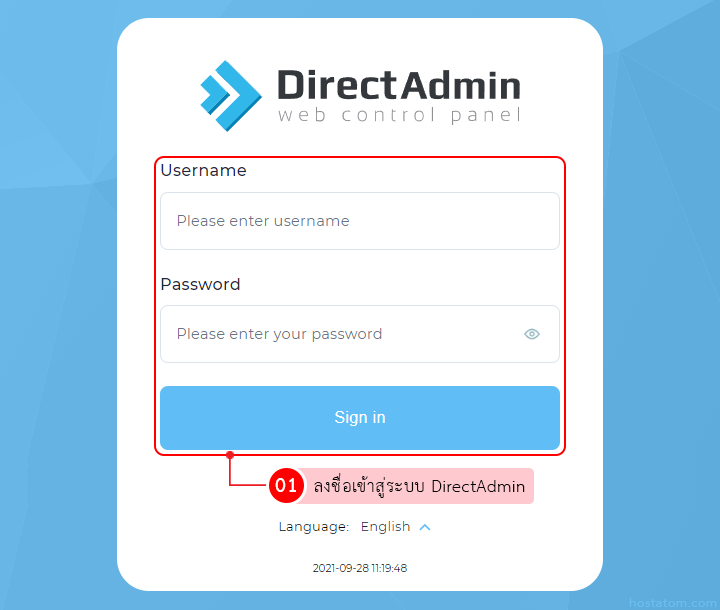
เริ่มจาก login เข้าใช้งาน DirectAdmin
คลิกที่ WordPress ในหมวด Softaculous Apps Installer

คลิกที่ไอคอน Clone ที่เว็บไซต์ที่ต้องการ clone ใน Current Installations

กำหนดรายละเอียดการ clone
- Choose Protocol – เลือก protocol ของเว็บไซต์ (แนะนำให้เลือกเป็น https://)
- Choose Domain – เลือกโดเมนปลายทางที่ต้องการ clone (ต้องมีการเพิ่มโดเมนชื่อใหม่เข้าไปก่อนระบบถึงจะแสดงชื่อโดเมนให้เลือก)
- In Directory – กำหนด directory ที่จะ clone เว็บไซต์ (ถ้าเป็นคนละชื่อโดเมนแนะนำให้ปล่อยว่างไว้)
- Database Name – กำหนดชื่อฐานข้อมูล

หลังกำหนดรายละเอียดการ clone เรียบร้อยแล้วให้คลิกที่ Clone Installation จากนั้นก็รอระบบทำการ clone เว็บไซต์

ระบบจะแจ้งว่าได้ clone เว็บไซต์เสร็จเรียบร้อยแล้ว ให้คลิกที่ Return to Overview

เมื่อกลับมาที่หน้าหลักแล้ว ใน Current Installations จะมีเว็บไซต์ที่ได้ clone ไปเพิ่มขึ้นมา โดยจะมีคำว่า Recently Cloned ที่ท้ายชื่อเว็บไซต์

