
หลายคนต้องเขียนและตอบอีเมลจำนวนมากในแต่ละวัน ทำให้ต้องพิมพ์ข้อความเดิมซ้ำ ๆ อยู่บ่อยครั้ง ซึ่งอาจเสียเวลาโดยไม่จำเป็น
Gmail มีฟีเจอร์ที่เรียกว่า Smart features ซึ่งใช้ AI มาช่วยแนะนำคำหรือประโยคระหว่างการพิมพ์ และมีตัวเลือกตอบกลับอัตโนมัติให้ใช้งาน ช่วยให้การเขียนอีเมลเร็วขึ้นและสะดวกมากขึ้น
เมื่อเปิดใช้งานแล้ว Gmail จะสามารถใช้ฟีเจอร์อย่าง Smart Compose, Smart Compose personalization และ Smart Reply เพื่อช่วยแนะนำข้อความระหว่างพิมพ์ ปรับคำแนะนำให้เข้ากับสไตล์การเขียนของผู้ใช้ และเสนอคำตอบสั้น ๆ ให้เลือกตอบได้ทันที
ในคู่มือนี้ เราจะพาไปดูวิธีเปิด Smart features ใน Gmail เพื่อให้ระบบช่วยเขียนและตอบอีเมลได้อย่างมีประสิทธิภาพมากขึ้น
- การตั้งค่านี้มีผลเฉพาะบัญชี Gmail ของผู้ใช้แต่ละคน
- ฟีเจอร์บางอย่างอาจทำงานต่างกันเล็กน้อยระหว่างเวอร์ชันเว็บและแอปมือถือ
- หากเป็นบัญชี Google Workspace บางฟีเจอร์อาจถูกกำหนดนโยบายโดยผู้ดูแลระบบ
วิธีเปิด Smart features ใน Gmail
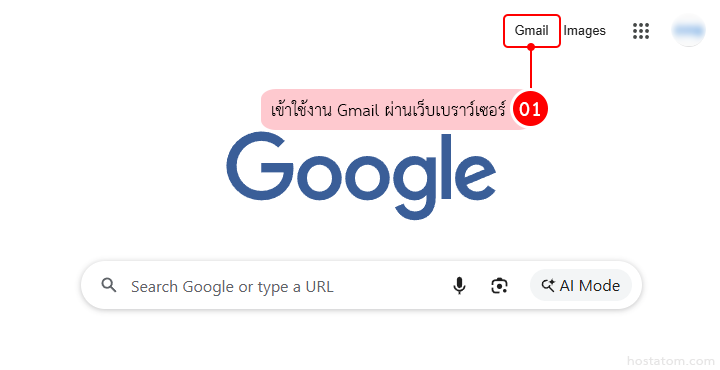
เข้าใช้งาน Gmail ผ่านเว็บเบราว์เซอร์
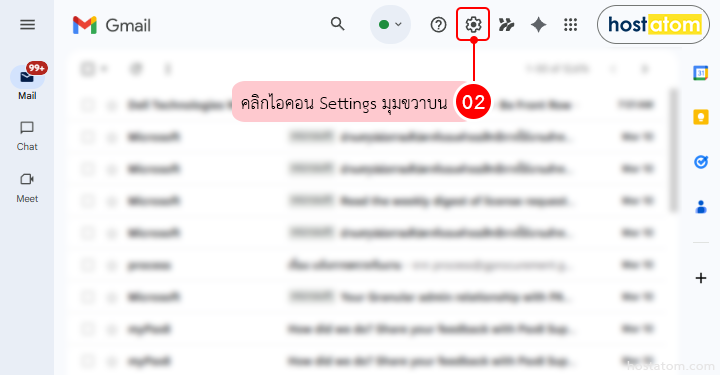
คลิกไอคอน Settings (รูปเฟือง) มุมขวาบน
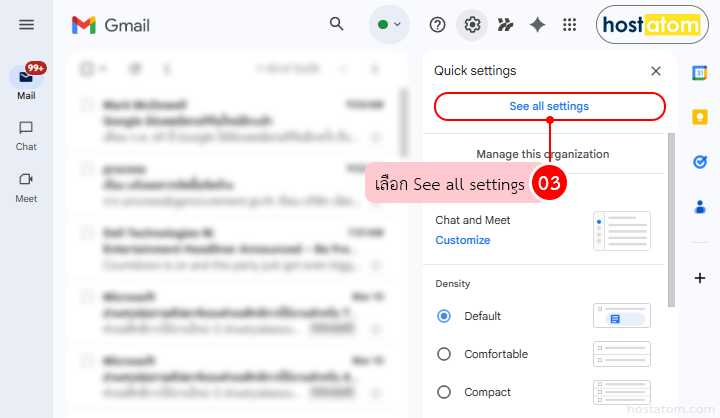
เลือก See all settings
ในแท็บ General เลื่อนลงมาที่หัวข้อ Smart features และติ๊กเลือกเพื่อเปิดใช้งาน
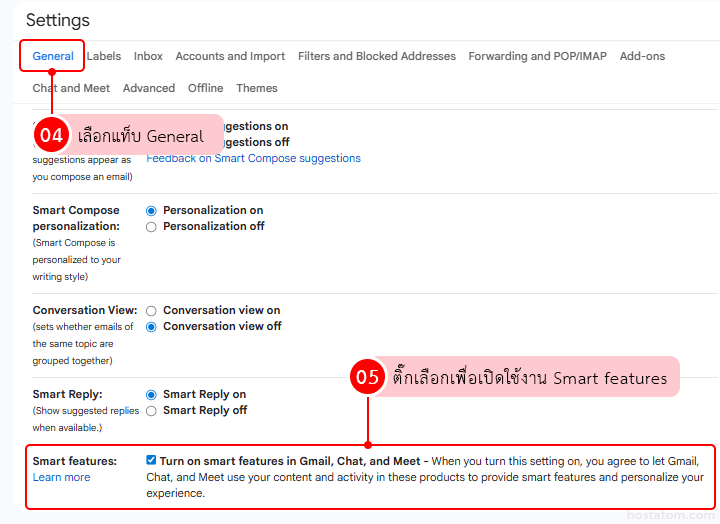
จากนั้นเปิดฟีเจอร์ที่ต้องการใช้งานต่อได้เลย เช่น
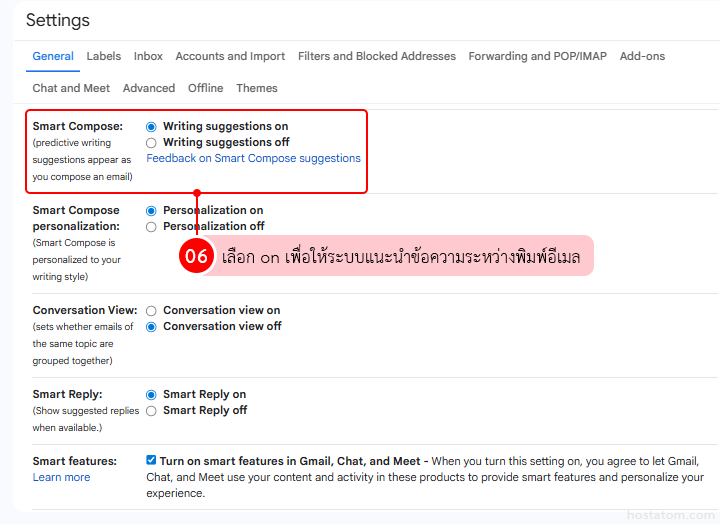
Smart Compose
- เลือก Writing suggestions on เพื่อให้ระบบแนะนำข้อความระหว่างพิมพ์อีเมล
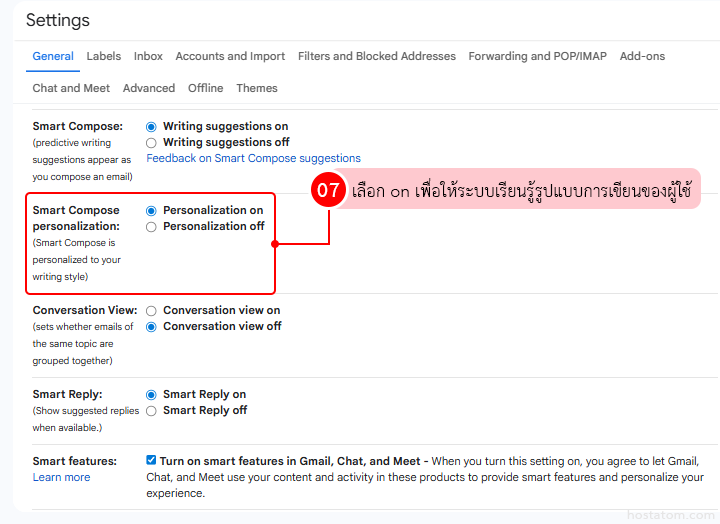
Smart Compose personalization
- เลือก Personalization on เพื่อให้ระบบเรียนรู้รูปแบบการเขียนของผู้ใช้ และปรับคำแนะนำให้เหมาะกับสไตล์ของคุณมากขึ้น
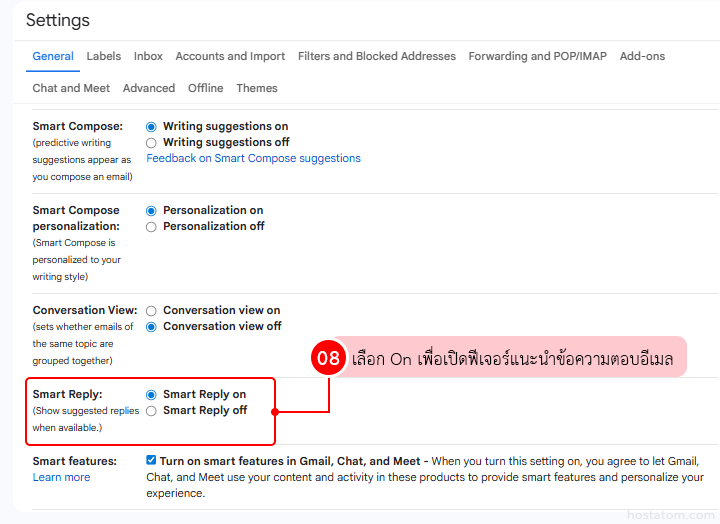
Smart Reply
- เลือก Smart Reply On เพื่อเปิดฟีเจอร์แนะนำข้อความตอบอีเมล
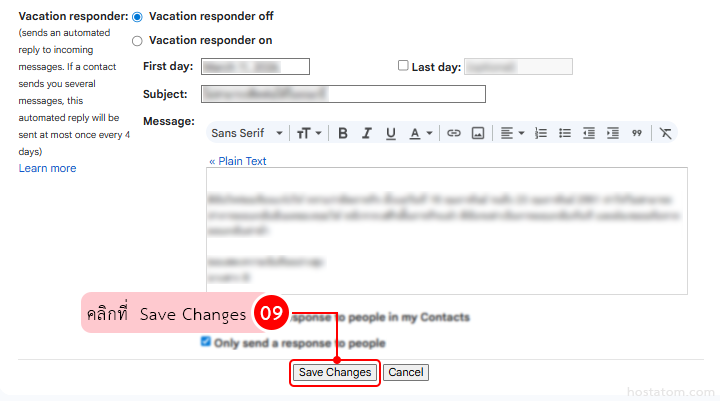
เลื่อนลงด้านล่างของหน้า Settings แล้วคลิก Save Changes
หลังจากบันทึกการตั้งค่าแล้ว Gmail จะเริ่มแนะนำข้อความและคำตอบอัตโนมัติทันทีเมื่อเขียนอีเมล
- ระหว่างพิมพ์ ระบบจะแนะนำคำหรือประโยคต่อให้โดยอัตโนมัติ
- สามารถกด Tab เพื่อยอมรับคำแนะนำจาก Smart Compose ได้ทันที
- หากเป็นอีเมลที่ตอบกลับบ่อย Gmail จะมี Smart Reply ให้เลือกตอบได้ในคลิกเดียว
เพียงเปิดใช้งานผ่านหน้า Settings ผู้ใช้ก็สามารถใช้ฟีเจอร์อย่าง Smart Compose และ Smart Reply เพื่อช่วยลดเวลาการพิมพ์ และทำให้การจัดการอีเมลในแต่ละวันสะดวกมากขึ้น
หากองค์กรของคุณต้องการใช้งาน Google Workspace สำหรับธุรกิจ
สามารถดูรายละเอียดแพ็กเกจได้ที่ https://www.hostatom.com/google-workspace/
