การเช็กงานจาก Inbox ที่ไม่เป็นระเบียบ อาจทำให้การทำงานช้าลงแบบไม่รู้ตัว
อีเมลสำคัญอาจหลุดสายตา งานเร่งด่วนอาจหายไปในกองเมล และเวลาส่วนใหญ่ก็หมดไปกับการไล่หาเมลเดิม ๆ
Outlook (เวอร์ชันเว็บ) มีตัวช่วยที่ทำให้เรื่องนี้ง่ายขึ้นมาก แค่ใช้ Rules และ Categories ให้ถูกวิธี คุณก็สามารถจัดการอีเมลได้แบบอัตโนมัติ และดูเป็นระเบียบตั้งแต่แรกเห็น
คู่มือนี้ เราจะพาคุณตั้งค่าทั้งสองฟีเจอร์แบบง่าย ๆ ใช้งานได้จริง และช่วยให้ Inbox ของคุณกลับมาเป็นระเบียบได้ไม่ยาก
วิธีตั้งค่า Rules ใน Outlook Web (แยกเมลอัตโนมัติ)
Rules คือฟีเจอร์ที่ช่วยให้ Outlook “จัดการอีเมลแทนคุณ” เช่น ย้ายเมลเข้าโฟลเดอร์, ติดหมวดหมู่ หรือกรองเมลตามเงื่อนไขที่กำหนด
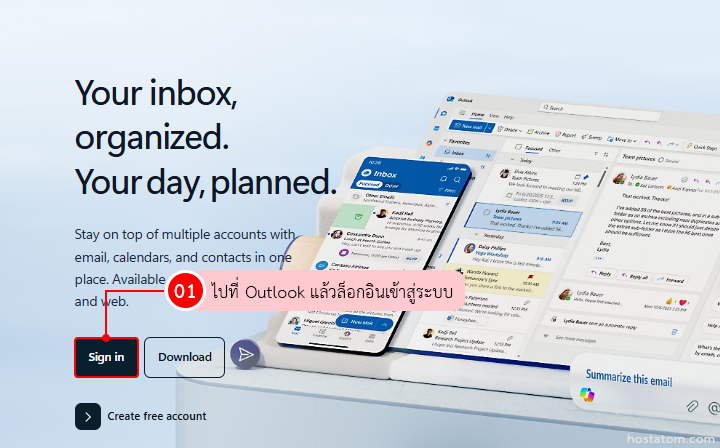
ไปที่ Outlook แล้วล็อกอินเข้าสู่ระบบ
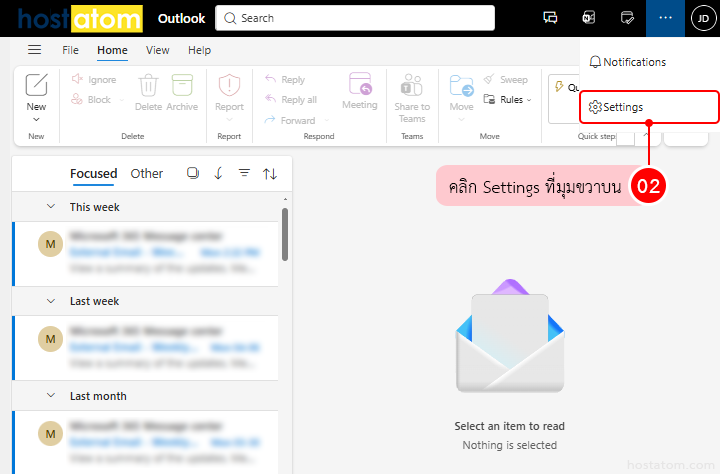
คลิก Settings ที่มุมขวาบน
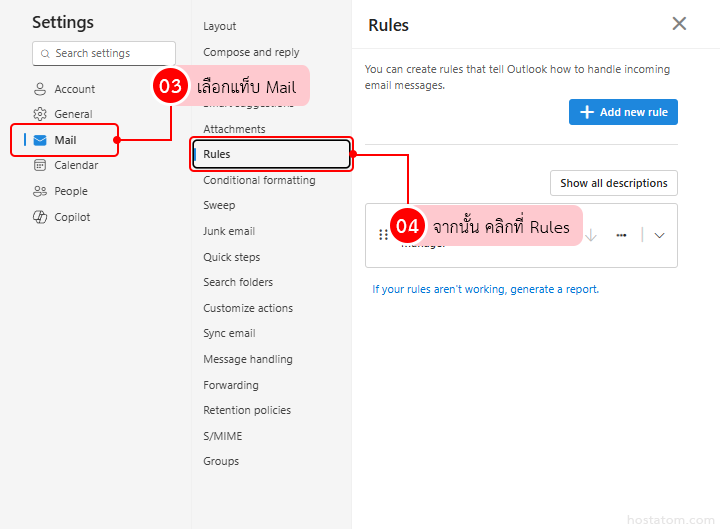
เลือกแท็บ Mail แล้วคลิกที่ Rules
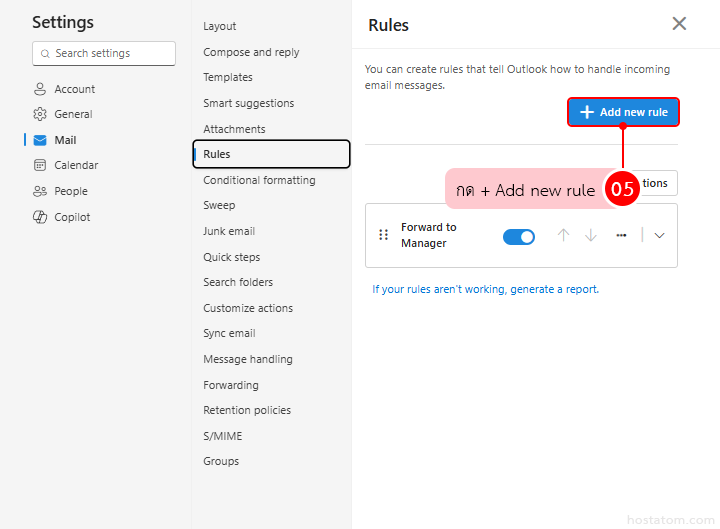
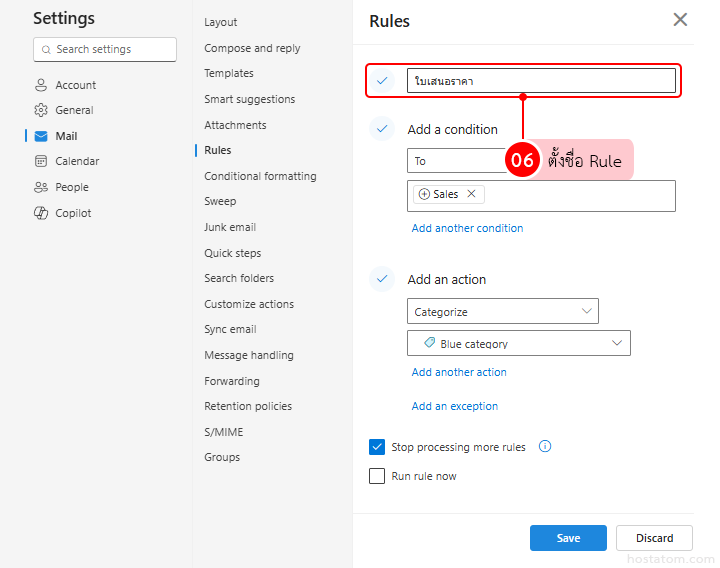
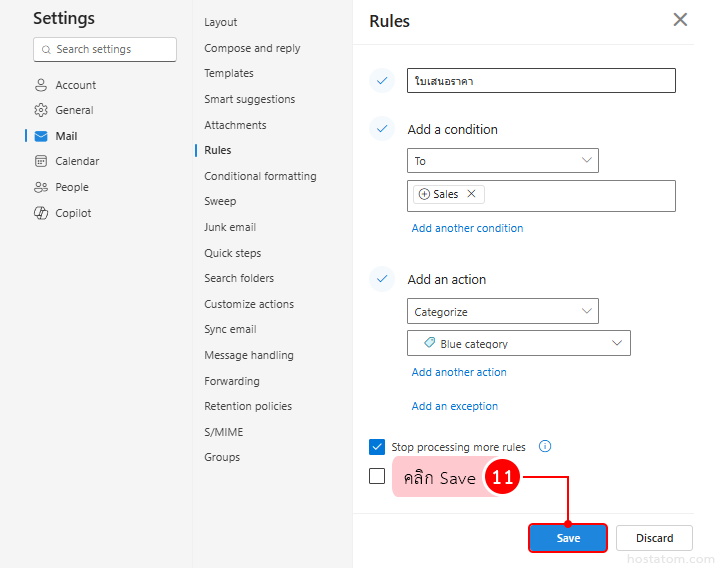
ตั้งชื่อ Rule เช่น ใบเสนอราคา
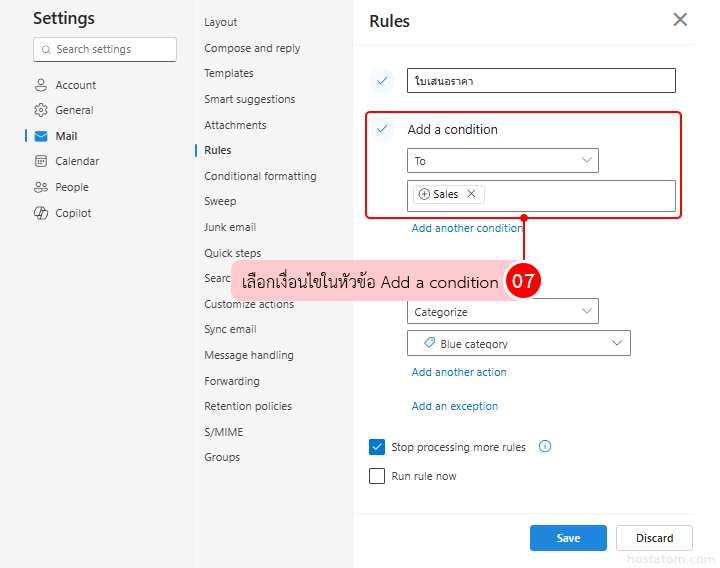
เลือกเงื่อนไขในหัวข้อ Add a condition เช่น
- To > Sales: สำหรับอีเมลที่ส่งถึงแผนก Sales
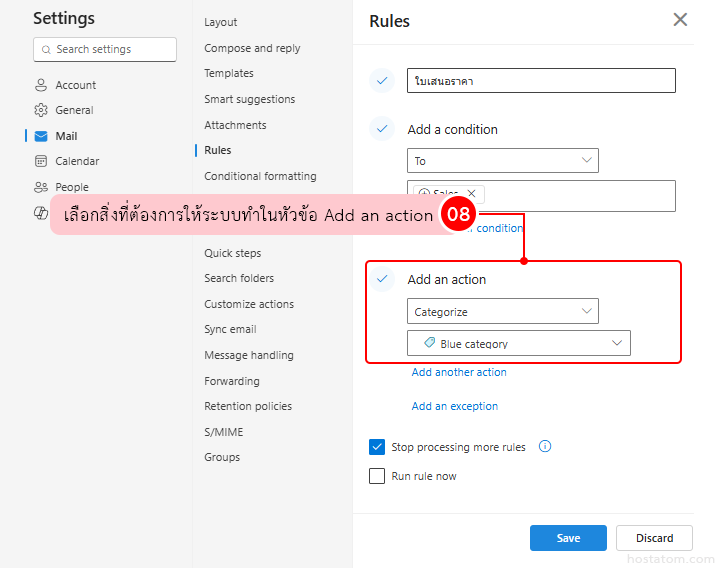
เลือกสิ่งที่ต้องการให้ระบบทำในหัวข้อ Add an action เช่น
- Categorize > ให้ Outlook ติดสีให้อีเมลอัตโนมัติ ตามเงื่อนไขที่ตั้งไว้
- Blue category > สำหรับงานที่ต้องติดตาม
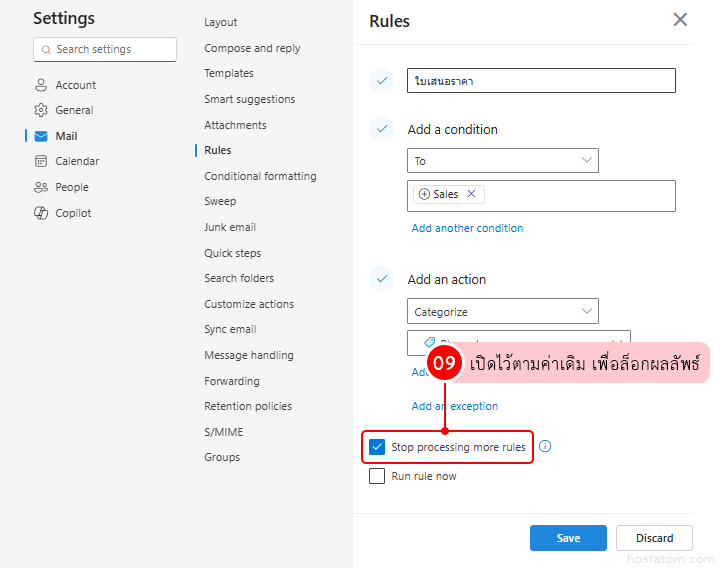
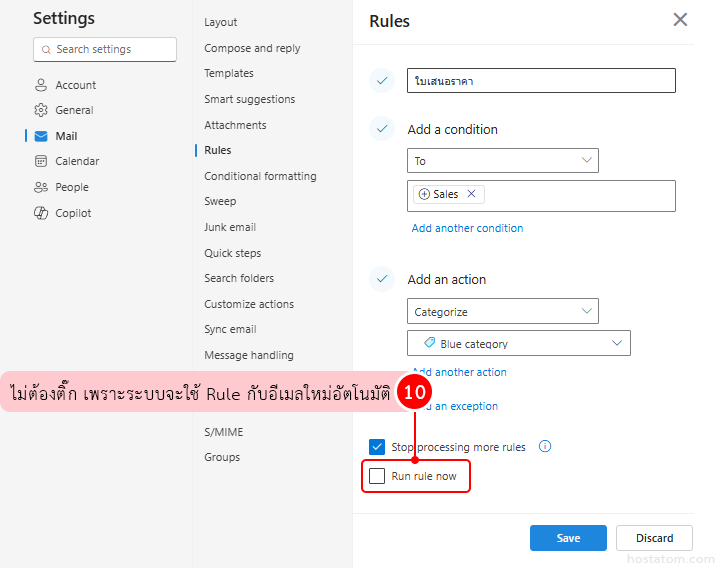
Stop processing more rules
เป็นตัวเลือกที่ช่วย “ล็อกผลลัพธ์” ไม่ให้ Rule อื่นทำงานซ้ำต่อจากนี้
- แนะนำให้เปิดไว้ตามค่าเดิม เพื่อลดการทำงานซ้ำซ้อนของหลาย Rule
- ไม่จำเป็นต้องติ๊ก เพราะระบบจะใช้ Rule นี้กับอีเมลใหม่ให้อัตโนมัติอยู่แล้ว (เว้นแต่ต้องการจัดระเบียบอีเมลย้อนหลัง)
หลังจากตั้งค่าเสร็จ ระบบจะเริ่มจัดการอีเมลให้คุณทันทีโดยอัตโนมัติ
การสร้างและใช้ Categories แยกประเภทอีเมลด้วยสี
Categories เป็นตัวช่วยให้คุณ “มองเห็นความสำคัญของอีเมลได้ทันที” เหมาะกับการจัดกลุ่มงาน เช่น ลูกค้า งานด่วน หรือเมลที่ต้องติดตาม
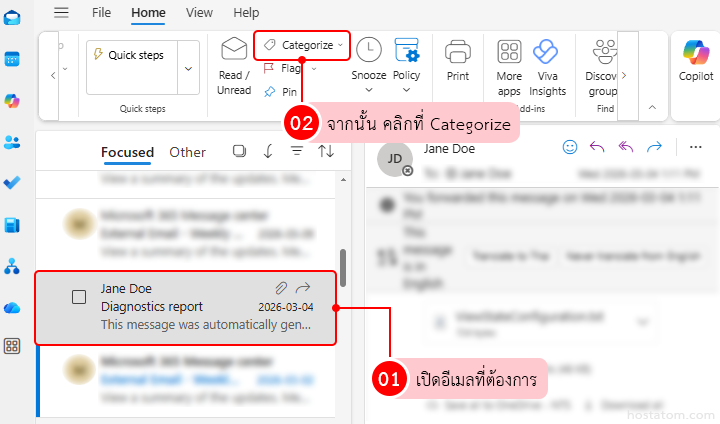
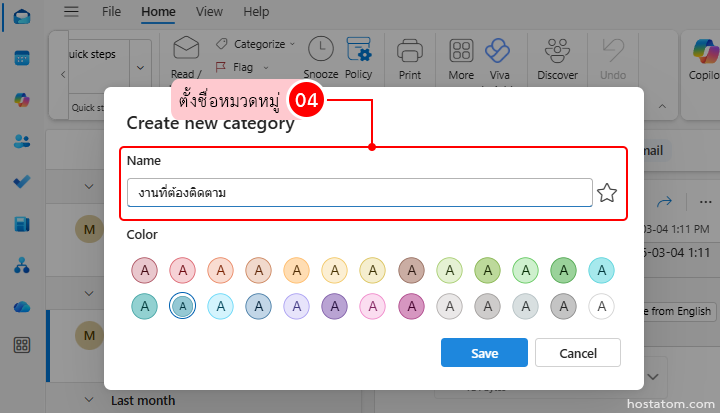
เปิดอีเมลที่ต้องการ แล้วคลิกที่ Categorize
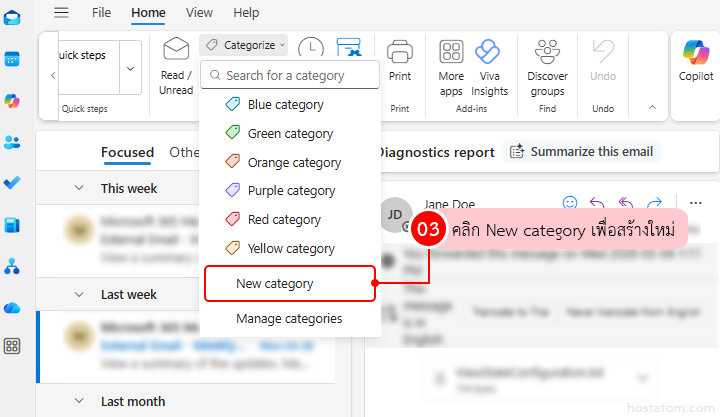
คลิก New category เพื่อสร้างหมวดหมู่ใหม่
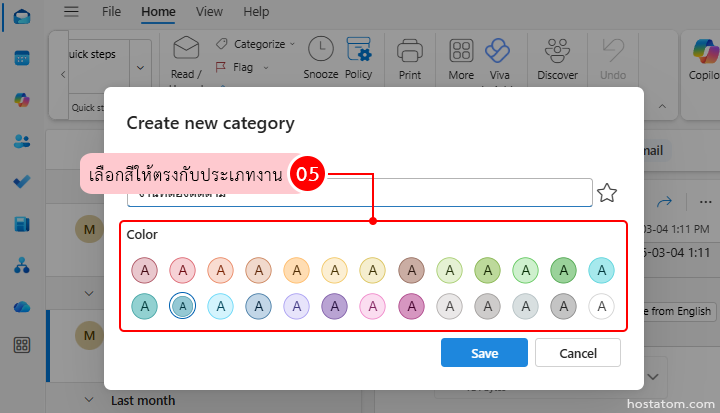
เลือกสีให้ตรงกับประเภทงาน
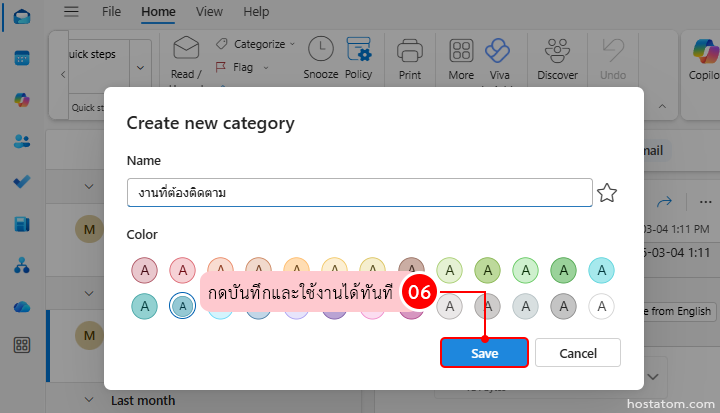
กดบันทึกและใช้งานได้ทันที
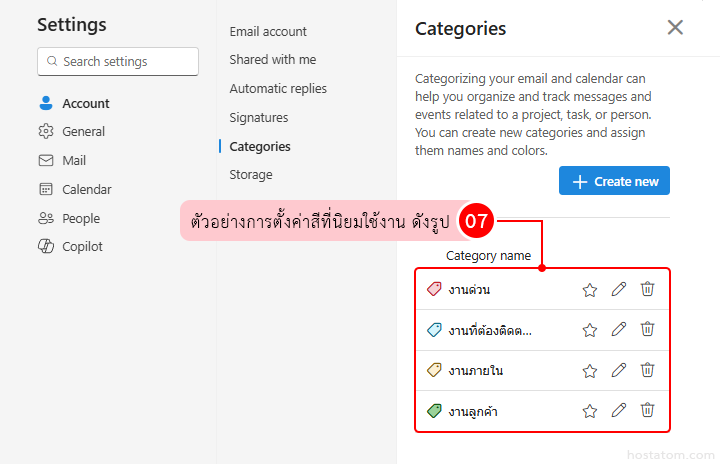
ตัวอย่างการตั้งค่าสีที่นิยมใช้งาน ดังรูป
🟢 สีเขียว = ลูกค้า
🔴 สีแดง = งานด่วน
🔵 สีฟ้า = งานที่ต้องติดตาม
🟡 สีเหลือง = งานภายใน
ทั้งนี้ สามารถปรับสีและความหมายให้เหมาะกับรูปแบบการทำงานของทีมคุณได้เลย
เมื่อใช้งานทั้งสองฟีเจอร์ร่วมกัน คุณจะสามารถจัดการ Inbox ได้เป็นระบบ ค้นหาเมลง่ายขึ้น และลดโอกาสพลาดงานสำคัญได้อย่างชัดเจน
หากคุณต้องการใช้งาน Microsoft 365 ให้ลื่นไหลและปลอดภัยมากขึ้น hostatom พร้อมช่วยดูแลและตั้งค่าให้ครบ จบในที่เดียว