เมื่อเราส่งอีเมลออกไป หลายคนมักใส่ใจแค่เนื้อหาเป็นหลัก แต่รู้ไหมว่า “ลายเซ็นท้ายเมล” ก็เป็นอีกจุดเล็ก ๆ ที่ช่วยเพิ่มความน่าเชื่อถือได้
เพราะเมื่อผู้รับเปิดอีเมล แล้วเห็นชื่อ ตำแหน่ง เบอร์โทร และข้อมูลติดต่อครบถ้วน ก็จะช่วยให้การสื่อสารดูเป็นมืออาชีพมากขึ้น
ใน Outlook (Microsoft 365) คุณสามารถตั้งค่าลายเซ็นให้แสดงอัตโนมัติได้ทุกครั้งที่ส่งอีเมล เพื่อให้ทุกข้อความมีมาตรฐานเดียวกัน และพร้อมใช้งานได้ทันที
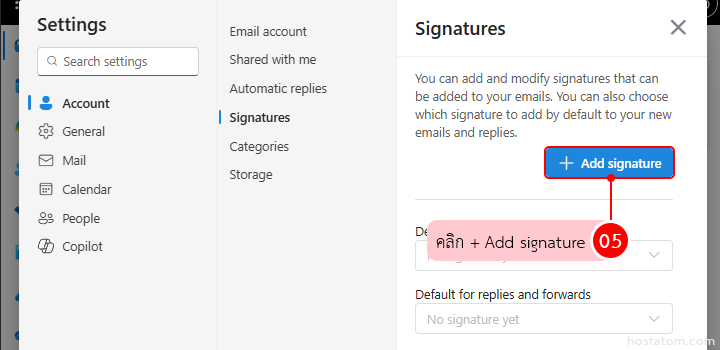
ขั้นตอนการตั้งค่าลายเซ็นใน Outlook Web
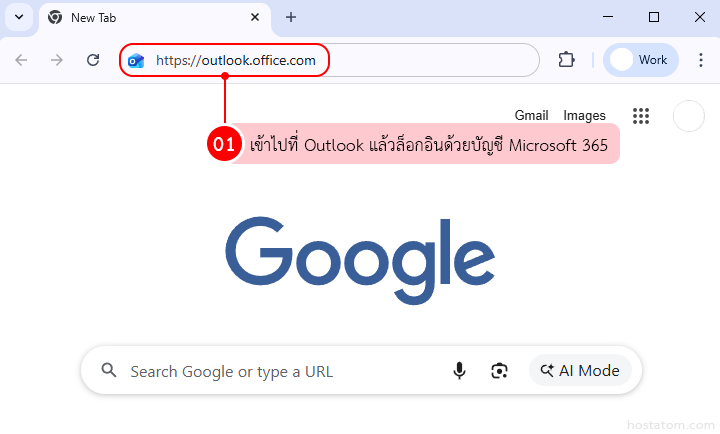
เข้าไปที่ Outlook แล้วล็อกอินด้วยบัญชี Microsoft 365
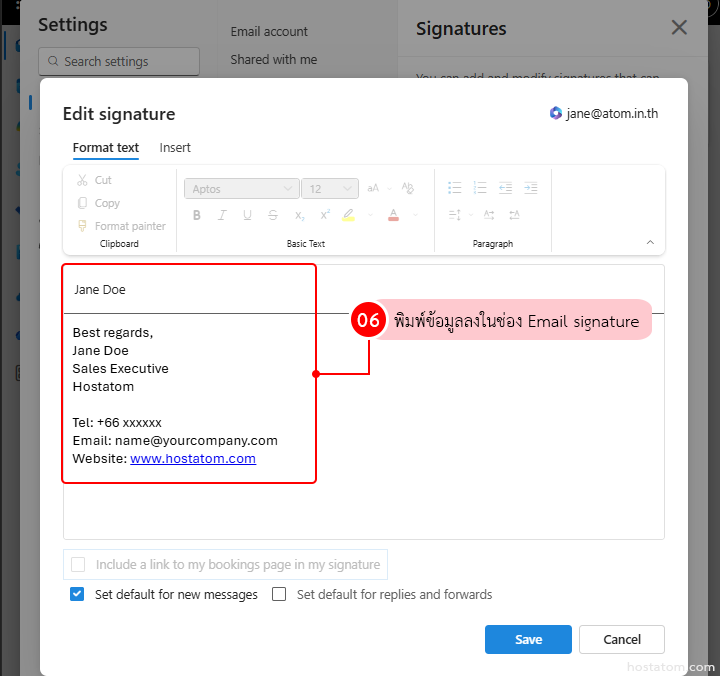
พิมพ์ข้อมูลลงในช่อง Email
- signature เช่น:
- ชื่อ–นามสกุล
- ตำแหน่งงาน
- เบอร์โทร
- เว็บไซต์ หรืออีเมล
- โลโก้บริษัท
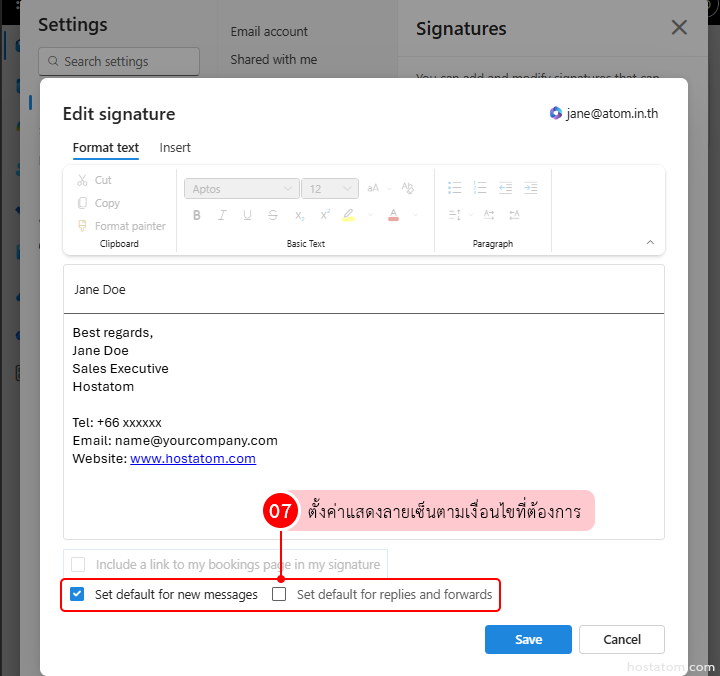
สำหรับการตั้งค่าแสดงลายเซ็น
- Set default for new messages ใช้สำหรับเพิ่มลายเซ็นอัตโนมัติในอีเมลใหม่
- แนะนำให้ติ๊ก เพื่อให้ทุกอีเมลที่ส่งออกไปดูเป็นมืออาชีพ
- Set default for replies and forwards ใช้สำหรับเพิ่มลายเซ็นในอีเมลตอบกลับหรือส่งต่อ
สามารถเลือกเปิดหรือปิดได้ตามการใช้งาน
- งานทางการ / ติดต่อภายนอก: แนะนำให้ติ๊ก
- ใช้งานภายในทีม: ไม่จำเป็นต้องติ๊ก เพื่อให้ข้อความกระชับ
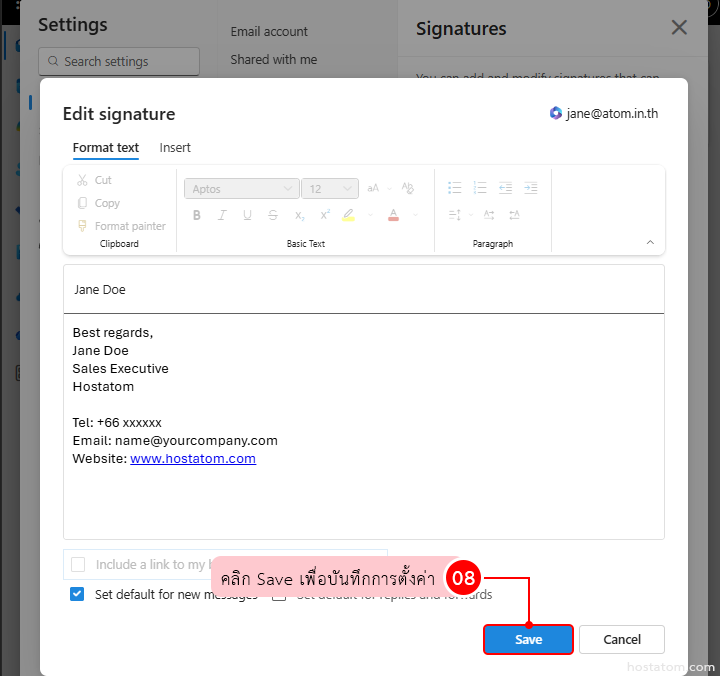
คลิก Save เพื่อบันทึกการตั้งค่า
หลังจากนี้ ลายเซ็นจะถูกใส่ให้อัตโนมัติทุกครั้งตามที่ตั้งค่าไว้
การตั้งลายเซ็นใน Outlook เป็นเรื่องเล็กที่ช่วยยกระดับภาพลักษณ์ได้อย่างชัดเจน
เพียงตั้งค่าเพียงครั้งเดียว ทุกอีเมลที่ส่งออกก็จะดูเป็นมืออาชีพ มีข้อมูลครบ และช่วยให้ผู้รับติดต่อกลับได้สะดวกมากขึ้น