หากต้องการนำข้อมูลที่ backup ไว้กลับมาใช้งานด้วยเหตุผลใดก็ตาม เช่น ลบไฟล์ผิด ทำไฟล์หาย คุณสามารถทำได้ตามคู่มือ วิธี restore ข้อมูล backup บน Plesk ดังนี้
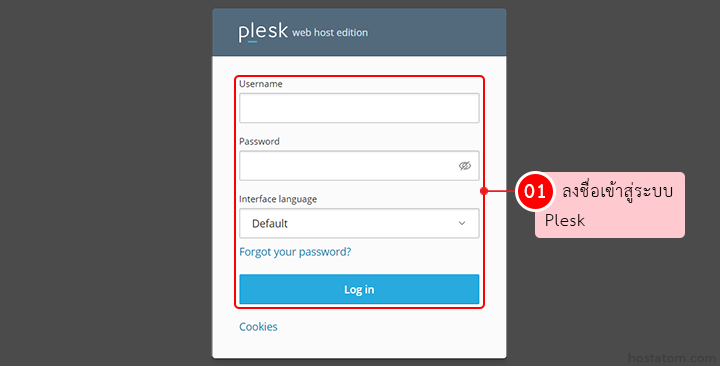
1. login เข้าใช้งาน Plesk โดยพิมพ์ชื่อเว็บไซต์ตามด้วยพอร์ต 8443 เช่น yourdomain.com:8443 จากนั้นระบุ username, password และคลิกปุ่ม Log In
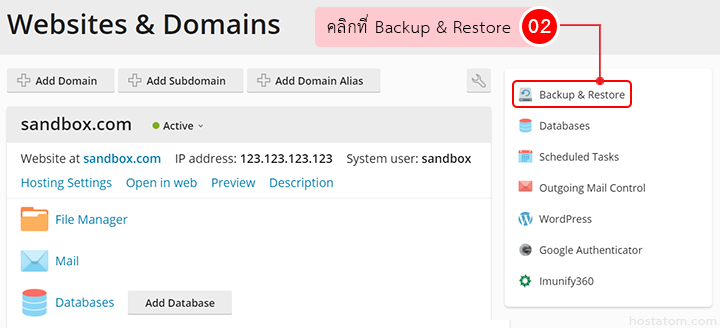
2. คลิกที่ Backup & Restore
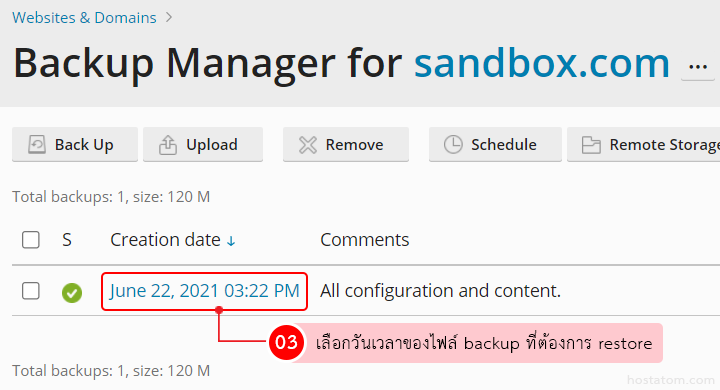
3. ที่หน้า Backup Manager คลิกวันที่ต้องการ restore
4. เมื่อคลิกเลือกวัน และเวลาที่ต้องการกู้คืนข้อมูลแล้ว คุณสามารถเลือกรูปแบบการ restore ได้ 2 วิธี (เลือกอย่างใดอย่างนึง)
วิธีที่ 1 เลือก restore เฉพาะข้อมูลที่ต้องการ
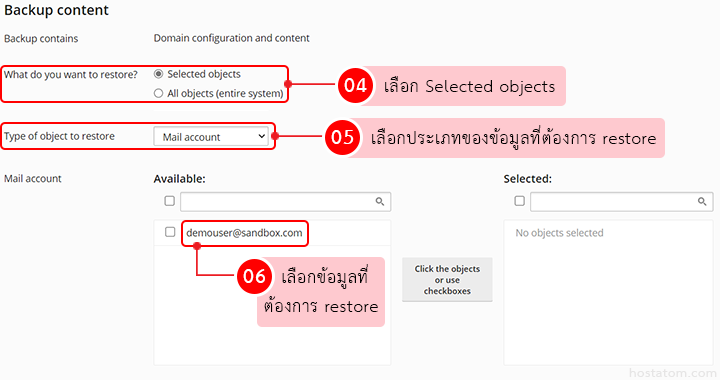
1.1 ที่ Backup content
- What do you want to restore?: ให้ติ๊กเลือก Selected Object
- Type of object to restore: เลือกชนิดของข้อมูลที่ต้องการ เช่น Mail account, Database, Site, DNS zone หรือ Files of Domains
1.2 ในส่วนของ Restoration options
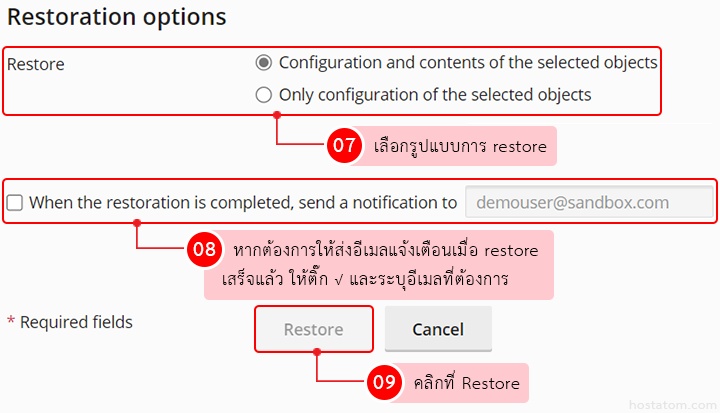
- Restore: หากต้องการ restore การตั้งค่าและเนื้อหาของข้อมูลที่เลือกไว้ให้ติ๊กหน้าข้อความ Configuration and contents of the selected objects หรือหากต้องการเลือกเฉพาะการตั้งค่า ให้ติ๊ก Only configuration of the selected objects
- หากไม่ต้องการใช้งานโดเมนระหว่างการ restore ให้ติ๊กถูกหน้าข้อความ Suspend domains until the restoration is complete
- หากต้องการให้มีการแจ้งเตือนทาง e-mail เมื่อการ restore เสร็จสิ้นแล้ว ให้ติ๊กถูกหน้าข้อความ When the restoration is completed, send a notification to
จากนั้นคลิกที่ปุ่ม restore
วิธีที่ 2 เลือก restore ทั้งหมดในระบบ
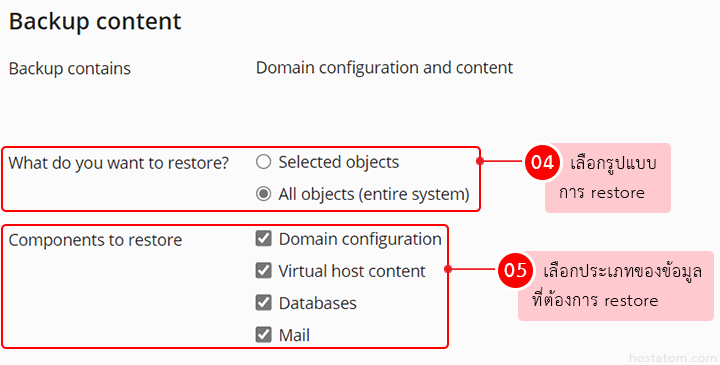
2.1 ที่ Backup content
- What do you want to restore?: ให้ติ๊กเลือก All objects (entire system)
- Components to restore: เลือกการตั้งค่าที่ต้องการ Domain configuration, Vitual host content, Database หรือ mail
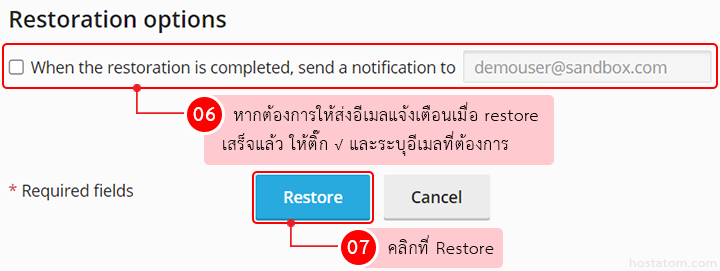
2.2 ที่ Restoration options
- หากต้องการให้มีการแจ้งเตือนเมื่อการ Restore เสร็จสิ้นแล้ว ให้ติ๊กถูกหน้าข้อความ When the restoration is completed, send a notification to พร้อมใส่ชื่ออีเมลที่ต้องการ
จากนั้นคลิกที่ปุ่ม Restore
5. ระบบจะเริ่มทำการ restore หากต้องการหยุดกระบวนการให้คลิกที่ Stop
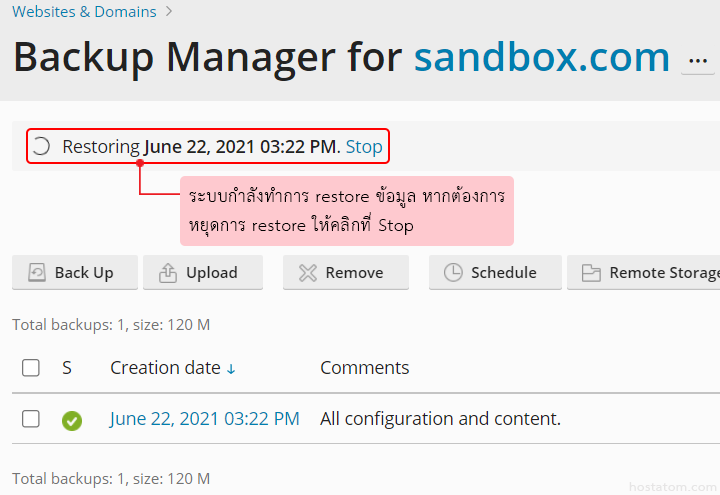
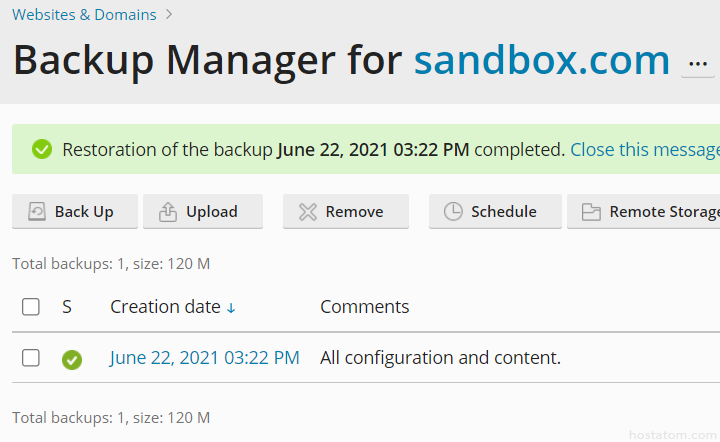
6. เมื่อเรียบร้อยแล้ว ระบบจะแสดงข้อความ restore เรียบร้อยแล้ว ดังภาพ