
ก่อนมอบหมายแอดมินใน Google Workspace ควรตรวจสอบ Admin Privileges ให้ชัดเจนทุกครั้ง เพราะแต่ละ Role มีขอบเขตการเข้าถึงที่ต่างกัน บางสิทธิ์สามารถแก้ไข ระงับ หรือแม้แต่ลบข้อมูลสำคัญขององค์กรได้ทันที การให้สิทธิ์เกินความจำเป็นจึงอาจกระทบต่อความปลอดภัยโดยไม่รู้ตัว
แม้ Google Workspace จะมี Admin roles ให้เลือกตามหน้าที่ เช่น จัดการผู้ใช้ ดูแลกลุ่ม หรือรีเซ็ตรหัสผ่าน แต่การดูจากชื่อ Role อย่างเดียวอาจไม่สะท้อนรายละเอียดทั้งหมด ควรเข้าไปตรวจสอบสิทธิ์จริงผ่าน Google Admin Console ก่อนกด Assign ทุกครั้ง
- แต่ละ Role มีขอบเขตสิทธิ์ไม่เท่ากัน ควรให้สิทธิ์เท่าที่จำเป็น
- ผู้ใช้ 1 คนสามารถถือหลาย Role ได้ และระบบจะรวมสิทธิ์ทั้งหมดเข้าด้วยกัน
- การเพิ่มหรือลด Role มีผลทันทีหลังบันทึก ผู้ใช้จะได้รับสิทธิ์ใหม่ทันที
- Admin roles ที่มีอยู่ไม่สามารถแก้ไขสิทธิ์ภายในได้ หากต้องการปรับเฉพาะทางต้องสร้าง Custom role
การเข้าใจโครงสร้างเหล่านี้ช่วยลดความผิดพลาด และทำให้การจัดการสิทธิ์มีความชัดเจนมากขึ้น
วิธีตรวจสอบ Admin Privileges ใน Google Admin Console
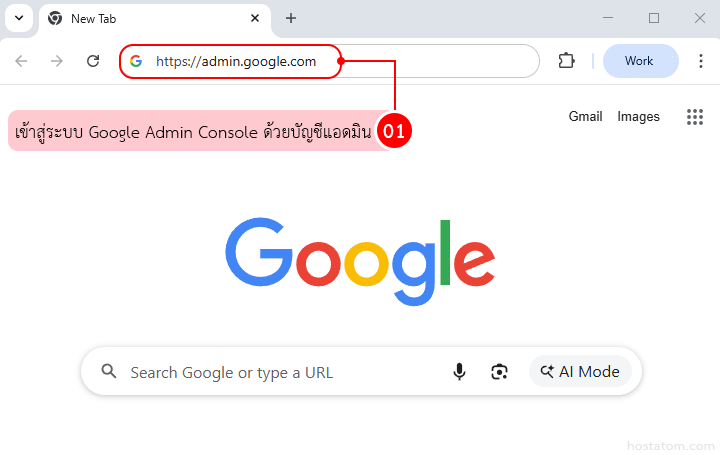
ไปที่เมนู Account และเลือก Admin roles
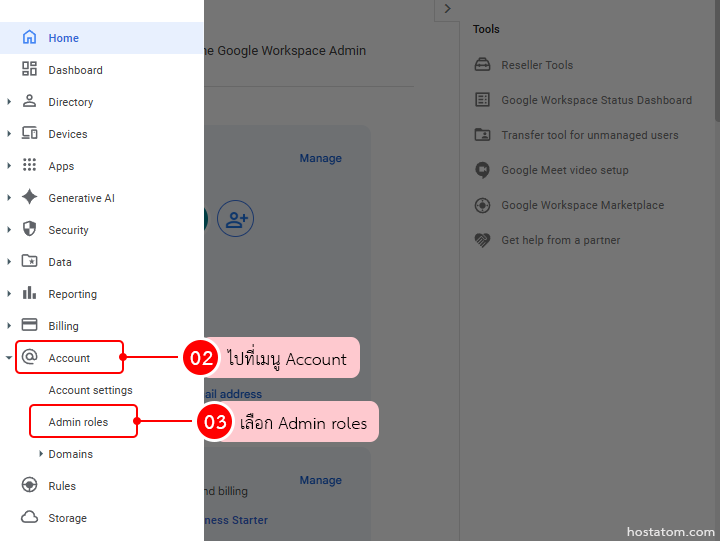
เลือก Role ที่ต้องการตรวจสอบ
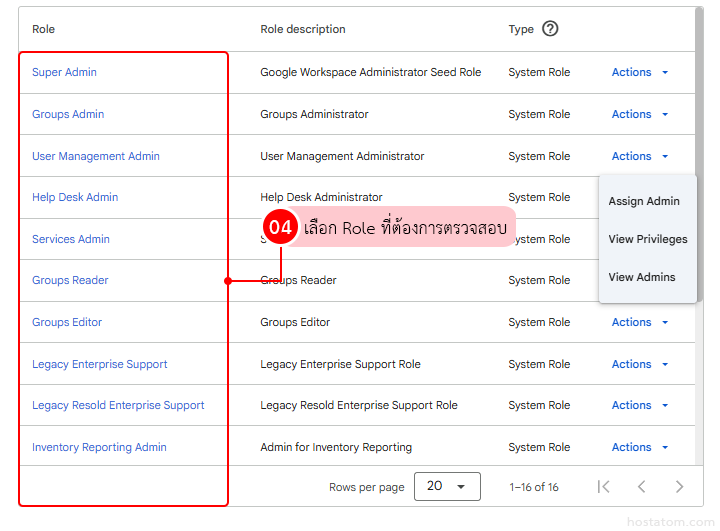
คลิกที่ actions แล้วเลือก View Privileges
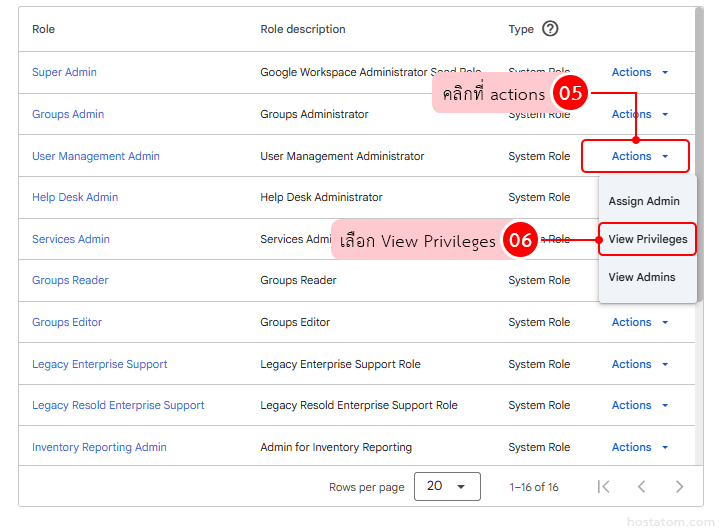
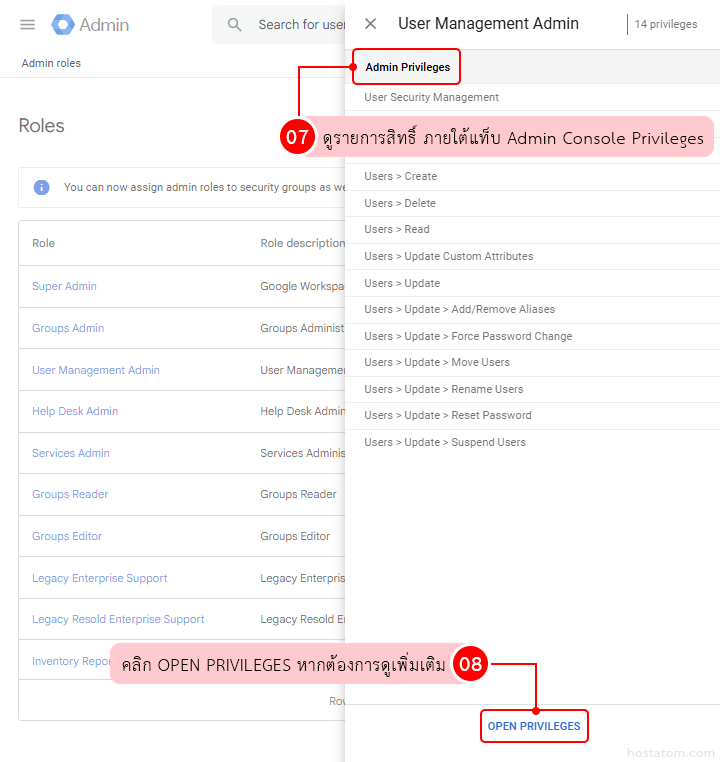
ระบบจะแสดงรายการสิทธิ์ ภายใต้แท็บ Admin Privileges
- สิทธิ์ในส่วนนี้ คือ การจัดการผ่านหน้าเว็บ Google Admin Console เช่น การดู สร้าง แก้ไข ระงับ หรือ ลบบัญชีผู้ใช้ โดยรายละเอียดจะแตกต่างกันไปตาม Role ที่เลือก
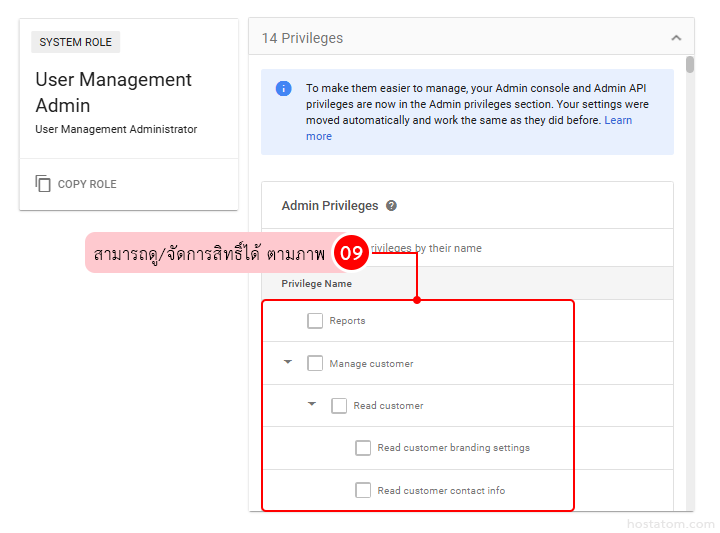
หากต้องการดูรายละเอียดทั้งหมดแบบครบถ้วน สามารถกด OPEN PRIVILEGES เพื่อเข้าสู่หน้ารวมสิทธิ์แบบละเอียด
ระบบจะแสดงรายละเอียดสิทธิ์ของ Role และสามารถจัดการสิทธิ์ได้ ตามภาพ
แนวทางที่แนะนำคือ
- จำกัดจำนวน Super Admin ให้เฉพาะผู้ดูแลระบบหลัก
- แยกหน้าที่ดูแลระบบออกจากงานทั่วไป
- ตรวจสอบสิทธิ์แอดมินเป็นระยะ โดยเฉพาะเมื่อมีการเปลี่ยนตำแหน่งงาน
การตรวจสอบสิทธิ์แอดมิน (Admin Privileges) ใน Google Workspace ก่อนมอบหมาย Role ช่วยให้องค์กรควบคุมขอบเขตการเข้าถึงได้อย่างเหมาะสม ลดความเสี่ยงจากการให้สิทธิ์เกินความจำเป็น และทำให้โครงสร้างการดูแลระบบมีความชัดเจนในระยะยาว
หากต้องการคำแนะนำในการเลือกแพ็กเกจ Google Workspace ที่เหมาะกับองค์กรของคุณ
สามารถดูรายละเอียดได้ที่ https://www.hostatom.com/google-workspace/
