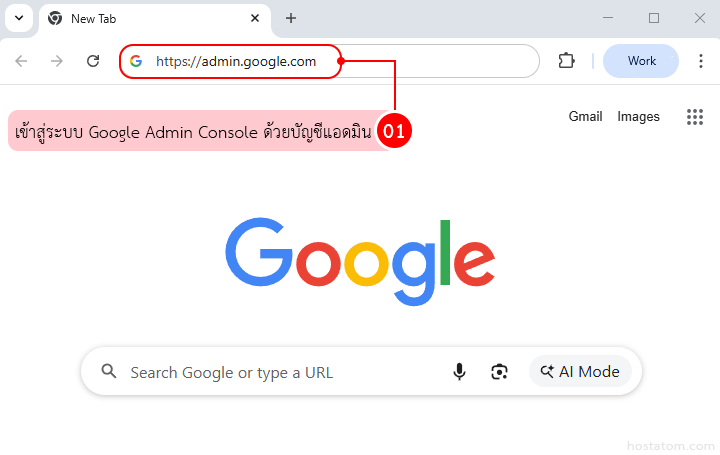
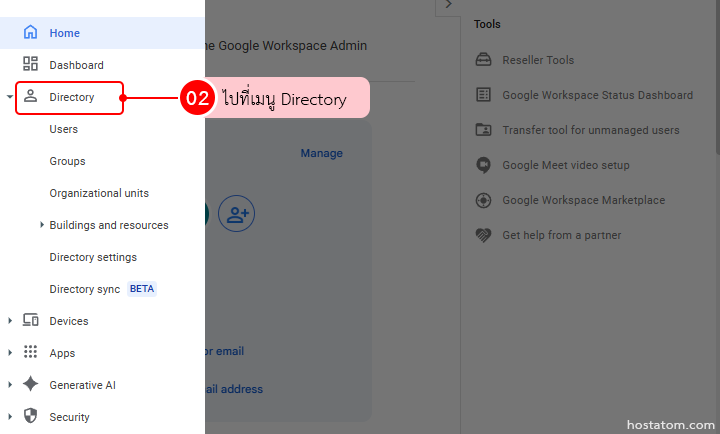
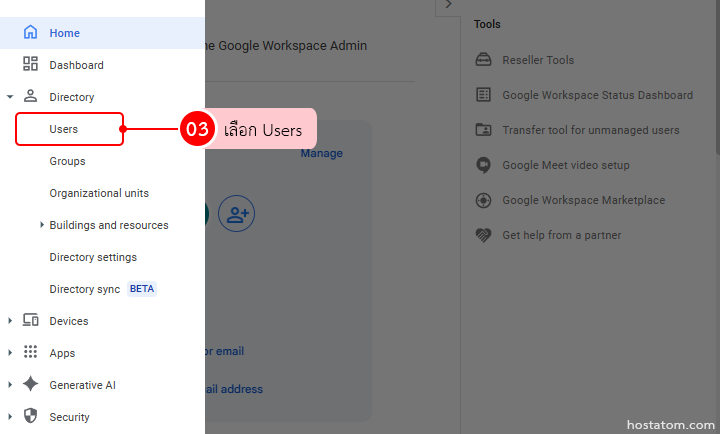
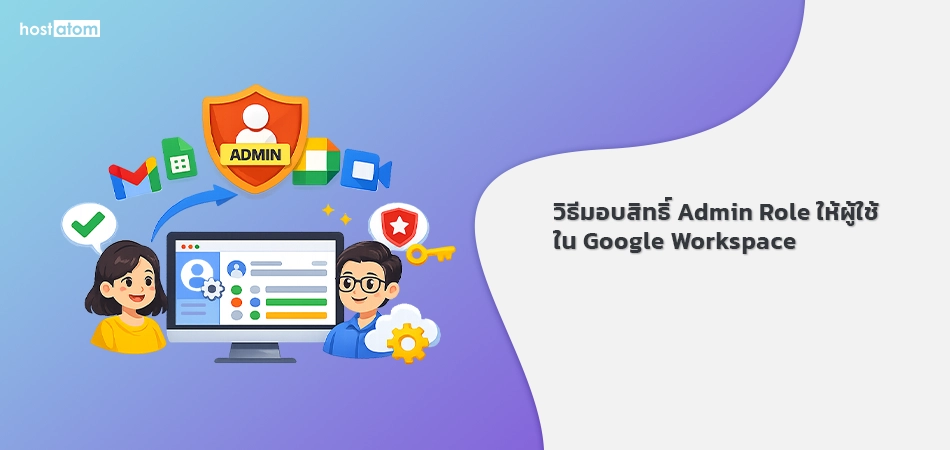
การมอบสิทธิ์ Admin Role ใน Google Workspace เป็นขั้นตอนสำคัญเมื่อองค์กรมีผู้ดูแลระบบมากกว่าหนึ่งคน เพราะการให้สิทธิ์แบบเหมารวม เช่น มอบ Super Admin ให้ทุกคน ไม่ใช่แนวทางที่ปลอดภัยในระยะยาว
Google Workspace จึงออกแบบ Admin roles ให้กำหนดตามหน้าที่จริงของแต่ละคน ไม่ว่าจะเป็นการจัดการผู้ใช้ รีเซ็ตรหัสผ่าน หรือดูแลกลุ่ม ช่วยให้แบ่งงานได้ชัดเจน และควบคุมขอบเขตการเข้าถึงได้เหมาะสม
หากต้องการกำหนดสิทธิ์ให้ผู้ใช้รายบุคคล สามารถใช้รูปแบบที่เรียกว่า Direct assignment ซึ่งเป็นการมอบ Admin Role ให้กับผู้ใช้โดยตรง เหมาะสำหรับองค์กรที่มีแอดมินจำนวนไม่มาก หรือจำเป็นต้องกำหนดสิทธิ์เฉพาะรายอย่างชัดเจน
วิธีที่ 1: มอบสิทธิ์จากหน้า Users (แนะนำ)
วิธีนี้เหมาะเมื่อทราบชัดเจนว่าต้องการให้สิทธิ์กับใคร และเป็นแนวทางที่ใช้งานบ่อยที่สุด
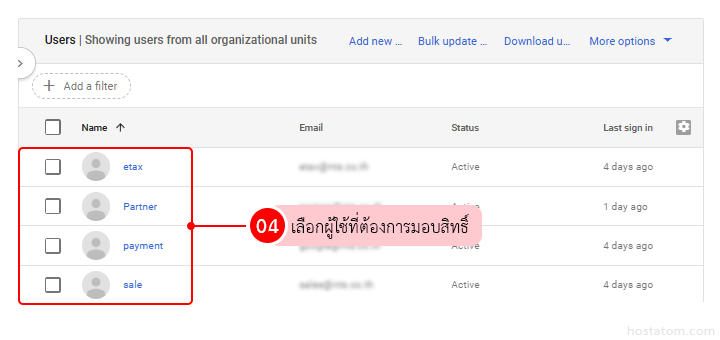
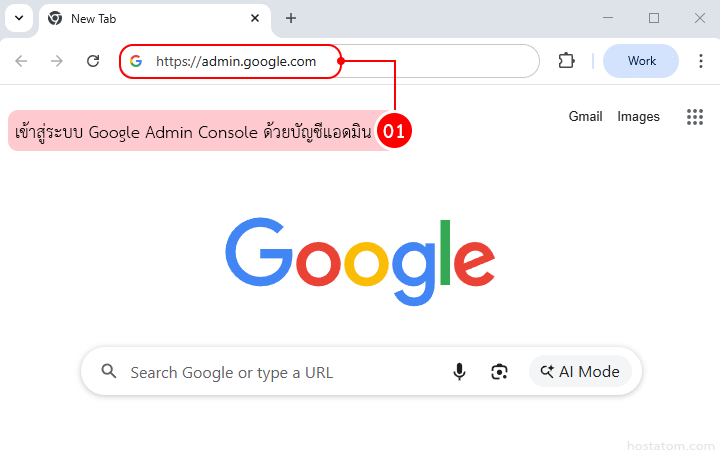
เลือกผู้ใช้ที่ต้องการมอบสิทธิ์
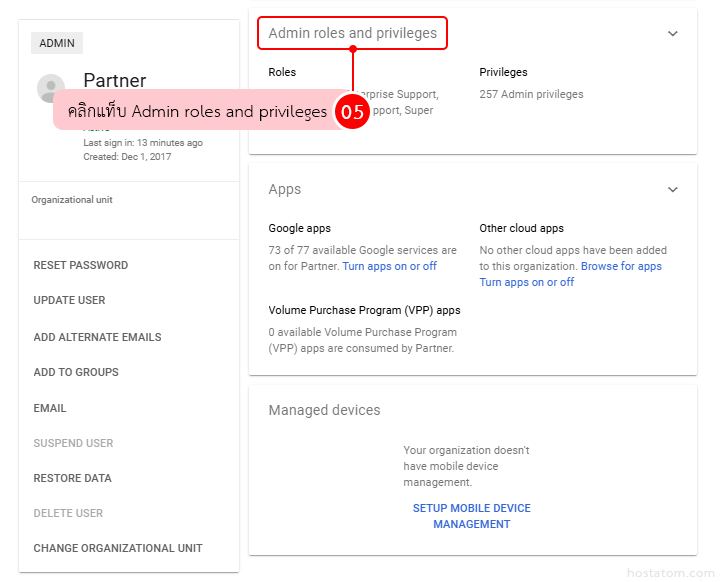
คลิกแท็บ Admin roles and privileges
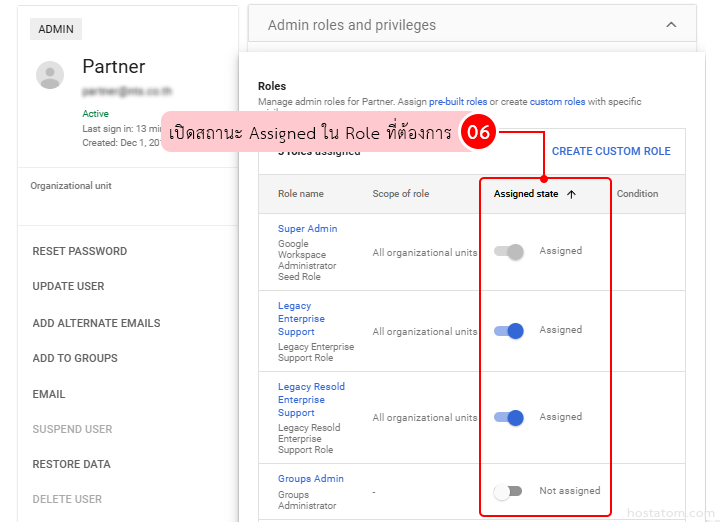
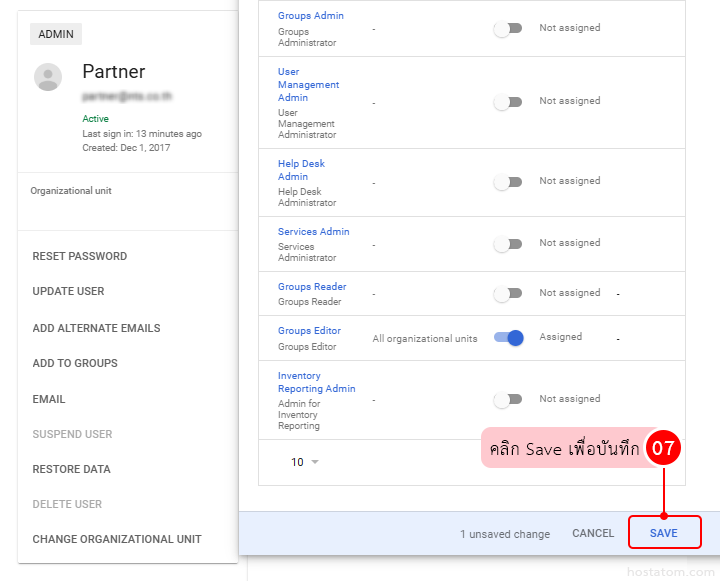
เปิดสถานะ Assigned ใน Role ที่ต้องการในแท็บ Assigned state
วิธีที่ 2: มอบสิทธิ์จากหน้า Admin roles
วิธีนี้เหมาะเมื่อคุณต้องการจัดการจากมุมมองของ Role เช่น ตรวจสอบว่า Role ใดถูกมอบให้ใครบ้าง
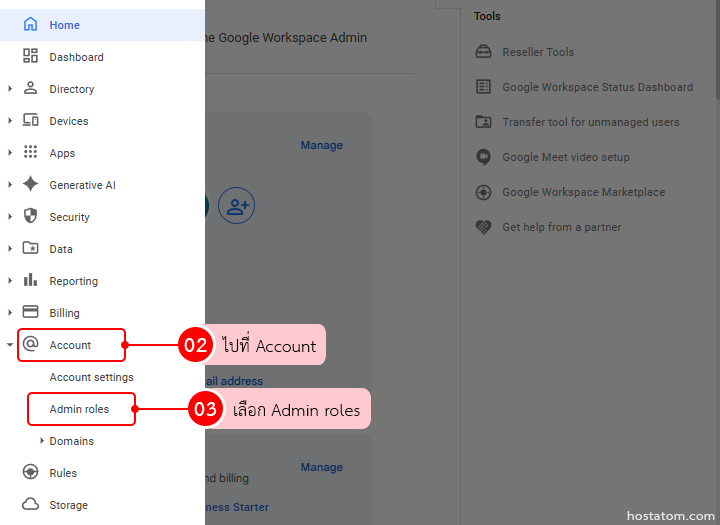
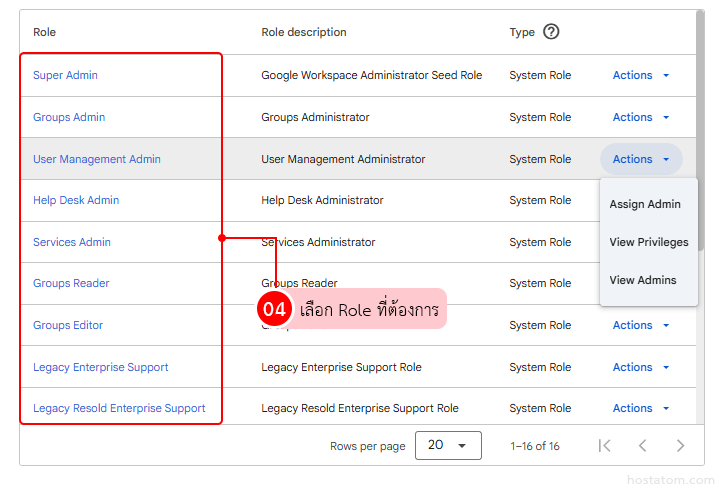
ไปที่ Account และเลือก Admin roles
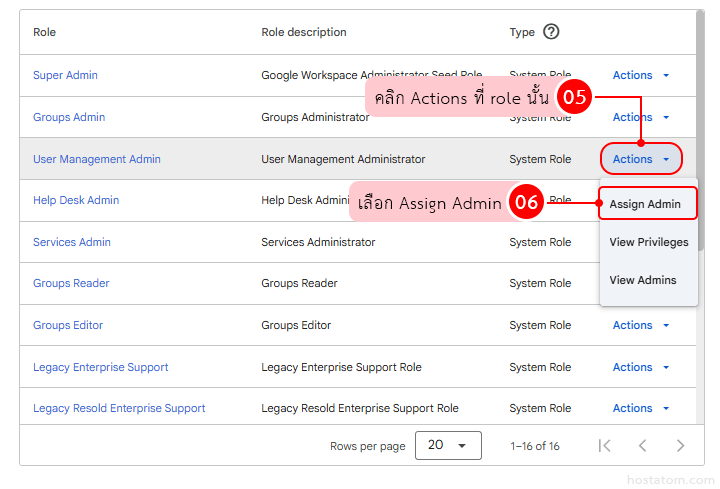
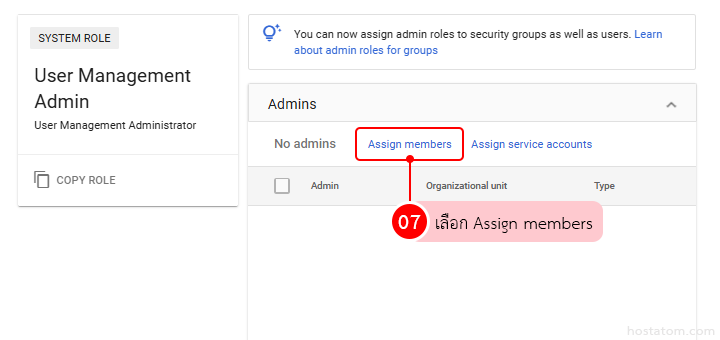
คลิก Actions ที่ role นั้น แล้วเลือก Assign Admin
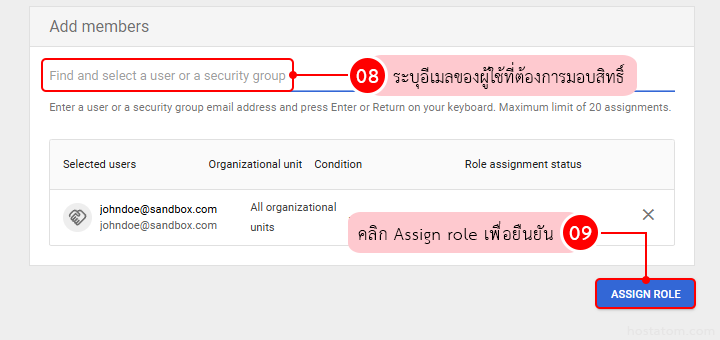
ระบุอีเมลของผู้ใช้ แล้วคลิก Assign role เพื่อยืนยัน
การมอบสิทธิ์แอดมินอย่างเหมาะสม ช่วยให้องค์กรควบคุมขอบเขตการเข้าถึงได้ชัดเจน และลดความเสี่ยงจากการให้สิทธิ์เกินจำเป็น ยิ่งกำหนดโครงสร้างสิทธิ์ได้ดีตั้งแต่ต้น ระบบก็ยิ่งปลอดภัยและจัดการง่ายในระยะยาว