
- มีบัญชี ChatGPT ที่สามารถใช้งาน Codex ได้
- มีบัญชี GitHub ที่ต้องการเชื่อมต่อกับ Codex
- มี Repository และมีสิทธิ์อนุญาตให้ Codex เข้าถึง Repository นั้น
1. เชื่อมต่อ GitHub กับ Codex
หลังจาก Login ChatGPT แล้ว ให้เข้าใช้งาน Codex Cloud ผ่าน https://chatgpt.com/codex/cloud
หากใช้งานครั้งแรก Codex จะแสดงตัวเลือกสำหรับเชื่อมต่อกับ GitHub จากนั้นคลิก Connect to GitHub
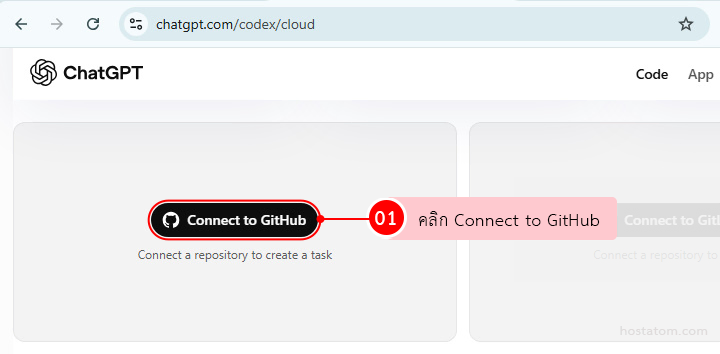
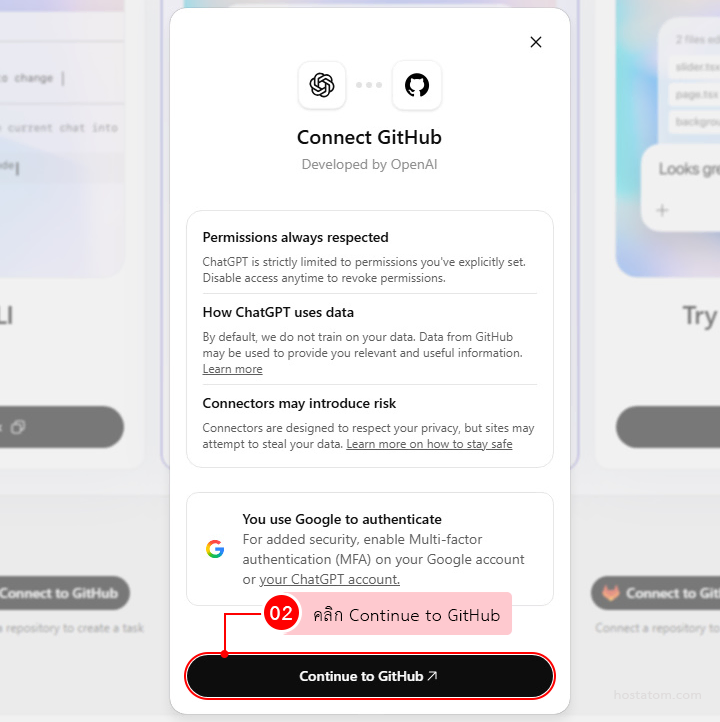
จากนั้นระบบจะแสดงรายละเอียดการเชื่อมต่อกับ GitHub
คลิก Continue to GitHub
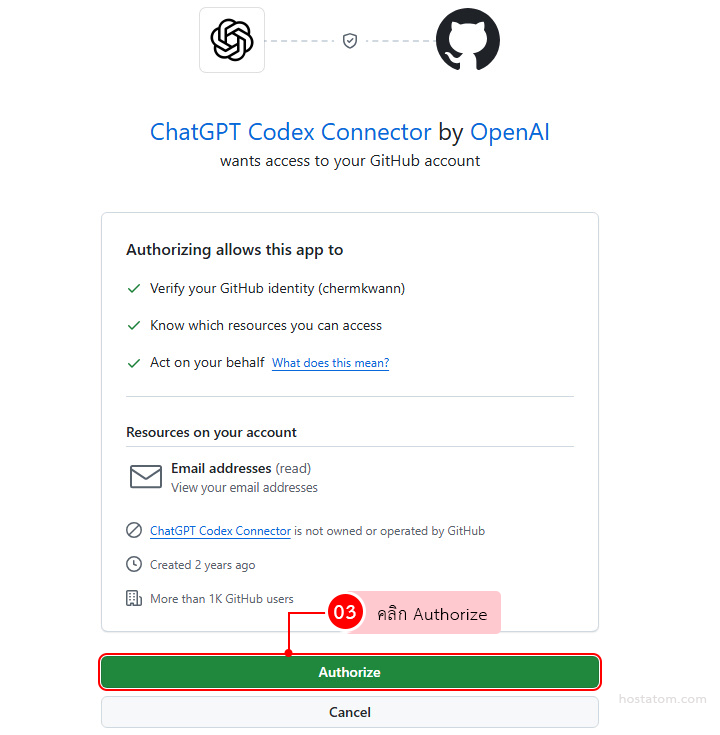
ระบบจะนำไปยัง GitHub เพื่อขออนุญาตเชื่อมต่อ ChatGPT Codex Connector กับบัญชี GitHub
ตรวจสอบ Account และ Permission จากนั้นคลิก Authorize
2. เลือก Repository ที่ต้องการเชื่อมต่อ
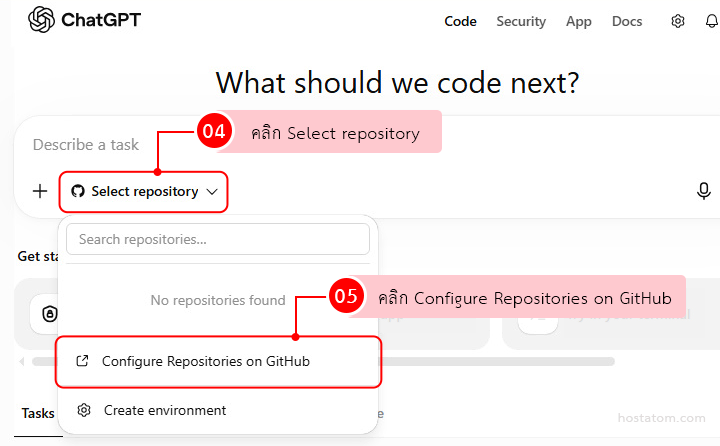
เมื่อ Authorize เรียบร้อยแล้ว กลับมาที่หน้า Codex และคลิก Select repository
หากยังไม่มี Repository แสดงขึ้นมา ให้คลิก Configure Repositories on GitHub
ระบบจะนำไปยังหน้าตั้งค่า ChatGPT Codex Connector บน GitHub
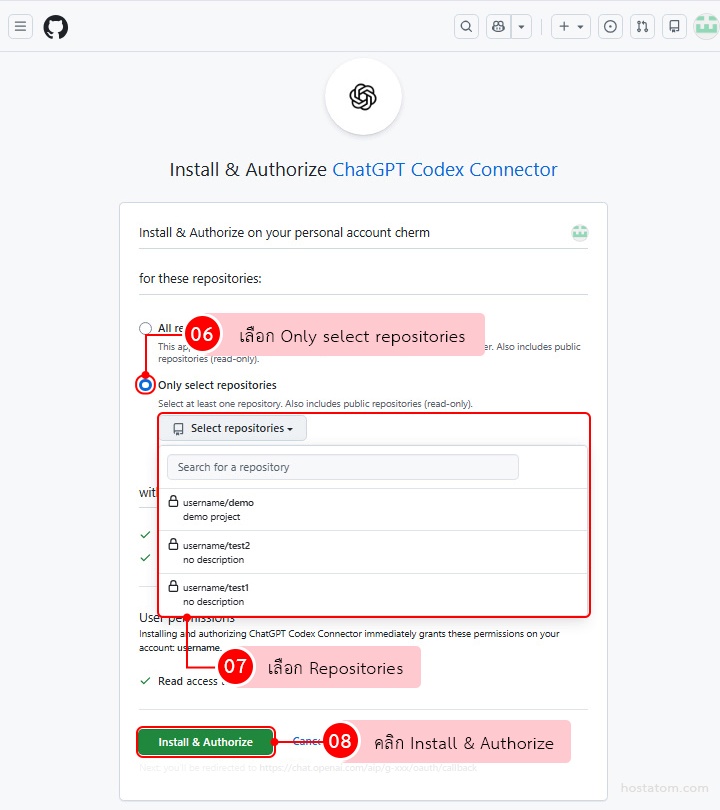
เลือก Only select repositories หากต้องการอนุญาตให้ Codex เข้าถึงเฉพาะ Repository ที่ต้องการใช้งาน แล้วเลือก Repository
จากนั้นคลิก Install & Authorize
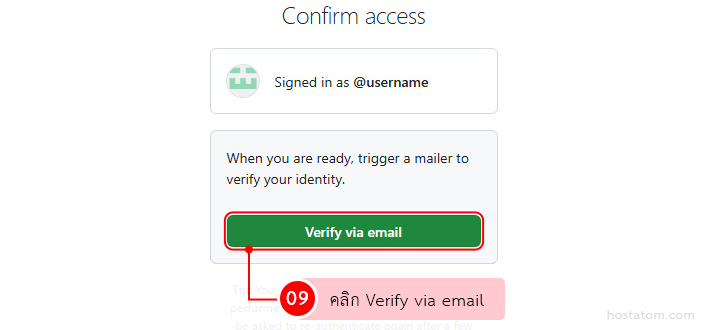
GitHub จะส่ง Verification Code ไปยังอีเมลของบัญชีที่ใช้งาน
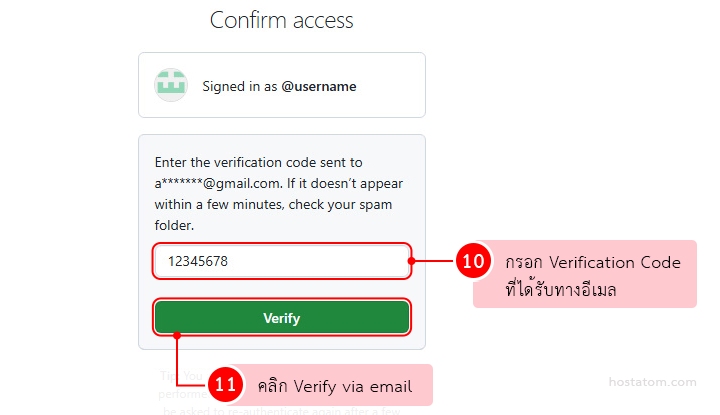
กรอก Verification Code ที่ได้รับทางอีเมล จากนั้นคลิก Verify
3. เลือก Repository, Environment และ Branch
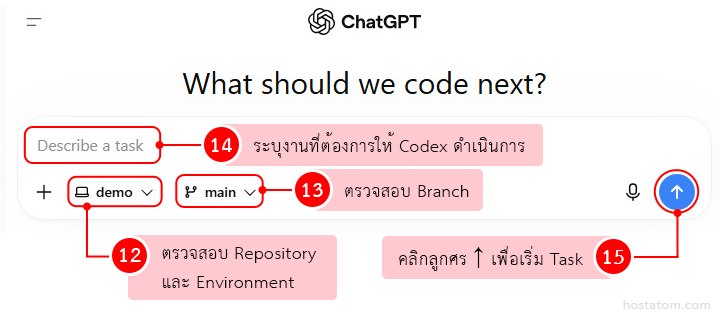
กลับมาที่ Codex แล้วตรวจสอบค่าที่ต้องการใช้ ได้แก่ Repository, Environment และ Branch
จากนั้นระบุงานที่ต้องการให้ Codex Cloud ดำเนินการ เช่น
- วิเคราะห์ Source Code
- แก้ไข Source Code
- เพิ่ม Feature
- แก้ Bug
- เพิ่มหรือแก้ไข Test
- ตรวจสอบปัญหาภายใน Project
จากนั้นคลิกลูกศร ↑ เพื่อเริ่ม Task
4. ให้ Codex แก้ไขและตรวจสอบ Source Code
หลังจากเริ่ม Task แล้ว Codex จะอ่านและวิเคราะห์ Project เพื่อดำเนินงานตามคำสั่งที่ระบุ เช่น- อ่านและค้นหาไฟล์ที่เกี่ยวข้อง
- แก้ไขหรือเพิ่มไฟล์ใหม่
- รัน Command
- Run Test
- Run Linter
- ตรวจสอบผลลัพธ์หลังแก้ไข
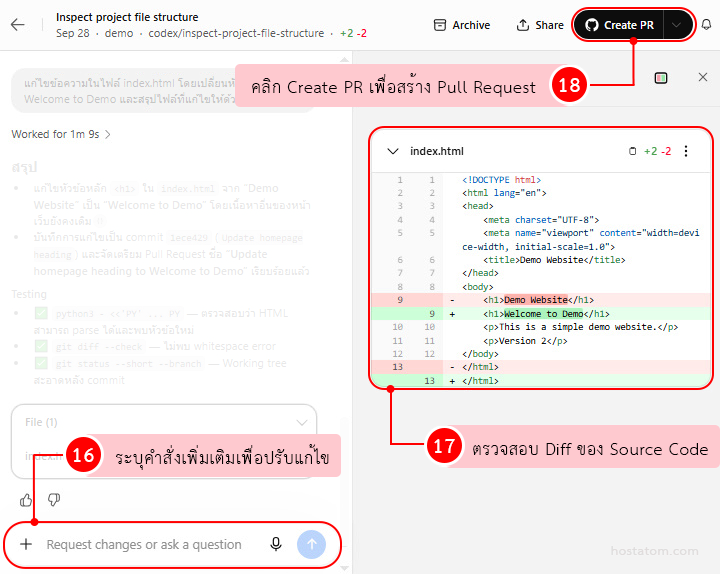
5. สร้าง Pull Request ไปยัง GitHub
หลังจากสร้าง Pull Request สำเร็จ Create PR จะเปลี่ยนเป็น View PR
คลิก View PR เพื่อเปิด Pull Request บน GitHub

6. ตรวจสอบและ Merge Pull Request
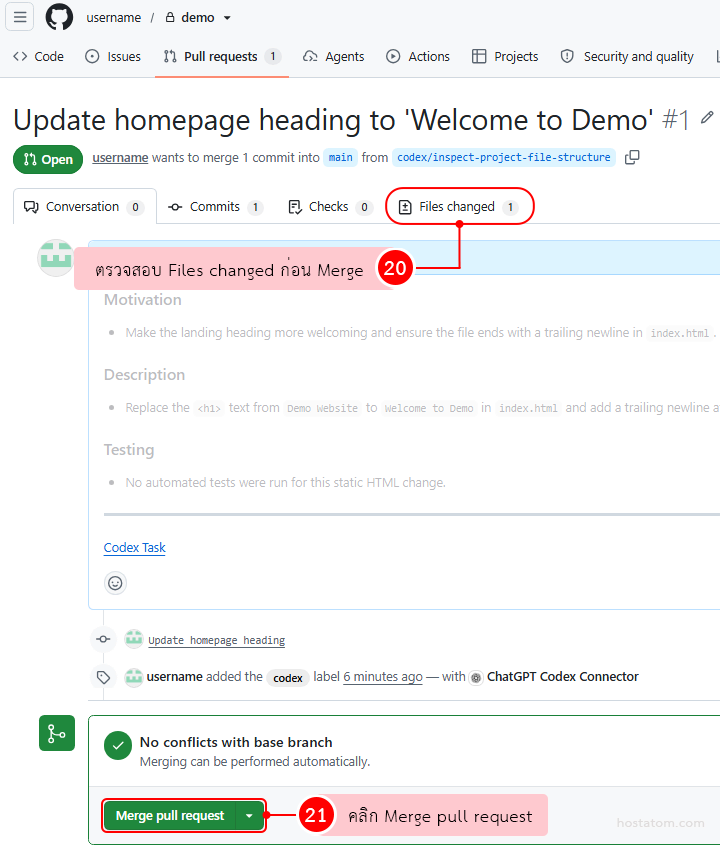
เมื่อเข้าสู่หน้า Pull Request บน GitHub ให้คลิก Files changed เพื่อตรวจสอบ Source Code ที่มีการเปลี่ยนแปลงอีกครั้งก่อน Merge
เมื่อตรวจสอบเรียบร้อยแล้ว คลิก Merge pull request
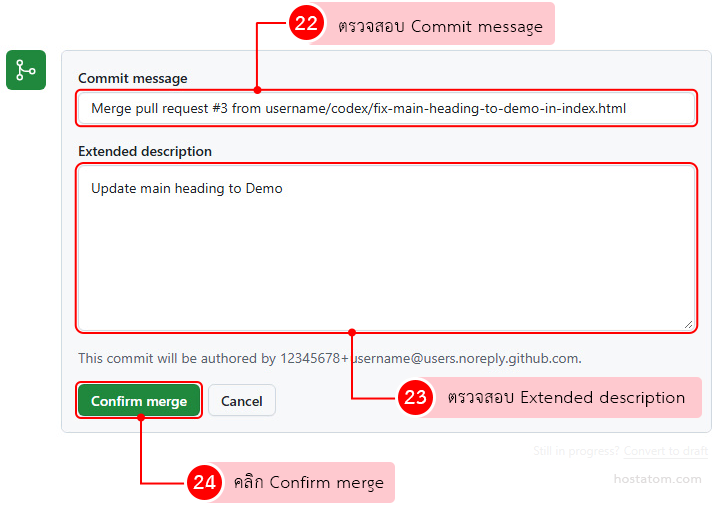
GitHub จะแสดงข้อมูลสำหรับการ Merge ได้แก่
- Commit message สามารถตรวจสอบหรือแก้ไขข้อความ Commit ได้
- Extended description สามารถตรวจสอบหรือแก้ไขรายละเอียดเพิ่มเติมได้
เมื่อตรวจสอบเรียบร้อยแล้ว คลิก Confirm merge
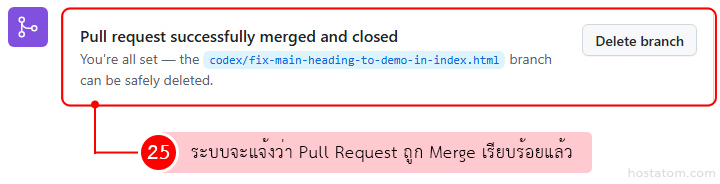
เมื่อ Merge สำเร็จ ระบบจะแสดงข้อความ Pull request successfully merged and closed
และการเปลี่ยนแปลงจะถูกรวมเข้าสู่ Branch ปลายทางบน GitHub
การให้ Codex ช่วยตรวจสอบ Pull Request
ขั้นตอนนี้เป็นทางเลือก สำหรับผู้ที่ต้องการให้ Codex ช่วยตรวจสอบ Source Code ก่อน Merge Pull Request โดยสามารถเรียกใช้งาน Codex จากหน้า Pull Request บน GitHub ได้ และไม่จำเป็นต้องใช้งานทุกครั้งให้ Codex ตรวจสอบ Pull Request
เปิด Pull Request ที่ต้องการตรวจสอบ ระบุ@codex review ในช่อง Comment จากนั้นคลิก Comment 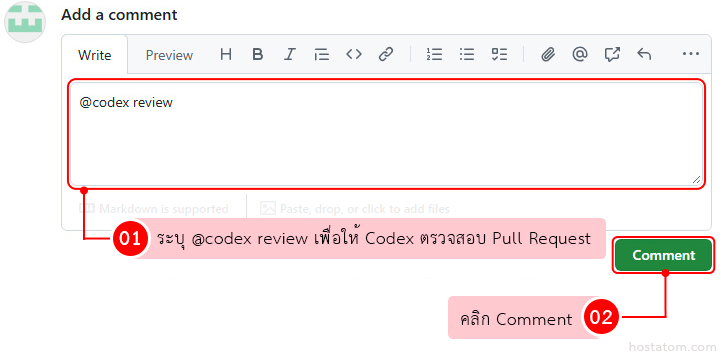
ให้ Codex แก้ไขปัญหาที่พบ
หาก Codex พบปัญหาจาก Code Review ระบบจะแสดง Finding พร้อมรายละเอียดและตำแหน่ง Source Code ที่เกี่ยวข้อง จากนั้น Reply ที่ Finding และระบุ@codex fix this issue เพื่อให้ Codex ดำเนินการแก้ไข 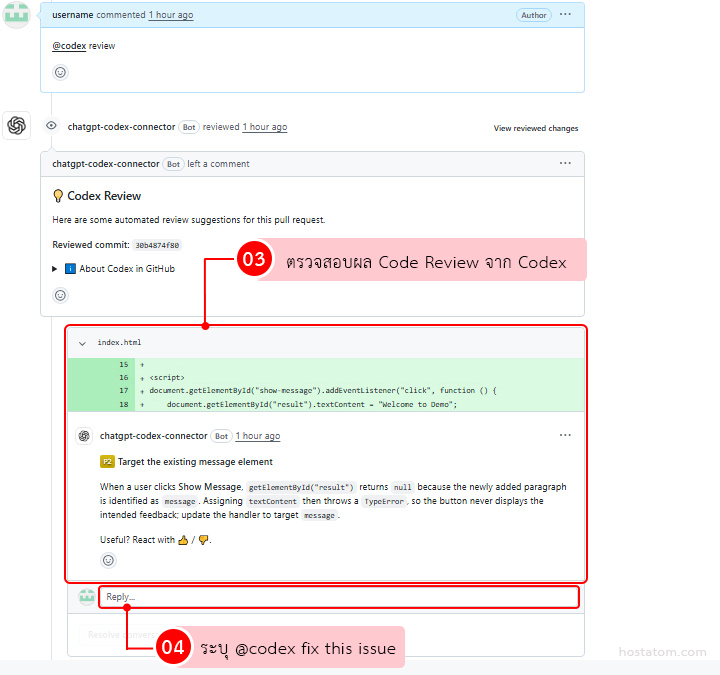
เมื่อ Codex ดำเนินการแก้ไขเสร็จแล้ว ระบบจะแสดง Summary ของการแก้ไข Commit และผลการทดสอบ
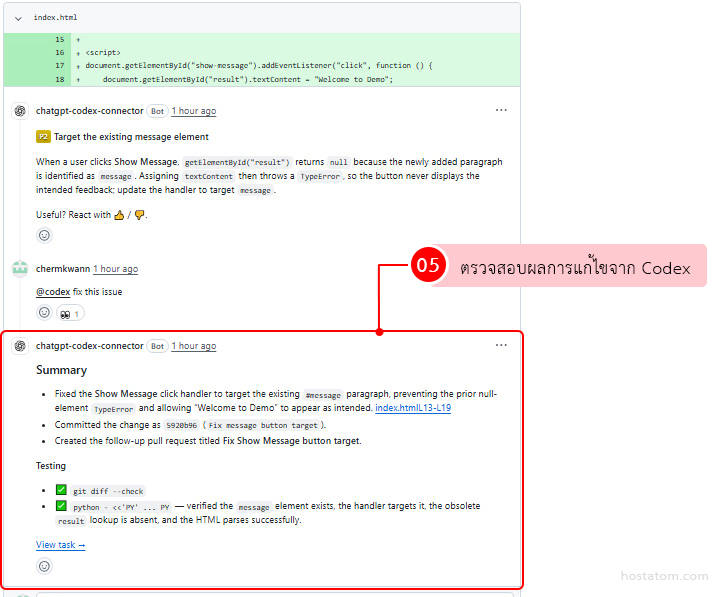
เมื่อมีการสั่งแก้ไขจาก GitHub Comment ระบบจะสร้าง Task เพิ่มใน Codex Cloud โดยสามารถเปิด Task เพื่อตรวจสอบรายละเอียดและ Diff ของ Source Code ที่ Codex แก้ไขได้
เปิด Auto review
หากต้องการให้ Codex ตรวจสอบ Pull Request โดยอัตโนมัติ สามารถตั้งค่าได้ดังนี้
- เข้าไปที่ Codex Cloud → Settings → Code review
- เปิด Auto review
- กำหนด Review trigger ตามต้องการ เช่น On PR open
เมื่อเปิดใช้งานแล้ว Codex จะตรวจสอบ Pull Request ตามเงื่อนไขที่กำหนดไว้
ต้องการนำเว็บไซต์ที่พัฒนาด้วย Codex และ GitHub ขึ้นใช้งานจริง? Web Hosting จาก HostAtom รองรับการจัดการเว็บไซต์และ Deploy Source Code จาก GitHub ช่วยให้ขั้นตอนพัฒนาและนำเว็บไซต์ขึ้นใช้งานสะดวกยิ่งขึ้น
ดูรายละเอียด Web Hosting
