
หลายองค์กรที่เริ่มใช้งาน Microsoft 365 มักต้องเจอกับปัญหาจุกจิกระหว่างวันทำงาน เช่น ไฟล์เปิดไม่ได้ ไฟล์ไม่ Sync หรืออยู่ดี ๆ อีเมลก็ส่งไม่ออก ทำให้ทั้งทีมเสียเวลาไปกับการลองผิดลองถูกโดยไม่รู้ว่าควรเริ่มแก้จากตรงไหนก่อน
บทความนี้รวบรวม 5 ปัญหายอดนิยมของผู้ใช้งาน Microsoft 365 ที่ทีมซัพพอร์ตของ hostatom เจอบ่อยที่สุด พร้อมอธิบายสาเหตุและวิธีแก้แบบมืออาชีพ ที่คุณสามารถทำตามได้เองทีละขั้น
1. เปิดไฟล์ Word/Excel ไม่เจอ หรือเปิดไม่ได้
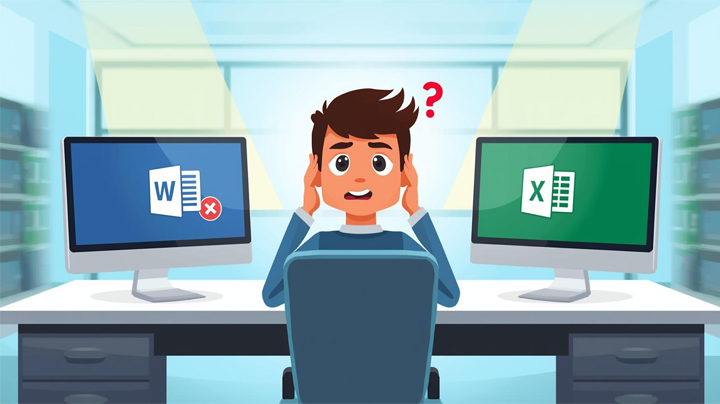
เคยไหม…จะเปิดไฟล์งานสำคัญแต่หาไม่เจอ หรือคลิกแล้วขึ้น Error ทั้งที่เพิ่งทำงานไปไม่นาน สิ่งนี้มักเกี่ยวข้องกับการจัดเก็บไฟล์บน Cloud ของ Microsoft 365 ค่ะ
สาเหตุ:
- ไฟล์ถูกลิงก์ไว้กับ OneDrive / SharePoint แล้วการซิงค์มีปัญหา
- ไฟล์ถูกย้ายโฟลเดอร์ หรือลบออกจากต้นทางโดยไม่รู้ตัว
วิธีแก้แบบทีละขั้น:
- ตรวจสอบจากโปรแกรมที่ใช้งานอยู่ก่อน ว่าลิงก์ไฟล์เดิมยังอยู่หรือไม่
- เปิด OneDrive หรือ SharePoint โดยตรง จากนั้นค้นหาชื่อไฟล์ หรือดูในโฟลเดอร์ที่ใช้งานประจำ
- หากคาดว่าเป็นปัญหาการยืนยันตัวตน ให้ลอง Sign out จาก Microsoft Office แล้ว Sign in ใหม่อีกครั้ง
- ถ้าไฟล์ถูกลบไปแล้ว ให้เช็กที่ Recycle Bin ของ OneDrive/SharePoint เผื่อจะสามารถกู้คืนได้
2. ไฟล์ไม่ Sync กับ OneDrive หรือ Teams
กรณีนี้มักเกิดตอนทำงานร่วมกันในทีม เช่น เซฟไฟล์แล้วเพื่อนยังไม่เห็นไฟล์อัปเดต หรือมีไอคอนเตือนสีเหลือง/แดง ขึ้นใน OneDrive

สาเหตุ:
- แอป OneDrive มีปัญหาการเชื่อมต่ออินเทอร์เน็ต หรือใช้เวอร์ชันเก่า
- พื้นที่เก็บข้อมูลของ OneDrive หรือไดรฟ์เครื่องเต็ม
- ซิงค์โฟลเดอร์จำนวนมากเกินไป ทำให้ระบบทำงานช้าหรือค้าง
วิธีแก้แบบทีละขั้น:
- คลิกที่ไอคอน OneDrive ที่มุมขวาล่างของหน้าจอ (System tray) แล้วดูสถานะว่า Sync ปกติหรือไม่
- หากมีข้อความแจ้งเตือน ให้กดดูรายละเอียด เพื่อแก้ตามคำแนะนำที่ระบบแจ้ง
- ลองปิดแล้วเปิดแอป OneDrive ใหม่ หรือออกจากระบบแล้วเข้าใหม่
- ล้างแคชของ OneDrive และตรวจสอบพื้นที่ว่างบนเครื่อง / บน Cloud
- หากซิงค์โฟลเดอร์จำนวนมากเกินไป ให้เลือกเฉพาะโฟลเดอร์ที่จำเป็นต่อการทำงานประจำวัน
3. ส่งอีเมลผ่าน Outlook ไม่ได้
อาการที่พบได้บ่อยคือ กดส่งแล้วค้างอยู่ใน Outbox หรือมีข้อความเตือนว่าไม่สามารถส่งเมลได้ ทำให้การติดต่อธุรกิจสะดุด

สาเหตุ:
- การตั้งค่า SMTP/IMAP หรือโปรไฟล์บัญชีใน Outlook ไม่ถูกต้อง
- บัญชี Microsoft 365 ถูกระบบบล็อกชั่วคราว เนื่องจากพบพฤติกรรมที่เสี่ยงต่อการเป็น spam
- Cache หรือข้อมูลเดิมใน Outlook มีปัญหา
วิธีแก้แบบทีละขั้น:
- ตรวจสอบการตั้งค่าบัญชีใน Outlook อีกครั้ง ว่าข้อมูลเซิร์ฟเวอร์และพอร์ตถูกต้อง
- ลองเปิด Outlook ผ่านเว็บ (Outlook on the web) เพื่อทดสอบว่า บัญชีสามารถส่งเมลได้ตามปกติหรือไม่
- หากส่งผ่านเว็บได้ แต่โปรแกรมบนเครื่องส่งไม่ได้ ให้ทดลองล้าง cache / สร้างโปรไฟล์ Outlook ใหม่
- ถ้าพบว่าบัญชีถูกบล็อกจากฝั่ง Microsoft 365 แนะนำให้ผู้ดูแลระบบเข้าไปที่ Microsoft 365 Admin Center เพื่อตรวจสอบสถานะ และดำเนินการปลดบล็อกตามขั้นตอนที่กำหนด
4. Teams เข้าไม่ได้ หรือค้างตอน Join Meeting
เวลาจะเข้าประชุม Teams แล้วค้าง หมุนไม่หยุด หรือกด Join แล้วหลุดออกทันที เป็นอีกปัญหาที่ทำให้การประชุมสำคัญล่าช้า

สาเหตุ:
- การเชื่อมต่อเครือข่ายไม่เสถียร หรือติดข้อจำกัดของ Firewall/Proxy
- แอป Microsoft Teams ใช้เวอร์ชันเก่า
- ข้อมูล cache ในแอปค้าง ทำให้แอปทำงานผิดปกติ
วิธีแก้แบบทีละขั้น
- ลองใช้ Teams ผ่านเว็บเบราว์เซอร์ ก่อน เพื่อตรวจสอบว่าปัญหาเกิดจากแอปหรือการเชื่อมต่อ
- ตรวจสอบอินเทอร์เน็ต หรือลองเปลี่ยนเป็นเครือข่ายอื่นชั่วคราว เช่น Hotspot มือถือ
- อัปเดตแอป Teams ให้เป็นเวอร์ชันล่าสุด
- ล้าง cache ของ Teams โดยปิดแอปให้สนิท จากนั้นลบโฟลเดอร์ %appdata%\Microsoft\
Teams - แล้วเปิดแอปใหม่อีกครั้ง
5. ลืมรหัสผ่าน หรือเข้าใช้งานไม่ได้
กรณีนี้เจอบ่อยในองค์กรที่มีผู้ใช้งานจำนวนมาก โดยเฉพาะช่วงเปลี่ยนรหัสผ่าน หรือผู้ใช้ไม่ได้เข้าใช้งานนาน ๆ

สาเหตุ:
- ผู้ใช้ลืมรหัสผ่านที่ตั้งไว้
- บัญชีถูกล็อกจากการใส่รหัสผิดหลายครั้งติดต่อกัน
- ยังไม่ได้ตั้งค่าตัวเลือกกู้คืนบัญชีล่วงหน้า
วิธีแก้แบบทีละขั้น:
- ให้ผู้ดูแลระบบรีเซ็ตรหัสผ่านผ่าน Admin Console แล้วแจ้งรหัสใหม่ให้ผู้ใช้
- หากองค์กรเปิดใช้งาน Multi-Factor Authentication (MFA) ควรตั้งค่าข้อมูลกู้คืน เช่น อีเมลสำรอง หรือหมายเลขโทรศัพท์ ให้เรียบร้อยตั้งแต่แรก
- แนะนำผู้ใช้ให้เปลี่ยนรหัสผ่านทันทีหลังจากเข้าใช้งานได้แล้ว และใช้รหัสที่จำง่ายแต่ปลอดภัย
แม้ว่า Microsoft 365 จะเป็นชุดเครื่องมือที่ทรงพลังและยืดหยุ่นมากสำหรับการทำงานในองค์กร แต่ถ้าไม่รู้วิธีรับมือกับปัญหาเล็ก ๆ น้อย ๆ ที่เกิดขึ้นระหว่างวัน ก็อาจทำให้เสียทั้งเวลาและโฟกัสงานได้
คุณสามารถใช้บทความนี้เป็นเช็กลิสต์สำหรับแก้ปัญหายอดนิยม 5 ข้อที่เจอบ่อยบน Microsoft 365 และถ้าลองทำตามแล้วปัญหายังไม่หาย หรืออยากให้มีทีมผู้เชี่ยวชาญช่วยดูแลให้ตั้งแต่ต้นจนจบ ก็สามารถให้ hostatom ดูแลให้ได้ค่ะ
hostatom มีบริการดูแล Microsoft 365 แบบครบวงจร
ตั้งแต่การติดตั้งเริ่มต้น ย้ายข้อมูล อบรมการใช้งาน ไปจนถึงซัพพอร์ตหลังการขายเป็นภาษาไทย
👉 ดูรายละเอียดบริการและแพ็กเกจ Microsoft 365 จาก hostatom ได้ที่
https://www.hostatom.com/microsoft-365/
