

การอัปโหลดไฟล์ขึ้น Google Drive ช่วยให้เก็บไฟล์อย่างเป็นระเบียบ เปิดใช้ได้ทุกที่ และแชร์ให้คนอื่นได้สะดวก บทความนี้สรุป 2 วิธีที่เร็วที่สุดบนคอมพิวเตอร์ พร้อมจุดสังเกตว่าอัปโหลดสำเร็จแล้วตรงไหน
ก่อนเริ่ม
- ลงชื่อเข้าใช้บัญชี Google
- เข้า Google Drive ที่ drive.google.com
- เปิดโฟลเดอร์ปลายทางที่ต้องการเก็บไฟล์ (ถ้ามี)
วิธีอัปโหลดไฟล์เข้า Google Drive
วิธีที่ 1: ลากแล้ววาง (Drag & Drop)
เหมาะกับการอัปโหลดไฟล์แบบเร็วๆ โดยไม่ต้องเปิดเมนูหลายขั้นตอน
Login เข้าบัญชี Google ของคุณ
ไปที่ Google Apps => Drive หรือ พิมพ์ URL: https://drive.google.com/

เข้าสู่ Google Drive และเปิดโฟลเดอร์ที่ต้องการเก็บไฟล์
เปิดโฟลเดอร์ไฟล์บนคอมพิวเตอร์ของคุณ
ลากไฟล์ จากเครื่อง แล้ว วางลงบนหน้าจอ Google Drive
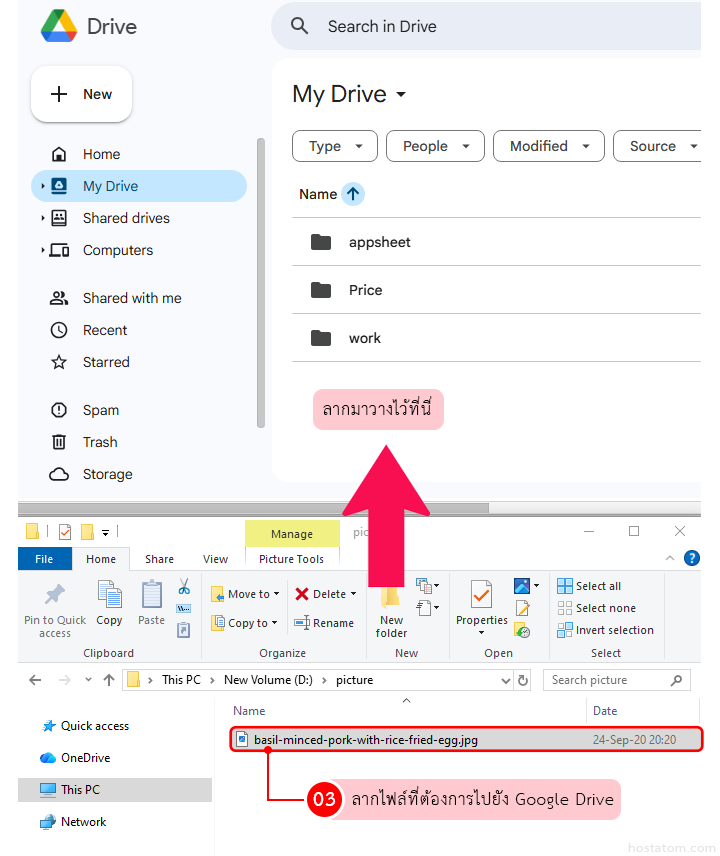
รอจนขึ้นสถานะอัปโหลดเสร็จ (มักมีข้อความแจ้งว่าอัปโหลดสำเร็จ)
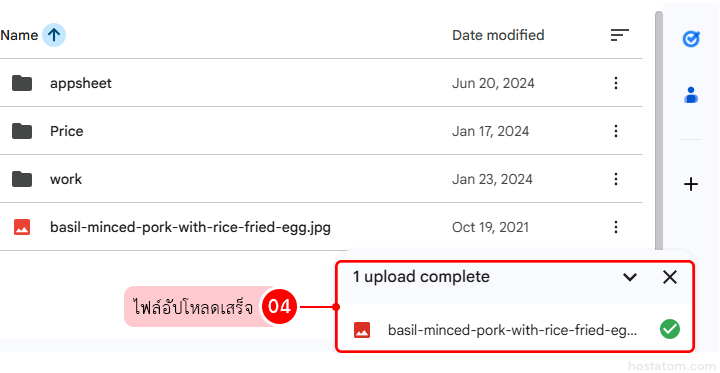
ทิป: สามารถลากหลายไฟล์พร้อมกันได้ในครั้งเดียว
วิธีที่ 2: อัปโหลดผ่านเมนู “+ ใหม่” (“+ New”)
เหมาะกับคนที่อยากเลือกชนิดการอัปโหลดให้ชัดเจน (ไฟล์เดียว/ทั้งโฟลเดอร์)
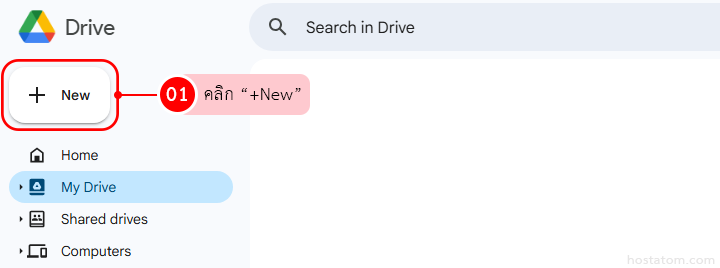
เข้า Google Drive แล้วคลิกปุ่ม “+ ใหม่” (ด้านซ้ายบน)
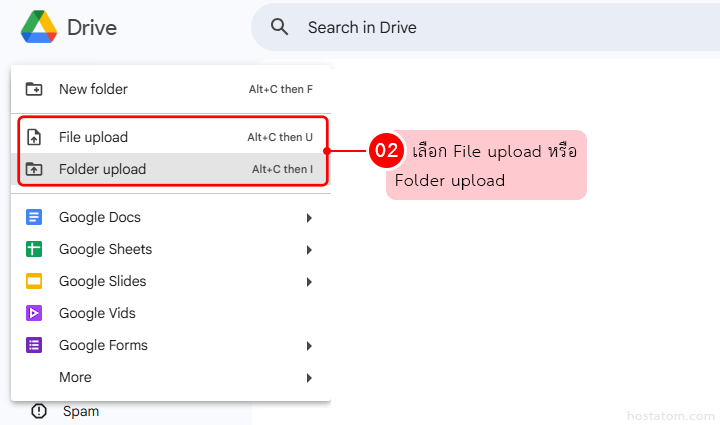
เลือกเมนูที่ต้องการ
- อัปโหลดไฟล์ (File upload): อัปโหลดไฟล์แบบไฟล์เดี่ยว/หลายไฟล์
- อัปโหลดโฟลเดอร์ (Folder upload): อัปโหลดทั้งโฟลเดอร์
เลือกไฟล์/โฟลเดอร์จากเครื่อง แล้วกด Open/Upload
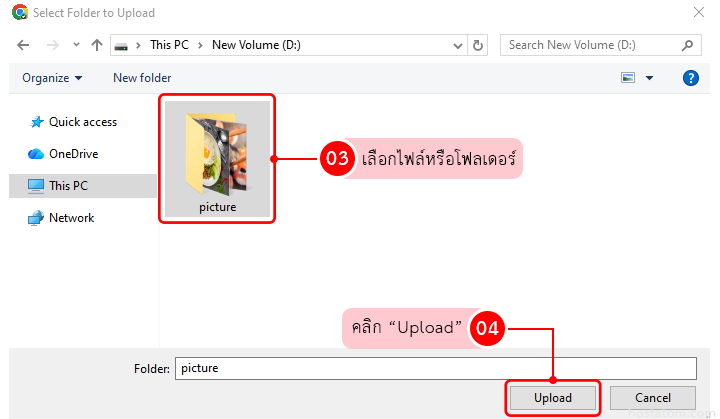
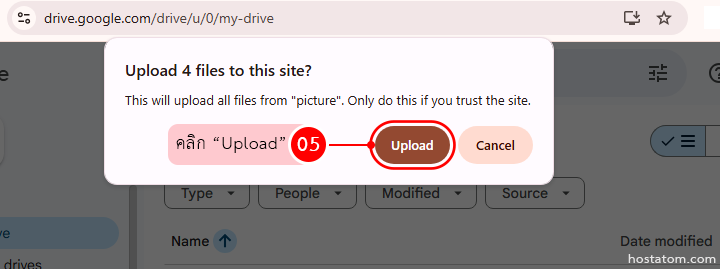
ระบบจะขึ้นหน้าต่างว่า “จะอัปโหลดไฟล์ใช่หรือไม่”
หากต้องการอัปโหลดให้คลิกที่ปุ่ม “Upload”
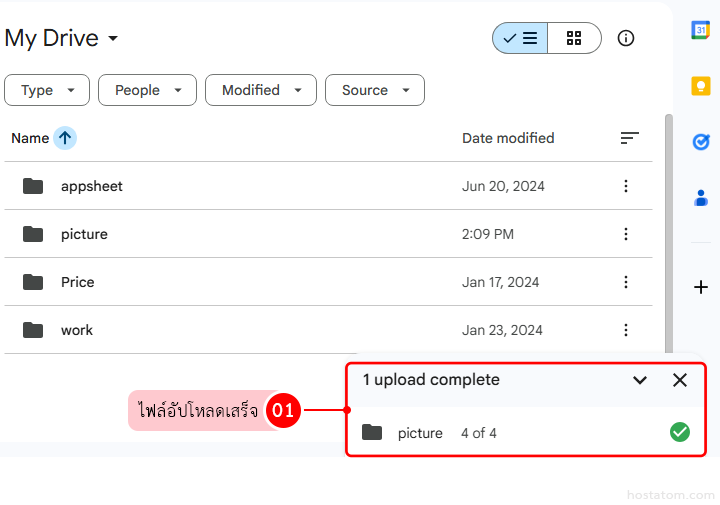
รอจนขึ้นแจ้งเตือนว่าอัปโหลดเสร็จ (Upload complete)
🛡️ เคล็ดลับความปลอดภัยในการใช้งาน Google Drive
- ตั้งค่าการแชร์ให้เหมาะสม (เช่น “เฉพาะคนในองค์กร” หรือ “เฉพาะผู้มีลิงก์”)
- อย่าแชร์สิทธิ์ “แก้ไข” หากไม่จำเป็น
- ตรวจสอบชื่อไฟล์ให้สื่อความ และระวังข้อมูลสำคัญ
การอัปโหลดไฟล์เข้า Google Drive เป็นพื้นฐานสำคัญที่ช่วยให้คุณทำงานออนไลน์ได้อย่างมีประสิทธิภาพ ไม่ว่าจะทำงานคนเดียว หรือทำงานเป็นทีม หากคุณเริ่มต้นได้ถูกต้อง การจัดการไฟล์ก็จะง่ายขึ้นมาก และถ้าใช้ Google Workspace กับ hostatom ก็ยิ่งสะดวกเพราะมีผู้ช่วยเป็นภาษาไทยดูแลทุกขั้นตอนให้คุณไม่ต้องปวดหัว
หากต้องการคำแนะนำเพิ่มเติมเกี่ยวกับ Google Workspace หรืออยากย้ายระบบอีเมลมาใช้งานกับ Google อย่างมืออาชีพสามารถติดต่อเราได้ที่ช่องทางต่อไปนี้
📞 0-2107-3466
💙 Facebook: https://www.facebook.com/hostatomdotcom
❤️ YouTube: https://www.youtube.com/user/hostatom
💚 Line: @hostatom
