

ในหลายองค์กร เวลาเขียนเอกสารเดิม ๆ เช่น ใบเสนอราคา รายงานการประชุม แบบฟอร์มขอลา ฯลฯ มักจะต้องก็อปจากไฟล์เก่า ปรับชื่อ ลบข้อมูลเดิม วุ่นวาย แถมบางครั้งเวอร์ชันเอกสารยังไม่เหมือนกันในแต่ละคนอีก
จริง ๆ แล้วถ้าเราใช้ Template เอกสาร (แม่แบบ) ใน Google Docs ให้เป็น แล้วเก็บไว้บน Shared Drive พร้อมเปิดให้ทีมเลือกจาก Template Gallery ได้เลย ทุกคนก็จะสามารถสร้างเอกสารใหม่จากแบบฟอร์มมาตรฐานเดียวกันได้ในไม่กี่คลิก ทั้งง่าย ทั้งเป็นระเบียบ
คู่มือนี้จะสอนแบบละเอียด ตั้งแต่ 0 จนทำเป็น: สร้าง Template, เก็บใน Shared Drive, และเปิดให้ทีมใช้งานผ่าน Template Gallery ทำตามได้แม้ไม่เคยตั้งค่าเองมาก่อน
โครงภาพรวม
การจะให้ทีมใช้ “Template เอกสาร” ร่วมกัน ผ่าน Shared Drive / Template Gallery
เราจะทำ 3 ขั้นใหญ่ ๆ:
- เตรียมแบบฟอร์มใน Google Docs
- สร้างเอกสารตัวอย่างที่ตกแต่งครบแล้ว (โลโก้, ฟอนต์, โครงร่าง, หัวกระดาษ/ท้ายกระดาษ ฯลฯ)
- เก็บไฟล์ Template ไว้ใน Shared Drive ที่ทีมเข้าถึงได้
- เพื่อให้ใช้สิทธิ์ร่วมกัน และไม่ผูกกับ My Drive ของใครคนเดียว
- เผยแพร่เป็น Template ใน Template Gallery (หรือกำหนดวิธีให้ทีมใช้งาน)
- เพื่อให้คนในทีมสร้างเอกสารใหม่จาก Template ได้ในไม่กี่คลิก
ส่วนที่ 1 – เตรียมเอกสารแม่แบบใน Google Docs
เลือกว่าจะทำ Template สำหรับ “เอกสารอะไร”
ก่อนเริ่ม ให้ชัดเจนว่า Template นี้เอาไว้ใช้ทำอะไร เช่น
- แบบฟอร์มขอลา
- รายงานการประชุม
- ใบเสนอราคา
- เอกสารภายในฝ่ายบุคคล ฯลฯ
เพราะแต่ละแบบจะมีโครงที่ต่างกัน เช่น ช่องชื่อ–นามสกุล, วันที่, หัวข้อประชุม ฯลฯ
Login เข้าบัญชี Google ของคุณ
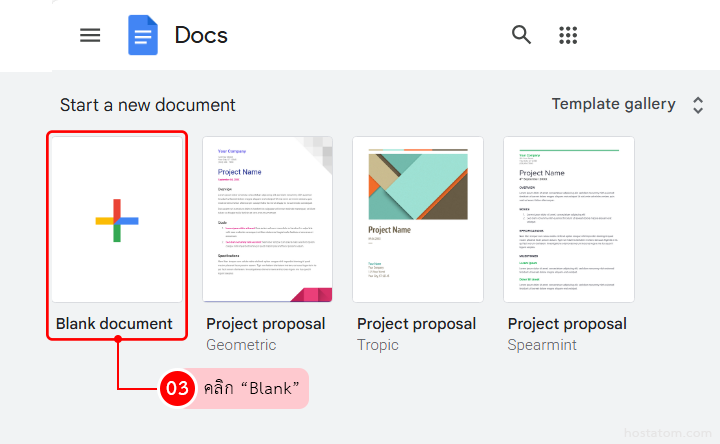
ไปที่ Google Apps => Docs หรือ พิมพ์ URL: https://docs.google.com

คลิก Blank (เอกสารเปล่า) เพื่อสร้างไฟล์ใหม่
ภายในเอกสาร:
- ใส่ โลโก้บริษัท (ถ้ามี) ที่หัวกระดาษ
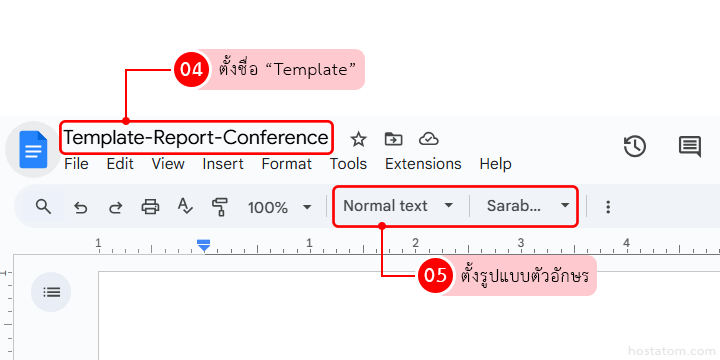
- ตั้ง ชื่อเอกสาร (ตรงมุมซ้ายบน) ให้ชัดเจน เช่น
Template-Report-Conference - ตั้งรูปแบบตัวอักษร: ฟอนต์, ขนาด, ระยะบรรทัด ให้เป็นมาตรฐาน (จะกลายเป็นฐานให้ทุกคนใช้ต่อ)
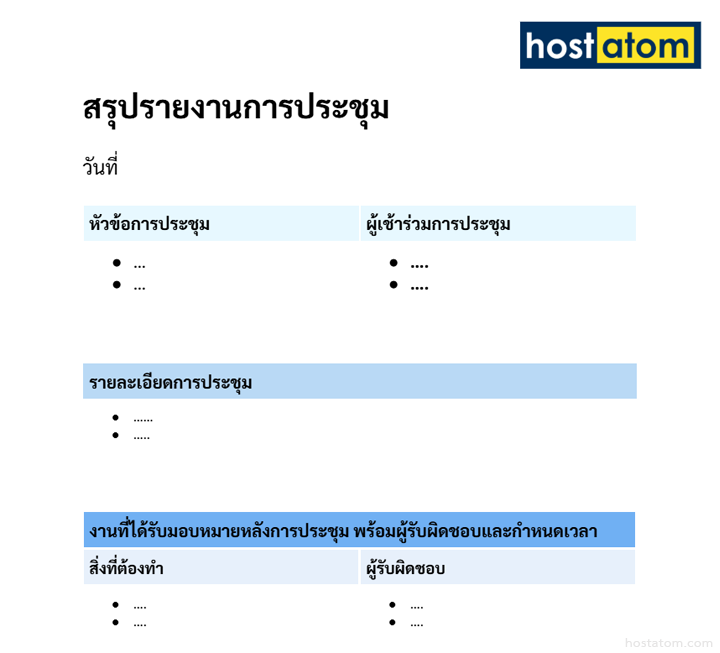
ทำการออกแบบเอกสาร ยกตัวอย่าง ดังภาพ
✨💡ทริกเล็ก ๆ:
- ใช้ Heading styles (Heading 1, Heading 2) ให้เรียบร้อย จะช่วยให้เอกสารดูเป็นระเบียบ และถ้าทีมจะสร้างสารบัญภายหลังก็ง่าย
- ใส่ข้อความตัวอย่างแบบจาง ๆ หรือใช้ตัวเอียง (Italic) เพื่อให้คนเห็นว่าเป็น “ช่องให้เติม” ไม่ใช่ข้อมูลจริง
เมื่อจัดโครง + ตกแต่งเสร็จแล้ว ตรงนี้คือ ไฟล์แม่แบบ (Template ต้นฉบับ)
ส่วนที่ 2 – ย้ายไฟล์ Template ไปไว้ใน Shared Drive
Shared Drive คืออะไร (แบบสั้น ๆ)
- Shared Drive (หรือไดรฟ์ที่แชร์) เป็นที่เก็บไฟล์ส่วนกลางของทีม
- ไฟล์เป็นของ “ทีม/องค์กร” ไม่ใช่ของคนใดคนหนึ่ง
- แม้พนักงานลาออก / เปลี่ยนบัญชี ไฟล์ก็ยังอยู่ใน Shared Drive
เพราะเราต้องการให้ Template นี้ “อยู่กับทีม” ไม่ขึ้นกับ My Drive ของใคร จึงแนะนำให้เก็บไว้ใน Shared Drive
สร้างโฟลเดอร์เก็บ Template โดยเฉพาะ
ไปที่ Google Apps => Drive หรือ พิมพ์ URL: https://drive.google.com/

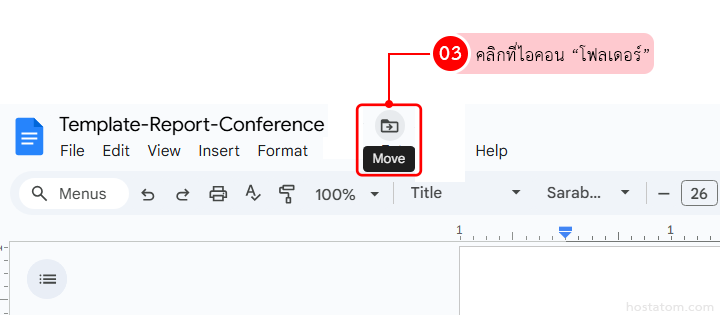
คลิกที่ชื่อไฟล์ด้านบน → กดไอคอนรูป “โฟลเดอร์” (Move)
คลิกที่ “All locations” จากนั้นคลิกที่ “Shared Drive” จากตัวอย่างนี้ขอใช้ชื่อ ว่า Templates – เอกสารมาตรฐาน
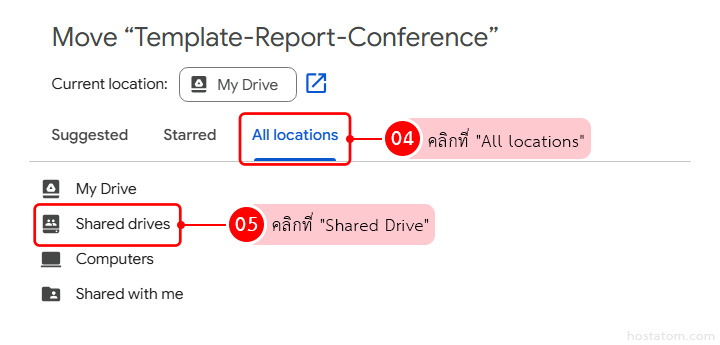
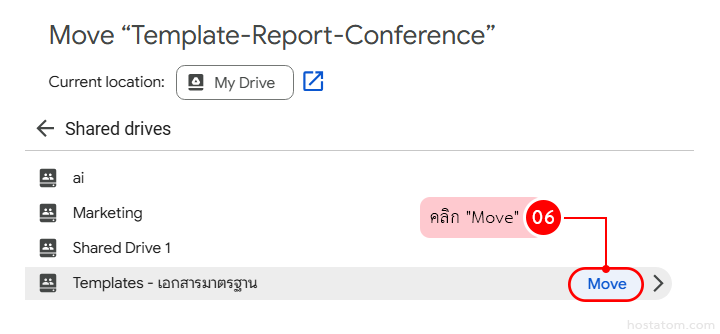
เลือกเก็บในโฟลเดอร์ที่สร้างขึ้น จากตัวอย่างนี้ขอใช้ชื่อ ว่า Templates – เอกสารมาตรฐาน
จากนั้นคลิก “Move“
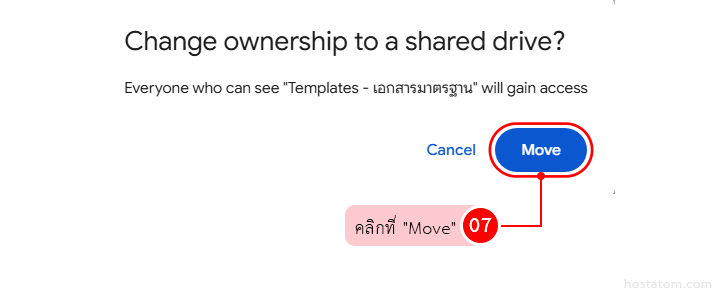
ระบบจะถามว่าต้องการย้ายไปยังโฟลเดอร์และทุกคนสามารถเข้าถึงได้ใช่ไหม
หากต้องการย้ายให้คลิกที่ “Move“
📌 หมายเหตุ:
ส่วนนี้ต้องให้ Admin เปิดใช้งาน Template Gallery สำหรับโดเมน และกำหนดสิทธิ์ว่าใครเสนอ Template ได้บ้าง
ซึ่งการเปิดใช้งาน Template Gallery แพคเกจ Google Workspace Business Standard ขึ้นไป
สามารถดูรายละเอียดได้ที่ Turn custom Drive templates on or off for users
ทำให้ Template ของเราไปปรากฏที่หน้า Template gallery ของ Google Docs เวลา กด “File → New → From template gallery” แล้วแสดงโลโก้/ชื่อหมวดหมู่ขององค์กร
ส่วนที่ 3 – ให้ทีม “File → Make a copy” จากโฟลเดอร์ Template ใน Shared Drive
การเตรียมของทีม
ส่งลิงก์โฟลเดอร์ Templates – เอกสารมาตรฐาน ใน Shared Drive ให้ทีม
📌 แนะนำ:
- ห้ามแก้ไขไฟล์ Template ต้นฉบับ
- ให้ทุกคนใช้วิธี “ทำสำเนา” ก่อนใช้งานทุกครั้ง
วิธีใช้งานสำหรับ User
เข้า Shared Drive → โฟลเดอร์ Templates – เอกสารมาตรฐาน
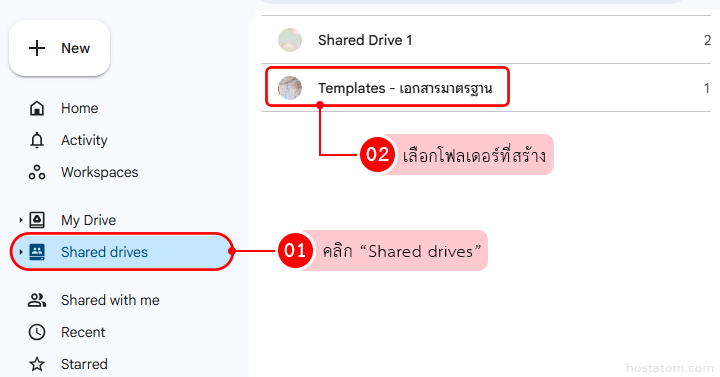
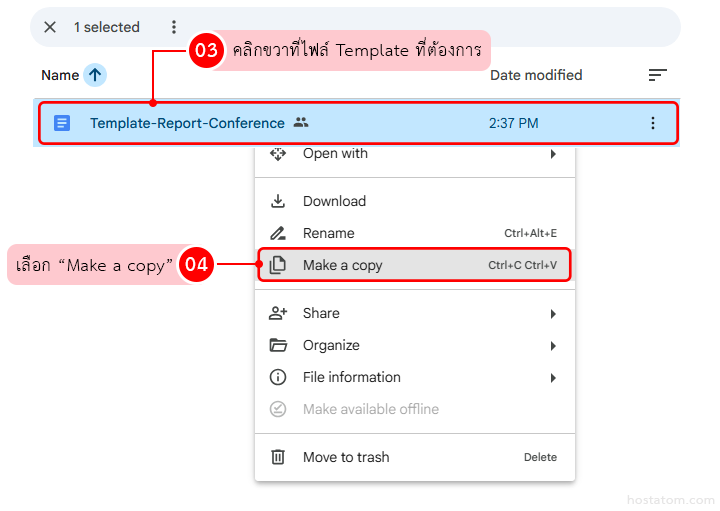
คลิกขวาที่ไฟล์ Template ที่ต้องการ
เลือก Make a copy (สร้างสำเนา)
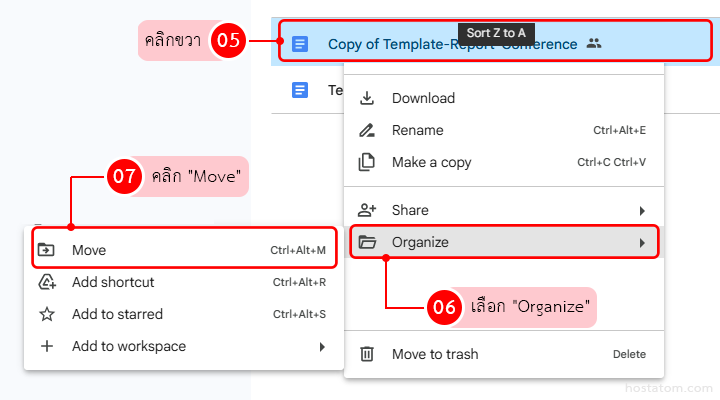
คลิกขวาที่ไฟล์ที่ทำสำเนา หรือ Copy เลือก “Organize” → “Move“
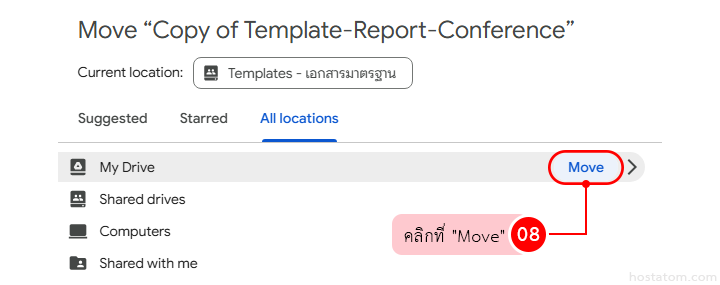
ย้ายสำเนาไปไว้ในโฟลเดอร์งานของตัวเอง (My Drive หรือโฟลเดอร์โปรเจกต์ใน Shared Drive)
คลิกที่ “Move“
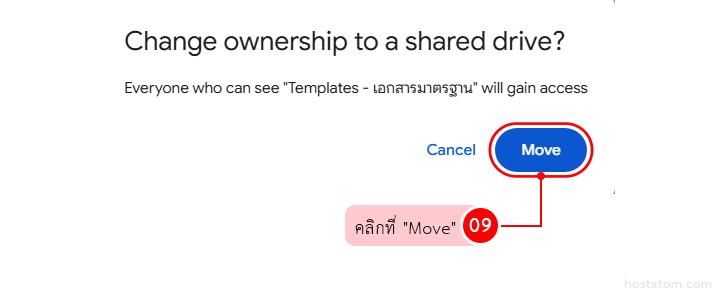
ระบบจะถามว่าต้องการย้ายไปยังโฟลเดอร์และทุกคนสามารถเข้าถึงได้ใช่ไหม
หากต้องการย้ายให้คลิกที่ “Move“
จากนั้นให้ทำการแก้เนื้อหาภายในตามข้อมูลประชุมจริง
ข้อดีของวิธีนี้คือ:
- ไม่ต้องยุ่งกับการตั้งค่า Template Gallery
- ทุกคนเข้าใจได้ง่าย แค่ “ก็อปจากไฟล์ต้นฉบับ แล้วทำงานในไฟล์ใหม่”
ทริกเพิ่มเติมให้การใช้ Template ราบรื่น
- ตั้งสิทธิ์ไฟล์ Template ให้เป็น View-only สำหรับคนทั่วไป
- เพื่อกันพนักงานทั่วไปเผลอแก้ไขไฟล์แม่แบบต้นฉบับ
- ให้สิทธิ์แก้ไขเฉพาะทีม HR / Admin เอกสาร / ผู้ดูแล Template
- ใช้ชื่อไฟล์แบบมี Prefix ชัด ๆ
- เช่น
TEMPLATE_ใบเสนอราคา_บริษัทABC - ทำให้ทุกคนรู้ทันทีว่าไฟล์นี้คือแม่แบบ ไม่ใช่เอกสารที่ใช้ส่งลูกค้า
- เช่น
- ทำ “คู่มือสั้น ๆ 1 หน้า” ส่งให้ทีม
- วิธีเข้า Shared Drive
- วิธี Make a copy
- วิธีตั้งชื่อไฟล์เอกสารใหม่ จะช่วยลดคำถามซ้ำ ๆ ได้เยอะ
- ทบทวน/อัปเดต Template เป็นระยะ
- กรณีมีการเปลี่ยนโลโก้ / ที่อยู่บริษัท / บล็อกลายเซ็น ฯลฯ
- อัปเดตที่ไฟล์ Template ต้นฉบับ → ทุกคนที่สร้างไฟล์ใหม่ต่อไปจะได้เวอร์ชันล่าสุด
การสร้าง Template เอกสาร Docs ให้ทีมใช้งานผ่าน Shared Drive / Template Gallery ไม่ได้ซับซ้อนอย่างที่คิด แค่ทำตาม 3 ขั้นนี้ให้ครบ:
- สร้างไฟล์แม่แบบใน Google Docs ให้มีโครง เอกลักษณ์ และสไตล์ที่เป็นมาตรฐานขององค์กร
- เก็บไฟล์แม่แบบไว้ใน Shared Drive เพื่อให้ไฟล์เป็นของทีม/องค์กร ไม่ผูกกับใครคนเดียว
- กำหนดวิธีให้ทีมใช้งาน Template
- จะใช้ผ่าน Template Gallery (File → New → From template gallery)
- หรือใช้วิธี Make a copy จากโฟลเดอร์ Template ก็ได้
พอทีมเริ่มคุ้นกับระบบ Template แล้ว งานเอกสารจะเร็วขึ้นมาก ลดความผิดพลาดเรื่องฟอร์มไม่ตรง มาตรฐานไม่เหมือนกัน และช่วยให้ภาพลักษณ์ของเอกสารทั้งองค์กรออกมาเป็นแบบเดียวกัน ดูมืออาชีพขึ้นแบบชัดเจน
การสร้าง Template เอกสารใน Google Docs แล้วให้ทีมใช้ร่วมกันผ่าน Shared Drive จะยิ่งเวิร์กขึ้นไปอีก เมื่อทำงานบนแพลตฟอร์ม Google Workspace ที่ออกแบบมาสำหรับการทำงานเป็นทีมโดยเฉพาะ ไม่ว่าจะเป็น Gmail, Drive, Docs, Sheets, Slides รวมถึงการแชร์ไฟล์และทำงานพร้อมกันแบบเรียลไทม์
hostatom เป็นตัวแทนจำหน่าย Google Workspace ในประเทศไทยอย่างเป็นทางการ พร้อมดูแลโดยทีมงานคนไทย 24/7 ช่วยคุณตั้งแต่
- เลือกแพ็กเกจที่เหมาะกับจำนวนผู้ใช้และพื้นที่จัดเก็บ
- วางโครงสร้าง Shared Drive ให้เหมาะกับทีมและแผนก
- แนะนำการจัดการ Template เอกสาร, สิทธิ์การเข้าถึง และการใช้งานร่วมกับแอปอื่นใน Google Workspace
- ย้ายอีเมลและไฟล์จากระบบเดิมเข้ามาที่ Google Workspace อย่างปลอดภัย
ถ้าองค์กรของคุณอยากยกระดับมาตรฐานเอกสารให้เป็นหนึ่งเดียวกัน ใช้ Template ร่วมกันทั้งทีม และจัดเก็บไฟล์อย่างเป็นระบบบนคลาวด์
👉 ดูรายละเอียดแพ็กเกจ Google Workspace จาก hostatom ได้ที่หน้า
https://www.hostatom.com/google-workspace/
หรือหากยังไม่แน่ใจว่าจะเริ่มจากตรงไหนดี สามารถติดต่อทีมงาน hostatom เพื่อขอคำปรึกษาได้เลย ทีมพร้อมช่วยออกแบบการใช้งาน Docs, Shared Drive และ Template ให้เหมาะกับวิธีทำงานขององค์กรคุณ