
Microsoft Copilot ใน Word ช่วยให้การสร้างเอกสารเป็นเรื่องง่ายขึ้น ไม่ว่าจะเป็นรายงานประชุม แผนงาน บทความ หรือสรุปข้อมูลต่าง ๆ เพียงพิมพ์คำสั่งที่ชัดเจน ระบบก็สามารถร่างเนื้อหาให้ได้ทันที ลดเวลาเริ่มต้นงานจากศูนย์ และช่วยจัดโครงสร้างเอกสารให้เป็นระบบมากขึ้น
บทความนี้สรุปวิธีใช้งาน Copilot ใน Word แบบเข้าใจง่าย พร้อมเทคนิคการเขียน Prompt ให้ได้ผลลัพธ์ตรงตามต้องการ
“ช่วยร่างสัญญาเบื้องต้นสำหรับลูกค้า SME ภาษาเป็นกันเองแต่สุภาพ”
ส่วนใน Excel เราสามารถถามว่า
“สรุปยอดขายแยกตามภูมิภาคให้หน่อย แล้วทำกราฟเปรียบเทียบให้ดูเข้าใจง่าย”
Copilot จะช่วยย่อย แปลง และจัดรูปแบบให้ออกมาเป็นตาราง รายงาน หรือกราฟให้เลย โดยไม่ต้องเขียนสูตรยาว ๆ หรือสร้าง Pivot เองทุกครั้งอีกแล้ว
คู่มือนี้จะสอน ทีละขั้น ตั้งแต่การเปิด Copilot ใน Word และ Excel, การเขียน Prompt แบบภาษาคน, จนถึงการตรวจและปรับผลลัพธ์ให้ตรงกับงานจริง เหมาะกับคนที่ไม่เคยใช้มาก่อน แต่ต้องการเริ่มใช้ให้เป็นในองค์กร
ส่วนที่ 1 – ก่อนเริ่มใช้ Copilot ใน Word และ Excel
สิ่งที่ต้องมี
เพื่อให้สามารถใช้งาน Copilot ได้อย่างสมบูรณ์ ควรตรวจสอบเงื่อนไขดังนี้
- มี License ที่รองรับ Copilot เช่น Microsoft 365 พร้อม Copilot
- ใช้งานผ่าน Word เวอร์ชันที่รองรับ เช่น Word บนเว็บ หรือ Word เวอร์ชันล่าสุด
- บัญชีผู้ใช้ได้รับสิทธิ์การใช้งานจากผู้ดูแลระบบ
หากไม่เห็นปุ่ม Copilot ให้ตรวจสอบตามลำดับนี้
- ตรวจสอบประเภท License ว่ารองรับ Copilot หรือไม่
- ตรวจสอบว่าใช้งาน Word เวอร์ชันล่าสุด
- ตรวจสอบสิทธิ์จากผู้ดูแลระบบ Microsoft 365
บางองค์กรอาจต้องเปิดใช้งานฟีเจอร์เพิ่มเติมในฝั่ง Admin ก่อนจึงจะใช้งานได้
ถ้าใช้องค์กรใหญ่ แนะนำให้เช็กกับ IT / Admin ว่าบัญชีของเรามีสิทธิ์ใช้ Copilot in Word/Excel แล้วหรือยัง
ส่วนที่ 2 – ใช้ Copilot Prompts ใน Word: ให้ AI ร่าง แก้ และสรุปเอกสาร
Copilot ใน Word อยู่ตรงไหน?
เปิด Word ผ่าน Microsoft 365
เข้าสู่ระบบที่ http://office.com แล้วเลือกแอป Word
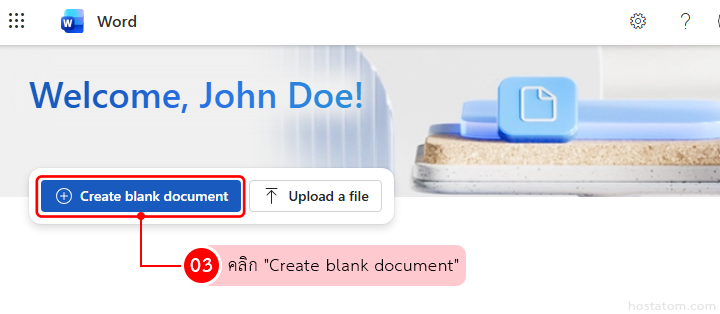
สามารถสร้างเอกสารใหม่โดยกด Create blank document
- เมื่อเปิดเอกสารใหม่/ว่าง ๆ จะเห็นกล่อง Draft with Copilot หรือ (โลโก้เล็ก ๆ บนหน้าเอกสาร หรือใน Ribbon แท็บ Home)
- หรือในแถบด้านบน (Ribbon) จะมีปุ่ม Copilot / Draft with Copilot
ถ้าเห็นไอคอนนี้ แปลว่าพร้อมใช้งานแล้ว
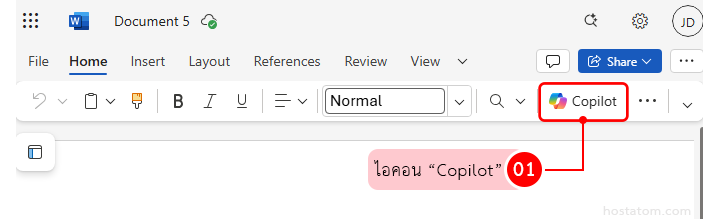
สั่งให้ Copilot ร่างเอกสารใหม่จากภาษาธรรมชาติ
ในช่องข้อความของ Copilot ให้พิมพ์สิ่งที่ต้องการให้ช่วยสร้าง เช่น
- ช่วยร่างรายงานการประชุมทีมการตลาด
- สรุปแผนงานโครงการในรูปแบบหัวข้อย่อย
- เขียนบทความแนะนำบริการในโทนมืออาชีพ
ยิ่งระบุรายละเอียดชัดเจน ผลลัพธ์จะยิ่งตรงความต้องการมากขึ้น
ยกตัวอย่างเช่น อยากให้ Copilot ร่างเอกสารจาก 0 เช่น ใบเสนอราคา, รายงานประชุม, แผนโครงการ
ขั้นตอนการทำ มีดังนี้:
Login เข้าบัญชี Microsoft 365 ของคุณ โดยพิมพ URL: office.com
คลิก Apps แล้วเลือก Word
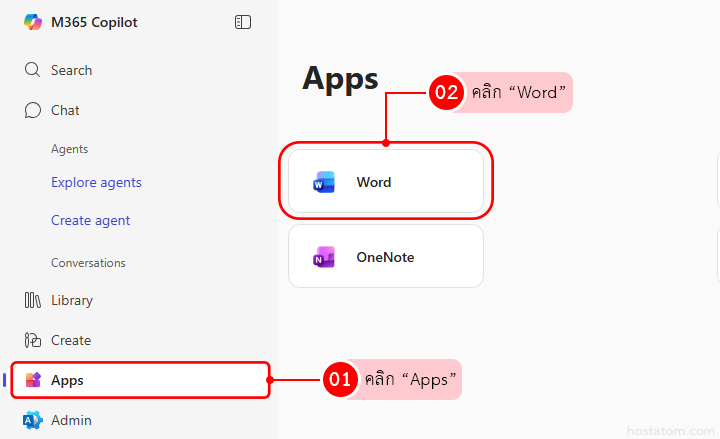
คลิกที่ Create blank document
คลิกที่ปุ่ม Copilot
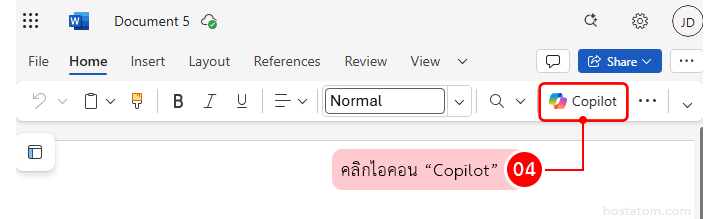
จะมีช่องให้พิมพ์คำสั่ง (Prompt)
ตัวอย่าง Prompt:
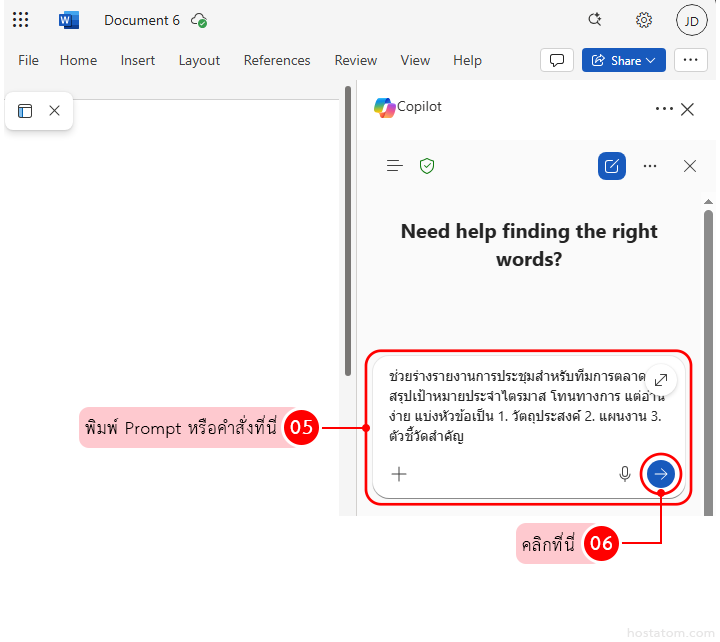
- ช่วยร่างรายงานการประชุมสำหรับทีมการตลาด สรุปเป้าหมายประจำไตรมาส โทนทางการ แต่อ่านง่าย แบ่งหัวข้อเป็น 1. วัตถุประสงค์ 2. แผนงาน 3. ตัวชี้วัดสำคัญ
- สร้างร่างสัญญาว่าจ้างฟรีแลนซ์ด้านออกแบบกราฟิก ภาษาไทย ทางการ มีหัวข้อ ขอบเขตงาน ระยะเวลา การชำระเงิน และทรัพย์สินทางปัญญา
จากนั้นคลิกที่ลูกศร → ตามภาพ
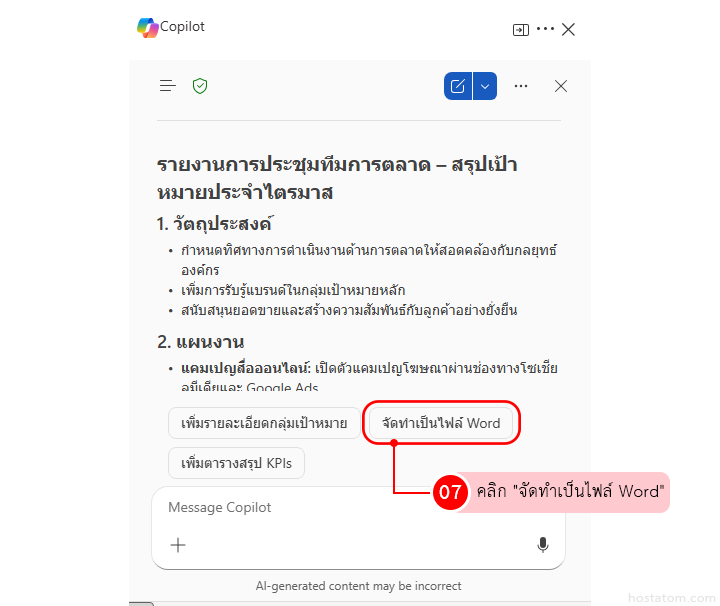
Copilot จะร่างเอกสารให้ ดังภาพหากต้องการเป็นไฟล์ Word ให้คลิกที่ จัดทำเป็นไฟล์ Word
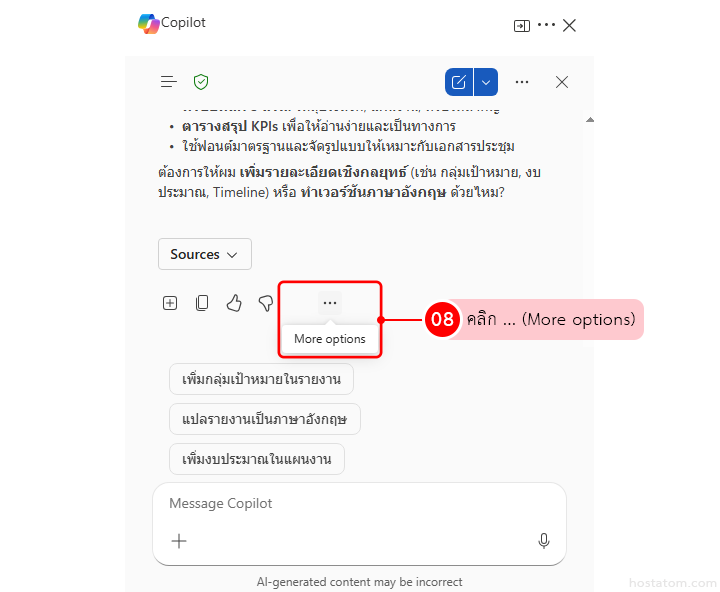
จากนั้นคลิกที่ … (More options)
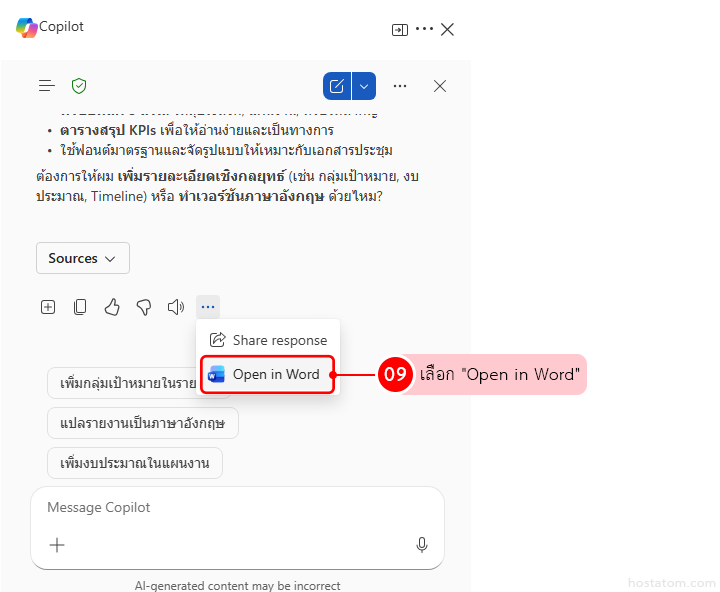
เลือก Open in Word
ระบบจะสร้างไฟล์ Word ให้ ดังภาพ
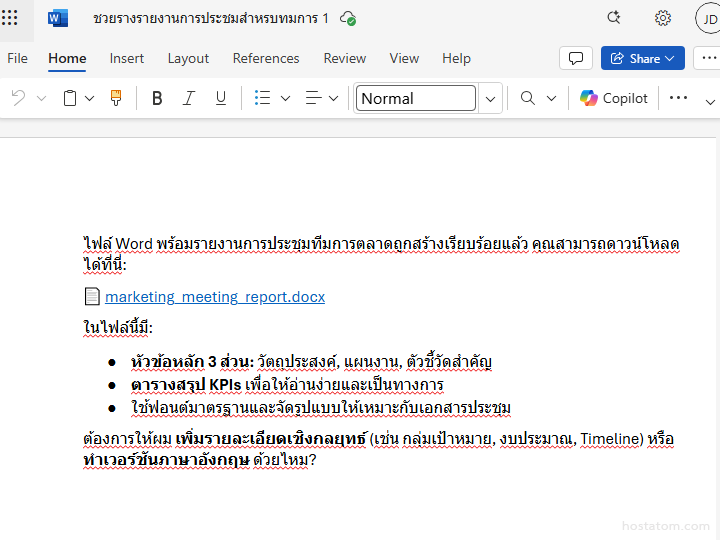
ใช้ Copilot กับ “เอกสารที่มีอยู่แล้ว”
หากเรามีเอกสารอยู่แล้ว แต่อยากให้ Copilot ช่วยย่อ ขยาย เปลี่ยนโทน ทำให้เป็น bullet หรือสรุปเป็นหัวข้อ เราสามารถใช้ Copilot ช่วยได้ ยกตัวอย่างเช่น
- ให้ Copilot สรุปทั้งเอกสาร
- เปิดเอกสารที่มีอยู่
- คลิกไอคอน Copilot
- ใช้ Prompt เช่น “ช่วยสรุปเนื้อหาเอกสารนี้เป็น bullet 5 ข้อ เน้นส่วนที่เกี่ยวกับราคากับการรับประกัน”
- ปรับปรุงย่อหน้าให้กระชับ/มืออาชีพขึ้น
- ไฮไลต์ย่อหน้าที่ต้องการ
- คลิก Copilot แล้วเลือกคำสั่งเช่น “Rewrite” หรือพิมพ์เองว่า “ทำให้ข้อความนี้กระชับขึ้น แต่ยังคงใจความเดิม”
“เปลี่ยนโทนให้เป็นทางการมากขึ้น เหมาะกับส่งลูกค้าธุรกิจ”
- ให้ Copilot ช่วยจัดโครง / หัวข้อจากเนื้อหายาว ๆ
- ไฮไลต์หลายย่อหน้า
- ขอให้ Copilot “จัดหัวข้อย่อยและลำดับเนื้อหาให้ใหม่ ให้เหมือน outline ของคู่มือใช้งาน”
เทคนิคเขียน Prompt ให้ได้ผลลัพธ์ดีขึ้น
Copilot ทำงานตามคำสั่งที่ได้รับ ดังนั้นการเขียน Prompt ให้ชัดเจนคือกุญแจสำคัญ
ให้คิด Prompt ตามโครงนี้ (จำง่ายแบบ 4 ส่วน):
[บทบาท/ชนิดเอกสาร] + [เนื้อหา/เรื่อง] + [โทนภาษา] + [รูปแบบผลลัพธ์]
โครงสร้าง Prompt ที่แนะนำ
- ระบุประเภทงาน
เช่น รายงานประชุม บทความ แผนงาน สรุปข้อมูล - ระบุรูปแบบที่ต้องการ
เช่น สรุปเป็นหัวข้อย่อย แบ่งเป็น 3 ส่วน หรือจัดรูปแบบเป็นทางการ - ระบุความยาว
เช่น ประมาณ 1 หน้า A4 หรือไม่เกิน 500 คำ - ระบุโทนภาษา
เช่น มืออาชีพ เป็นกันเอง หรือเชิงวิเคราะห์
ตัวอย่าง Prompt ที่ชัดเจน
- ช่วยเขียนรายงานการประชุมทีมขาย สรุปประเด็นหลัก ปัญหา และแผนดำเนินการต่อ จัดเป็นหัวข้อย่อย ความยาวประมาณ 1 หน้า A4
- ช่วยร่างบทความแนะนำบริการ Cloud VPS ในโทนมืออาชีพ เข้าใจง่าย เหมาะสำหรับผู้เริ่มต้น
ยิ่งบอกชัดว่า ต้องการอะไร / ให้ใครอ่าน / โทนแบบไหน / ยาวประมาณไหน Copilot ก็ยิ่งตอบได้ใกล้ใจมากขึ้น
ใช้ Copilot ช่วยปรับปรุงเอกสารเดิมได้หรือไม่
นอกจากการสร้างเอกสารใหม่ Copilot ยังช่วย
- สรุปเนื้อหาจากเอกสารที่มีอยู่
- ปรับโทนภาษาให้เป็นทางการหรืออ่านง่ายขึ้น
- จัดโครงสร้างใหม่ให้ชัดเจนขึ้น
- ขยายหรือย่อเนื้อหาให้เหมาะสมกับวัตถุประสงค์
เพียงเลือกข้อความที่ต้องการ แล้วสั่งให้ Copilot ช่วยปรับแก้ตามคำอธิบายที่ระบุ
Copilot ใน Word ช่วยให้การเริ่มต้นเขียนเอกสารไม่ใช่เรื่องยากอีกต่อไป
เพียงมี License ที่รองรับ และเขียน Prompt ให้ชัดเจน ก็สามารถสร้างร่างเอกสารได้ภายในไม่กี่วินาที
สำหรับองค์กรที่ใช้งาน Microsoft 365 การเปิดใช้งาน Copilot อย่างถูกต้อง จะช่วยเพิ่มประสิทธิภาพการทำงาน ลดเวลาการร่างเอกสาร และทำให้ทีมโฟกัสกับงานที่สำคัญได้มากขึ้น
hostatom ให้บริการ:
- Microsoft 365 สำหรับธุรกิจ
- รวม Outlook, Word, Excel, PowerPoint, Teams และบริการคลาวด์ครบชุด
- รองรับการใช้งาน Microsoft 365 Copilot (ตามแพ็กเกจและสิทธิ์การใช้งานของ Microsoft)
- ทีมงานคนไทยช่วยดูแลเรื่องการตั้งค่า, สิทธิ์การใช้งาน, ความปลอดภัย และการใช้งานร่วมกับ Copilot
หากองค์กรของท่านเซียนอยากเริ่มใช้ Copilot ให้คุ้มกับค่า License มากที่สุด ทั้งใน Word, Excel และแอปอื่น ๆ
👉 ดูรายละเอียดและแพ็กเกจ Microsoft 365 โดย hostatom ได้ที่
https://www.hostatom.com/microsoft-365/
