
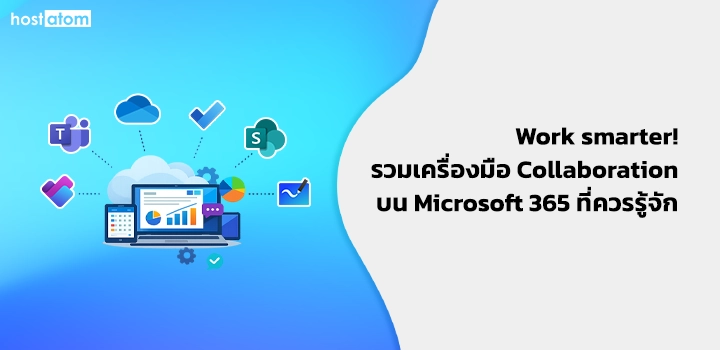
หลายองค์กรใช้ Microsoft 365 อยู่แล้ว แต่ในชีวิตจริงคนส่วนใหญ่ยังใช้แค่ Outlook, Word, Excel ทั้งที่ใน Microsoft 365 มี ชุดเครื่องมือ Collaboration ที่ออกแบบมาให้ทีม “ทำงานร่วมกันได้ฉลาดขึ้น เป็นระบบขึ้น”
บทความนี้จะไม่ลงวิธีใช้ทีละคลิก แต่จะช่วยให้เห็นภาพว่า
“ถ้าองค์กรมี Microsoft 365 อยู่แล้ว
เครื่องมือตัวไหนใช้ทำอะไร และควรเอาไปใช้ในสถานการณ์แบบไหนบ้าง?”
โฟกัสหลักจะเป็นตัวเด่น ๆ อย่าง Planner, To Do, Teams, Whiteboard พร้อมแถมอีกไม่กี่ตัวที่ควรรู้จักไว้เป็น toolkit ประจำทีม
มอง Microsoft 365 เป็น “ชุดเครื่องมือทำงานทีม” ไม่ใช่แค่ Word/Excel
ถ้าเปลี่ยนมุมมองจาก “ชุดโปรแกรม Office” เป็น “แพลตฟอร์มการทำงานร่วมกัน” จะเห็นโครงประมาณนี้
- Microsoft Teams → ศูนย์กลางการคุยงาน ประชุม แชร์ไฟล์
- Planner & To Do → จัดการงาน และสิ่งที่ต้องทำของทีม/แต่ละคน
- Whiteboard → ระดมความคิด วาดไอเดียออนไลน์
- OneDrive / SharePoint → เก็บไฟล์กลางอย่างเป็นระบบ
- และเครื่องมืออื่น ๆ ที่เสริมประสบการณ์ทำงานร่วมกัน เช่น OneNote, Loop เป็นต้น
ลองไล่ดูทีละตัวว่ามันช่วยอะไรบ้าง

Microsoft Teams – “ห้องทำงานรวม” ของทีม
ถ้าต้องเลือกแค่หนึ่งตัวที่ทีมควรรู้จักจริง ๆ ก็คือ Microsoft Teams
ใช้ Teams เพื่ออะไร?
- แชทคุยงาน แทนอีเมลยาว ๆ หรือกรุ๊ปไลน์ที่หาข้อความเก่าไม่เจอ
- ประชุมออนไลน์ พร้อมเปิดกล้อง แชร์หน้าจอ อัดประชุมได้
- แชร์ไฟล์และทำงานร่วมกับเอกสาร ในแชนเนลของทีม
- เชื่อมกับแอปอื่นใน Microsoft 365 เช่น
- แปะ Planner เป็นแท็บบอร์ดงาน
- แปะ OneNote เป็นสมุดโน้ตทีม
- แปะลิงก์รายงาน Power BI หรือเว็บแอปต่าง ๆ
เหมาะกับใคร?
- ทีมที่อยากมี “ที่เดียว” ไว้คุยงาน + ประชุม + แชร์ไฟล์
- องค์กรที่อยากจัดระเบียบช่องทางการสื่อสาร ไม่ให้ทุกอย่างไหลไปอยู่ในไลน์หมด

Microsoft Planner – “กระดานงานของทีม”
พอเริ่มคุยงานใน Teams แล้ว คำถามต่อมาคือ
ใครทำอะไร? เดดไลน์วันไหน? งานคืบหน้าแค่ไหนแล้ว?
Microsoft Planner คือคำตอบในฝั่ง Project / Task Management สำหรับทีม
Planner ทำอะไรให้ทีมได้บ้าง?
- ทำบอร์ดงานในรูปแบบคล้าย Trello / Kanban
- แยกงานเป็น “การ์ด” (Task) ใส่
- คนรับผิดชอบ
- วันครบกำหนด
- รายละเอียด / Checklist
- แนบไฟล์ได้
- แบ่งเป็นคอลัมน์ตามสถานะงาน เช่น To do, Doing, Review, Done
- ดูภาพรวมงานทั้งทีมผ่านมุมมอง Board หรือกราฟสรุป
Planner เหมาะกับเคสแบบไหน?
- ทีมการตลาดที่มีแคมเปญ/โปรเจกต์ต่อเนื่อง
- ทีมพัฒนา/IT ที่มีงาน feature / bug / task ต่อคิวกัน
- ทีมเล็ก – กลางที่ยังไม่อยากใช้โปรเจกต์ทูลใหญ่ ๆ แต่ต้องการบอร์ดงานที่อยู่ใน Microsoft 365 อยู่แล้ว
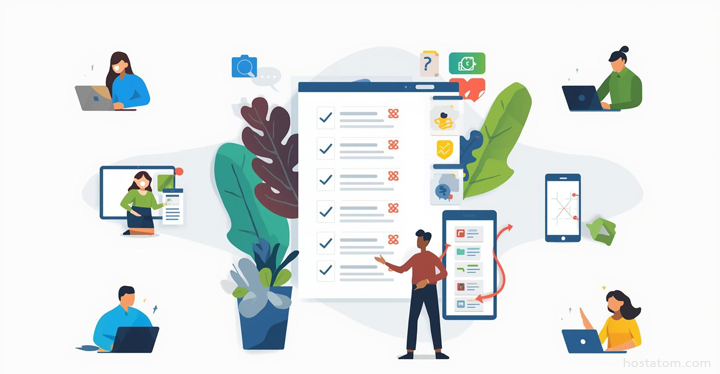
Microsoft To Do – “สมุดลิสต์งานของแต่ละคน”
ถ้า Planner คือ “ภาพรวมงานของทีม”
Microsoft To Do ก็คือ “ภาพรวมงานของฉัน”
จุดเด่นของ To Do
- ลิสต์สิ่งที่ต้องทำของแต่ละคน แยกออกจากกันเป็นรายการ
- มีมุมมอง “My Day” เป็นหน้ารวมงานที่อยากโฟกัสวันนี้
- ซิงก์กับอุปกรณ์ทุกเครื่อง (เว็บ, มือถือ, แอปบน Windows)
- เชื่อมกับระบบอื่น ๆ เช่น
- งานที่ถูก assign ให้คุณจาก Planner จะโผล่มาใน To Do อัตโนมัติ
- อีเมลที่กด Flag จาก Outlook ก็ดึงมาเป็น Task ใน To Do ได้
ใช้ To Do เพื่ออะไร?
- เลิกจดงานบนโพสต์อิท/สมุดเล่มเดียวแล้วลืม
- กันลืมงานที่หัวหน้ามอบหมายผ่านอีเมลหรือ Planner
- วางแผน “วันนี้ต้องทำอะไรบ้าง” แบบส่วนตัวแต่เชื่อมกับระบบทีม

Microsoft Whiteboard – “กระดานระดมไอเดียออนไลน์”
โลกการทำงานแบบ Hybrid อยู่กันคนละที่ แต่การระดมความคิดก็ยังสำคัญเหมือนเดิม
Microsoft Whiteboard คือกระดานไวท์บอร์ดบนหน้าจอ ที่ทุกคนเขียนพร้อมกันได้แบบเรียลไทม์
Whiteboard เหมาะกับการใช้แบบไหน?
- ระดมไอเดียแคมเปญ/ฟีเจอร์ใหม่
- วาด flow งาน หรือ customer journey ให้ทุกคนเห็นภาพ
- ทำ workshop แบบออนไลน์ โดยให้คนในทีมช่วยกันลาก post – it, เขียนคอมเมนต์
- ใช้ประกอบการประชุม Teams เพื่อไม่ให้การคุยเป็นแค่เสียงและสไลด์
มันไม่ใช่เครื่องมือ “รายงาน” แต่เป็นเครื่องมือ “คิดและคุยร่วมกัน” ที่ดีมากตัวหนึ่ง

OneDrive & SharePoint – “บ้านเก็บไฟล์” ของบุคคลและทีม
ถึงบทความนี้จะเน้นเครื่องมือ Collaboration อย่าง Planner / To Do / Teams / Whiteboard
แต่ถ้าไม่พูดเรื่อง ที่เก็บไฟล์ เลย ก็คงขาดสำคัญไปหนึ่งชิ้น
OneDrive – พื้นที่ส่วนตัว
- เป็นพื้นที่เก็บไฟล์ของ “แต่ละคน”
- เหมาะกับไฟล์ส่วนตัว หรือไฟล์ที่ยังไม่พร้อมแชร์ทั้งทีม
- แชร์ไฟล์หรือโฟลเดอร์ให้เพื่อนร่วมงานดูได้ตามสิทธิ์ที่กำหนด
SharePoint / Libraries – พื้นที่ของทีม
- ใช้เป็น “คลังไฟล์กลางของทีม/แผนก”
- เชื่อมหลังบ้านกับ Teams → เวลาเราอัปโหลดไฟล์ใน Channel ของทีม ไฟล์จะถูกเก็บใน SharePoint ของทีมนั้นโดยอัตโนมัติ
- ช่วยให้โครงสร้างการเก็บไฟล์ขององค์กรชัดเจนว่าอะไรเป็นของส่วนตัว (OneDrive) และอะไรเป็นของทีม/องค์กร (SharePoint)
การที่ Microsoft 365 ให้ทั้ง OneDrive+SharePoint ทำให้โครงสร้างการเก็บไฟล์ขององค์กรชัดเจนขึ้น (ไม่ใช่ทุกอย่างแชร์ใน Google Drive ส่วนตัวของใครไม่รู้)

OneNote / Loop – จดโน้ต & ทำงานร่วมกันระดับเอกสาร
นอกเหนือจาก 4 ตัวหลัก ยังมี 2 ตัวที่น่าแนะนำให้ทีมรู้จักไว้:
OneNote – สมุดโน้ตดิจิทัล
- ใช้จดบันทึกประชุม, สรุปไอเดีย, เก็บความรู้
- ทำเป็นสมุดโน้ตร่วมของทีม/โปรเจกต์ได้
- แทรกภาพ, ลิงก์, ไฟล์, วาดเขียนได้
Microsoft Loop (ถ้าองค์กรเปิดใช้แล้ว)
- สร้าง “คอนเทนต์ชิ้นเล็ก ๆ” เช่น ตาราง, ลิสต์งาน, พารากราฟ
- แล้วเอาไปแปะใช้ในหลายที่พร้อมกัน (Teams, Outlook ฯลฯ)
- ทุกที่จะเห็นข้อมูล Live ตัวเดียวกัน
สองตัวนี้จะสำคัญมากขึ้นเรื่อย ๆ สำหรับทีมที่อยากเก็บ “ความรู้” และ “โน้ต” อย่างเป็นระบบ
ภาพรวมการใช้งานร่วมกัน: ตั้งต้นทีมแบบง่าย ๆ
ลองสรุปให้เห็นภาพว่าถ้าองค์กรมี Microsoft 365 อยู่แล้ว อยากเริ่มใช้เครื่องมือ Collaboration ให้คุ้ม ควรจัดชุดแบบไหน:
- Teams → ใช้เป็น “ศูนย์กลางการคุยงาน/ประชุม/ไฟล์” แทนการแยกไลน์ + อีเมลกระจัดกระจาย
- Planner → เปิดบอร์ดงานในแต่ละโปรเจกต์/ทีมให้เห็นภาพรวม “งานของทีม”
- To Do → ให้สมาชิกแต่ละคนใช้จัด “งานของตัวเอง” ที่ดึงมาจาก Planner + Outlook
- Whiteboard → ใช้เวลาเริ่มโปรเจกต์/วางแผน/ระดมไอเดีย เพื่อให้มีพื้นที่คิดร่วมกัน
- OneDrive/SharePoint → เป็นบ้านเก็บไฟล์ที่ชัดเจน ว่าอะไรคือของส่วนตัว อะไรคือของทีม
เริ่มจากเอาเครื่องมือเหล่านี้ไปใช้กับ “โปรเจกต์เดียว หรือทีมเดียว” ก่อน
พอคนเริ่มคุ้น เห็นประโยชน์จริง ค่อยขยับขยายไปทั้งองค์กร
การ “Work smarter” บน Microsoft 365 ไม่ได้แปลว่าต้องใช้ฟีเจอร์ลึก หรือเขียนโค้ดอัตโนมัติ
แต่คือการทำให้ทีมตอบคำถามเดียวกันได้ชัดเจนว่า:
- ใช้อะไรคุยงาน → Microsoft Teams
- ใช้ที่ไหนเก็บไฟล์กลาง → SharePoint / Teams
- ใช้ตัวไหนจัดการงานทีม → Planner
- แต่ละคนใช้ตัวไหนกันลืมงาน → To Do
- ใช้ที่ไหนระดมไอเดีย/วาด flow ร่วมกัน → Whiteboard
เริ่มจากแค่ทำให้ทีมตอบคำถามพวกนี้ได้เหมือนกัน ก็ถือว่า “ยกระดับวิธีทำงานในองค์กร” ไปอีกขั้นแล้ว
บริการ Microsoft 365 จาก hostatom
เพื่อใช้เครื่องมือ Collaboration เหล่านี้ได้เต็มศักยภาพ องค์กรต้องวาง “พื้นฐาน Microsoft 365” ให้ดีตั้งแต่แรก ทั้งเรื่องแพ็กเกจ บัญชีผู้ใช้ โครงสร้างทีม และสิทธิ์เข้าถึงไฟล์
hostatom ให้บริการ Microsoft 365 สำหรับธุรกิจ พร้อมทีมงานคนไทยคอยดูแล ช่วยคุณ:
- แนะนำแพ็กเกจ Microsoft 365 ที่เหมาะกับขนาดและรูปแบบการทำงานขององค์กร
- วางโครงสร้าง Teams, สิทธิ์ของแต่ละแผนก และแนวทางใช้ Planner / To Do / Whiteboard ให้เข้ากับวัฒนธรรมการทำงานจริง
- ย้ายอีเมลและไฟล์จากระบบเดิมเข้ามาอยู่บน Microsoft 365 อย่างปลอดภัย
- ให้คำปรึกษาแนวทาง “Work smarter” ด้วยชุดเครื่องมือ Collaboration ใน Microsoft 365
หากองค์กรของคุณใช้ Microsoft 365 อยู่แล้วแต่รู้สึกว่า “ยังใช้ไม่คุ้ม” หรือกำลังวางแผนจะย้ายมาใช้
👉 ดูรายละเอียดเพิ่มเติมได้ที่
Microsoft 365 โดย hostatom – https://www.hostatom.com/microsoft-365/
และสามารถติดต่อทีม hostatom เพื่อช่วยออกแบบวิธีใช้ Microsoft Teams, Planner, To Do และ Whiteboard ให้เหมาะกับทีมของคุณได้เลย
