
สำหรับผู้ที่ใช้งาน Gmail ในการทำงาน การตั้งเวลายกเลิกการส่งอีเมลใน Gmail (Undo Send) เป็นหนึ่งในการตั้งค่าที่ควรเปิดใช้งานตั้งแต่แรก
ฟีเจอร์นี้จะเพิ่มช่วงเวลาสั้น ๆ หลังจากกด Send ทำให้ผู้ใช้สามารถยกเลิกการส่งอีเมล และกลับมาแก้ไขข้อความได้ก่อนที่อีเมลจะถูกส่งออกจริง ซึ่งช่วยลดความผิดพลาดที่อาจเกิดขึ้นระหว่างการสื่อสารผ่านอีเมลได้อย่างมาก
ในคู่มือนี้ เราจะแนะนำวิธีตั้งเวลายกเลิกการส่งอีเมลใน Gmail (Undo Send) ผ่าน Gmail เวอร์ชันเว็บ ซึ่งสามารถใช้งานได้ทั้งบัญชี Gmail แบบส่วนตัว และ บัญชี Google Workspace
ขั้นตอนการตั้งเวลายกเลิกการส่งอีเมลใน Gmail
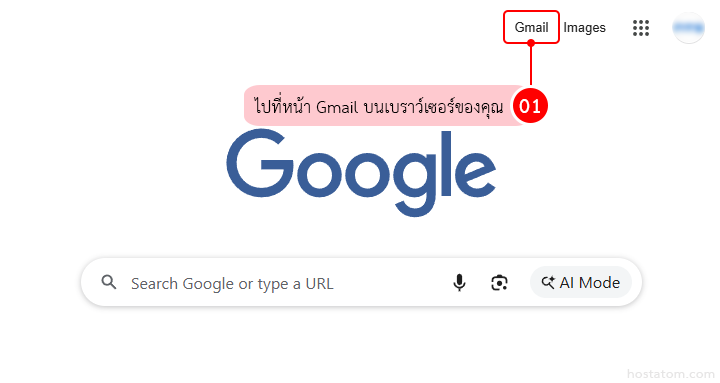
ไปที่หน้า Gmail บนเบราว์เซอร์ของคุณ
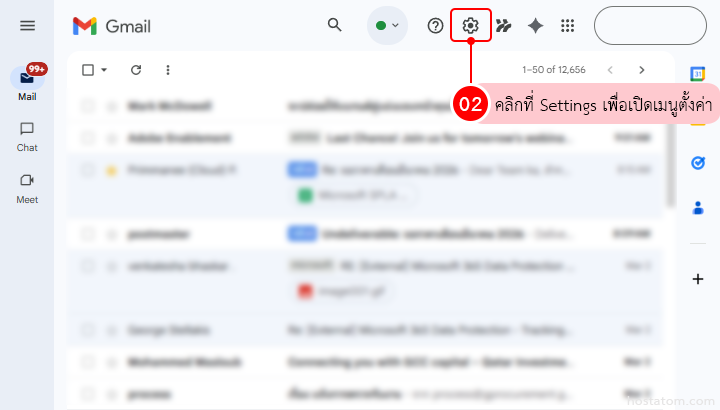
คลิกที่ Settings เพื่อเปิดเมนูการตั้งค่า
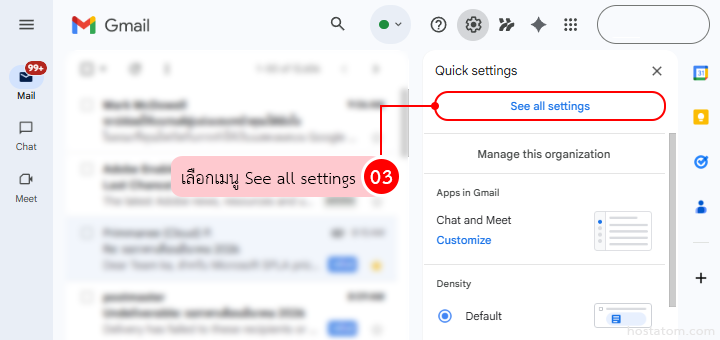
เลือกเมนู See all settings
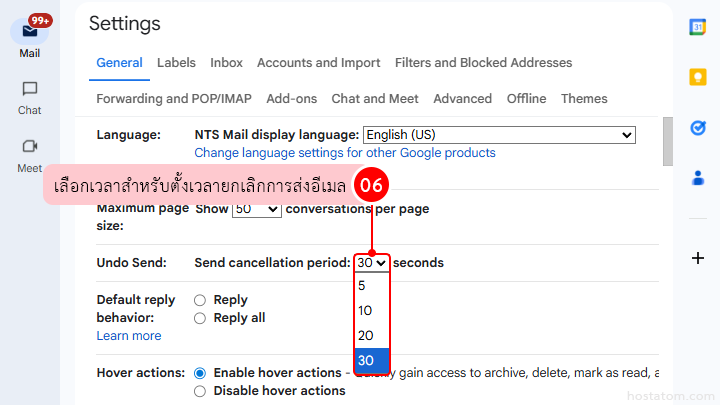
ไปที่แท็บ General > เลื่อนไปที่หัวข้อ Undo Send
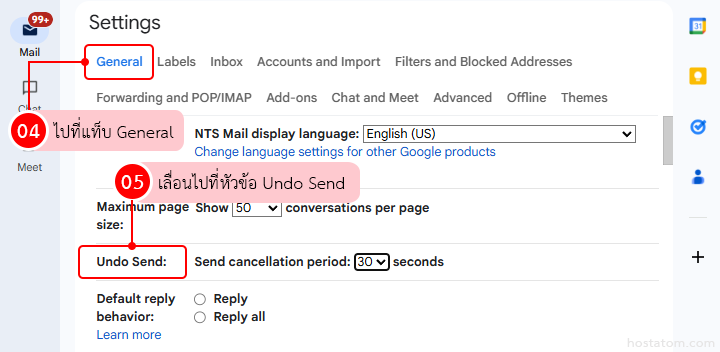
เลือกเวลาสำหรับตั้งเวลายกเลิกการส่งอีเมล
- 5 วินาที
- 10 วินาที
- 20 วินาที
- 30 วินาที
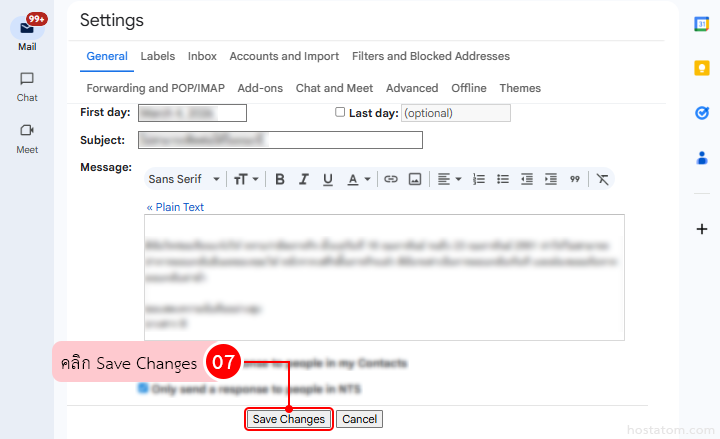
เลื่อนลงด้านล่าง แล้วคลิก Save Changes
ผลลัพธ์
หลังจากกดส่งอีเมลใน Gmail ระบบจะแสดงแถบแจ้งเตือนที่ด้านล่างของหน้าจอ พร้อมปุ่ม Undo ให้ใช้งานในช่วงเวลาสั้น ๆ ตามที่ตั้งค่าไว้
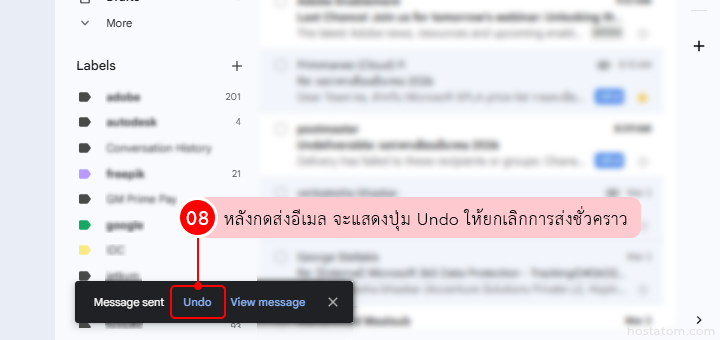
หากกด Undo ภายในระยะเวลาที่กำหนด ระบบจะยกเลิกการส่งอีเมลทันที และเปิดหน้าต่างเขียนอีเมลกลับมาอีกครั้ง ทำให้คุณสามารถตรวจสอบเนื้อหา แก้ไขข้อความ เพิ่มไฟล์แนบ หรือปรับรายชื่อผู้รับ ก่อนกดส่งใหม่ได้
- การตั้งค่านี้จะมีผลเฉพาะอีเมลที่ส่ง หลังจากปรับการตั้งค่าแล้วเท่านั้น
- หากเปิด Gmail หลายแท็บ ควรรีเฟรชหน้าเว็บหลังตั้งค่า เพื่อให้การตั้งค่ามีผลทันที
แม้จะเป็นฟีเจอร์เล็ก ๆ แต่ Undo Send ใน Gmail ก็ช่วยลดความผิดพลาดในการส่งอีเมลได้อย่างมาก เพราะเปิดโอกาสให้ยกเลิกหรือแก้ไขอีเมลได้ก่อนถูกส่งจริง
หากองค์กรของคุณต้องการใช้งาน Google Workspace สำหรับธุรกิจ พร้อมระบบอีเมลที่เสถียรและปลอดภัย
สามารถดูรายละเอียดแพ็กเกจได้ที่ https://www.hostatom.com/google-workspace/
