
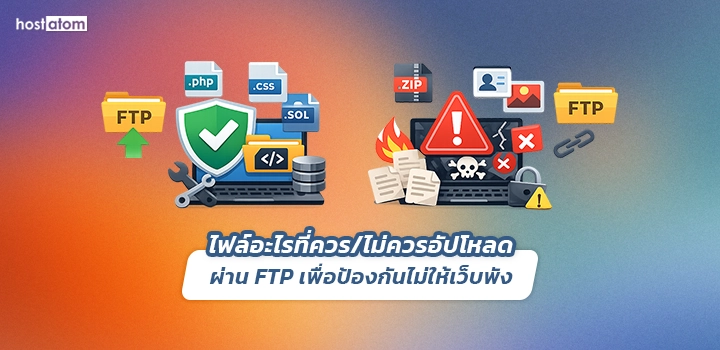
FTP เป็นเครื่องมือพื้นฐานสำหรับอัปโหลดไฟล์เว็บไซต์ขึ้นโฮสติ้ง แต่สำหรับมือใหม่ จุดที่พลาดบ่อยคือ “วางไฟล์ผิดโฟลเดอร์” หรือ “เผลอแก้ไฟล์ระบบ” จนเว็บล่ม เว็บเพี้ยน หรือบางครั้งเปิดช่องให้ถูกโจมตีได้โดยไม่ตั้งใจ
บทความนี้จะอธิบายแบบเข้าใจง่ายว่า FTP คืออะไร ใช้ทำอะไรได้บ้าง, ไฟล์แบบไหนควรอัปโหลด, ไฟล์แบบไหนไม่ควรยุ่ง, พร้อม ทริคความปลอดภัย ที่ทำตามได้ทันที
FTP คืออะไร และใช้ทำอะไร?
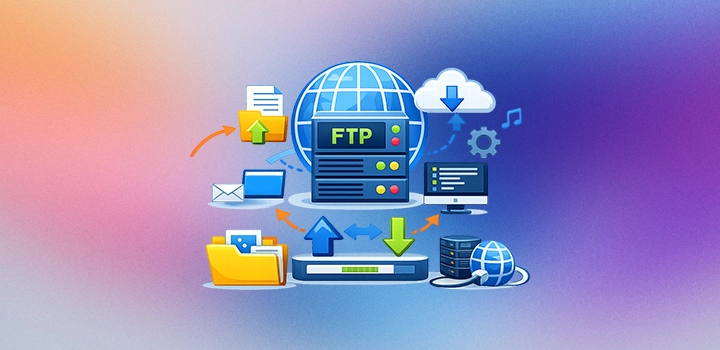
FTP (File Transfer Protocol) คือวิธีเชื่อมต่อจากคอมพิวเตอร์ของเราไปยังโฮสติ้ง เพื่อ “จัดการไฟล์เว็บ” โดยตรง เช่น
- อัปโหลด (Upload) ไฟล์ขึ้นเว็บไซต์
- ดาวน์โหลด (Download) ไฟล์จากโฮสติ้งมาเก็บไว้
- สร้าง/ลบ/ย้ายโฟลเดอร์ (Folder) และไฟล์
- แก้ไขไฟล์บางชนิด (เช่นไฟล์ข้อความ) กรณีฉุกเฉิน
นึกภาพง่าย ๆ ว่า โฮสติ้งคือ “ตู้เก็บไฟล์ของเว็บ” ส่วน FTP คือ “กุญแจ” ที่ช่วยให้เราเปิดตู้ เข้าไปย้ายไฟล์ วางไฟล์ จัดโฟลเดอร์ได้
ก่อนเริ่มใช้งาน FTP ต้องมีอะไรบ้าง?
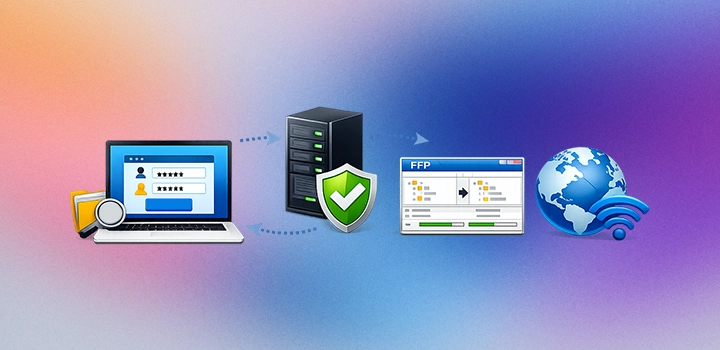
โดยทั่วไปคุณจะต้องมีข้อมูลต่อไปนี้จากผู้ให้บริการโฮสติ้ง
- Host/Server (ที่อยู่เซิร์ฟเวอร์)
- Username / Password
- Port (มักเป็น 21 สำหรับ FTP, 22 สำหรับ SFTP)
- โฟลเดอร์เว็บไซต์หลัก (มักชื่อ public_html, www หรือ htdocs)
ทิปสำหรับมือใหม่ ถ้ามีตัวเลือก ให้ใช้ SFTP (Secure File Transfer Protocol) เพราะปลอดภัยกว่า FTP ปกติ (ข้อมูลถูกเข้ารหัส)
รู้จัก “โฟลเดอร์เว็บไซต์” สำคัญที่สุดสำหรับมือใหม่
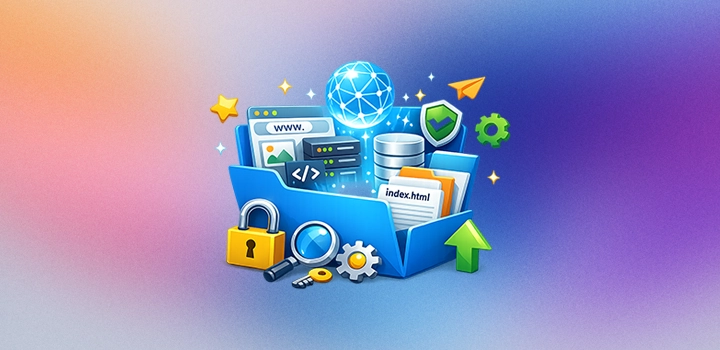
สาเหตุอันดับต้น ๆ ที่ทำให้เว็บ “ไม่ขึ้น” หลังอัปโหลด คือ วางไฟล์ผิดโฟลเดอร์ ซึ่งโดยทั่วไป โฟลเดอร์ที่ระบบใช้แสดงผลเว็บจะเป็นหนึ่งในนี้
- public_html
- www
- htdocs
ให้คิดว่าง่าย ๆ ว่าโฟลเดอร์นี้คือ “หน้าร้าน” ของเว็บ ถ้าคุณเอาไฟล์เว็บไปวางผิดที่ (เช่น วางไว้ข้างนอก public_html) เว็บจะไม่เห็นไฟล์นั้น และแสดงผลไม่ได้
วิธีเช็กง่าย ๆ ในโฟลเดอร์เว็บหลัก มักจะมีไฟล์เริ่มต้น เช่น index.html หรือ index.php
ไฟล์ที่ควรอัปโหลดผ่าน FTP
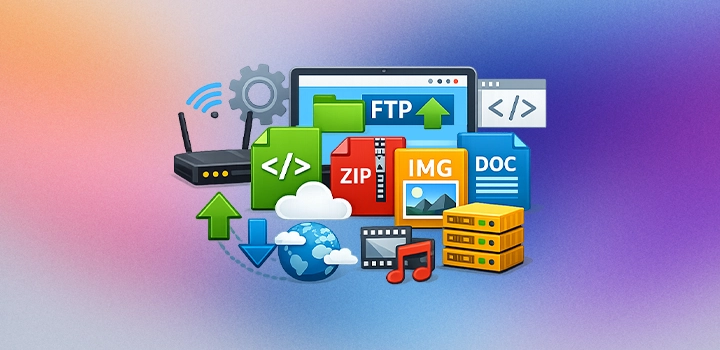
ต่อไปนี้คือไฟล์ที่ “อัปโหลดได้ปลอดภัย” และเป็นสิ่งที่มักต้องใช้จริง
1. ไฟล์เว็บไซต์พื้นฐาน
ใช้ในการแสดงผลหน้าเว็บและการทำงานต่าง ๆ เช่น
- .html (หน้าเว็บ)
- .css (ตกแต่งหน้าตาเว็บ)
- .js (สคริปต์/ลูกเล่น)
- .php (เว็บไดนามิก/ระบบเว็บ)
ตัวอย่างสถานการณ์
- ทำเว็บแบบ HTML แล้วต้องเอาไฟล์ขึ้นโฮสติ้ง
- แก้หน้า Landing Page แล้วอัปเดตไฟล์ขึ้นเซิร์ฟเวอร์
2. รูปภาพและไฟล์สื่อประกอบเว็บ
เช่นรูปบทความ รูปสินค้า ไอคอน ฯลฯ
- .jpg, .png, .webp, .gif
- บางเว็บอาจมีไฟล์วิดีโอ/เสียง (แนะนำให้ใช้ลิงก์จากแพลตฟอร์มภายนอกมากกว่า ถ้าไฟล์ใหญ่)
คำแนะนำมือใหม่ (สำคัญ)
- รูปที่ใหญ่เกินไปจะทำให้เว็บช้า ควรย่อ/บีบอัดก่อนอัปโหลด
- ตั้งชื่อไฟล์เป็นภาษาอังกฤษ อ่านง่าย เช่น product-01.webp (ช่วยทั้งด้านการจัดระเบียบและ SEO แบบธรรมชาติ)
3. ไฟล์ธีม/เทมเพลต (กรณีต้องอัปโหลดเอง)
หากเว็บไซต์ของคุณใช้ CMS (เช่น WordPress) บางครั้งจำเป็นต้องอัปโหลดไฟล์ธีม/เทมเพลตเอง เช่น
- โฟลเดอร์ธีม
- ไฟล์ layout หรือ template ต่าง ๆ
เหมาะกับกรณี
- อัปโหลดธีมแบบ manual
- แก้ไฟล์ธีมเฉพาะจุด (ควรสำรองไฟล์ก่อนเสมอ)
4. ไฟล์ปลั๊กอิน (เฉพาะกรณีจำเป็น)
เช่นอัปโหลดปลั๊กอินที่ติดตั้งผ่านหลังบ้านไม่ได้ หรือใช้แก้ปัญหาเฉพาะหน้า
ข้อควรระวัง
- อัปโหลดเฉพาะปลั๊กอินจากแหล่งที่เชื่อถือได้
- หลีกเลี่ยงไฟล์ที่ไม่ทราบที่มา เพราะเสี่ยงมัลแวร์/Backdoor
ไฟล์ที่ไม่ควรอัปโหลดผ่าน FTP (มือใหม่ควรเลี่ยง)
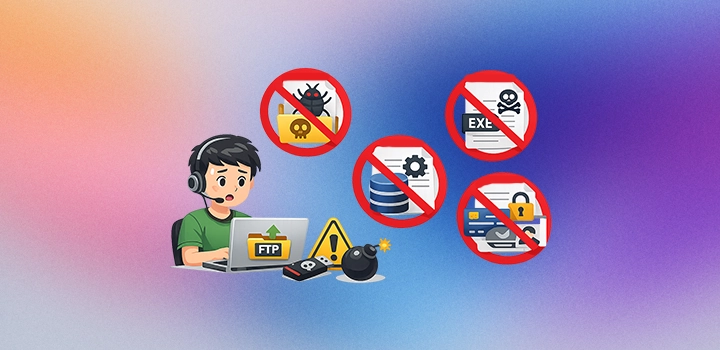
หัวข้อนี้สำคัญมาก เพราะเป็นกลุ่มที่ทำให้เว็บพังได้ง่าย หรือเสี่ยงถูกโจมตี
1.ไฟล์ระบบสำคัญ (อย่าแก้/อย่าทับ ถ้าไม่ชำนาญ)
เช่นไฟล์ตั้งค่าระบบที่เกี่ยวกับฐานข้อมูล รหัสผ่าน หรือการทำงานหลักของเว็บ
- wp-config.php (WordPress)
- .env (เว็บหลายระบบใช้เก็บค่าเชื่อมต่อ)
- ไฟล์ config ต่าง ๆ ของเว็บ
ทำไมถึงอันตราย?
เพราะแค่พิมพ์ผิด/ลบตัวอักษร 1 จุด เว็บอาจเชื่อมฐานข้อมูลไม่ได้ และขึ้น Error ทันที
ทางที่ปลอดภัยกว่า
- ดาวน์โหลดไฟล์เก็บไว้เป็นสำรองก่อน
- แก้ผ่าน editor ที่รองรับและตรวจสอบ syntax ได้
- ถ้าไม่แน่ใจ ให้ปรึกษาผู้ดูแลระบบก่อน
2. ไฟล์ Backup ขนาดใหญ่ (เก็บผิดที่ = เสี่ยงและเปลืองพื้นที่)
เช่น
- .zip, .tar, .gz
- ไฟล์ฐานข้อมูล .sql
ปัญหาที่มักเกิดกับมือใหม่
- อัปโหลดไฟล์ backup ไปไว้ใน public_html ทำให้คนอื่นเข้าถึงผ่านลิงก์ได้ (อันตรายมาก)
- ไฟล์ใหญ่ทำให้พื้นที่เต็ม เว็บช้า หรืออัปโหลดค้าง
คำแนะนำ ให้เก็บไฟล์ backup ไว้ “นอกโฟลเดอร์เว็บ” (หากระบบรองรับ) หรือเก็บในพื้นที่สำรอง (backup storage) แยกต่างหาก
3. ไฟล์ที่มีข้อมูลส่วนตัว/ข้อมูลลับ
เช่นเอกสารภายใน ไฟล์ที่มีรหัสผ่าน รายงานลูกค้า ฯลฯ
เหตุผล ถ้าไฟล์เหล่านี้อยู่ในโฟลเดอร์เว็บและตั้งชื่อเดาง่าย อาจถูกเข้าถึงได้โดยไม่ตั้งใจ
4. ไฟล์จากแหล่งที่ไม่ปลอดภัย
เช่นไฟล์สคริปต์แปลก ๆ, ไฟล์ crack, หรือไฟล์ที่ไม่มีที่มาแน่ชัด
ความเสี่ยง
- แฝงมัลแวร์ (Malware)
- ติด Backdoor ทำให้เว็บถูกควบคุมได้
- ถูกใช้ส่งสแปมหรือโจมตีต่อไป
5. ไฟล์ทดสอบที่ลืมลบ
เช่น test.php, info.php, old.html
ทำไมต้องลบ? ไฟล์ทดสอบบางชนิดแสดงข้อมูลระบบ (เช่นเวอร์ชัน PHP, path โฟลเดอร์) ซึ่งเป็นข้อมูลที่ผู้โจมตีชอบใช้
วิธีอัปโหลดผ่าน FTP แบบปลอดภัย
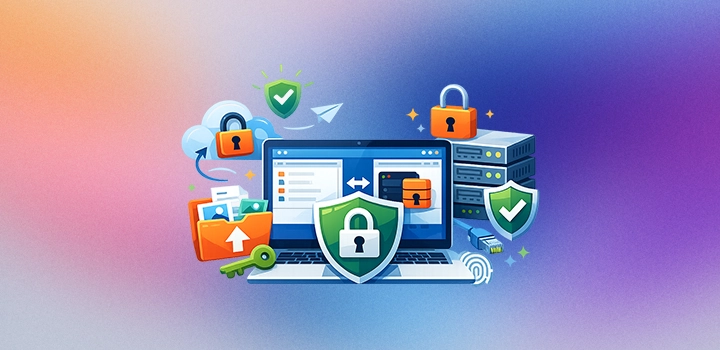
- เชื่อมต่อด้วย SFTP (ถ้ามี)
- เข้าไปที่โฟลเดอร์เว็บไซต์หลัก เช่น public_html
- ตรวจสอบก่อนว่าไฟล์เว็บควรอยู่ตรงไหน (ดูโครงสร้างโฟลเดอร์เดิม)
- อัปโหลดไฟล์แบบ “ค่อยเป็นค่อยไป”
- อัปโหลดเสร็จแล้วลองเปิดเว็บตรวจสอบ
- อย่าทับไฟล์ระบบ ถ้าไม่แน่ใจ
- ลบไฟล์ที่ไม่จำเป็นหลังอัปโหลดเสร็จ (โดยเฉพาะไฟล์ .zip หรือไฟล์ทดสอบ)
เคล็ดลับสำคัญ ทำยังไงให้ “ไม่พลาด” เวลาใช้ FTP
- สำรองไฟล์ก่อนแก้ทุกครั้ง (ดาวน์โหลดเก็บไว้ก่อน)
- ตั้งชื่อไฟล์/โฟลเดอร์ให้เป็นระบบ เช่น images/, css/, js/
- อย่าเก็บไฟล์ backup ไว้ในโฟลเดอร์เว็บ
- หากต้องแก้ไฟล์สำคัญ ให้แก้บนเครื่องก่อน แล้วค่อยอัปโหลดทับ (ลดโอกาสพลาด)
- ตรวจสอบสิทธิ์ไฟล์ (File Permission) เฉพาะเมื่อจำเป็น และควรตั้งตามคำแนะนำของผู้ให้บริการ
FTP เป็นเครื่องมือที่ช่วยจัดการไฟล์เว็บได้สะดวกมาก แต่สำหรับมือใหม่ “กติกาหลัก” คือ อัปโหลดเฉพาะไฟล์ที่จำเป็น วางให้ถูกโฟลเดอร์ และเลี่ยงการยุ่งกับไฟล์ระบบ/ไฟล์ลับ หากทำตามแนวทางในบทความนี้ได้ จะช่วยลดโอกาสเว็บพัง เว็บเพี้ยน และเพิ่มความปลอดภัยในการดูแลเว็บไซต์ได้มากขึ้น
หากคุณกำลังมองหาเว็บโฮสติ้งที่ใช้งานง่ายและปลอดภัย สามารถดูรายละเอียดแพ็กเกจ Web Hosting ของเราได้ที่
👉 https://www.hostatom.com/web-hosting
