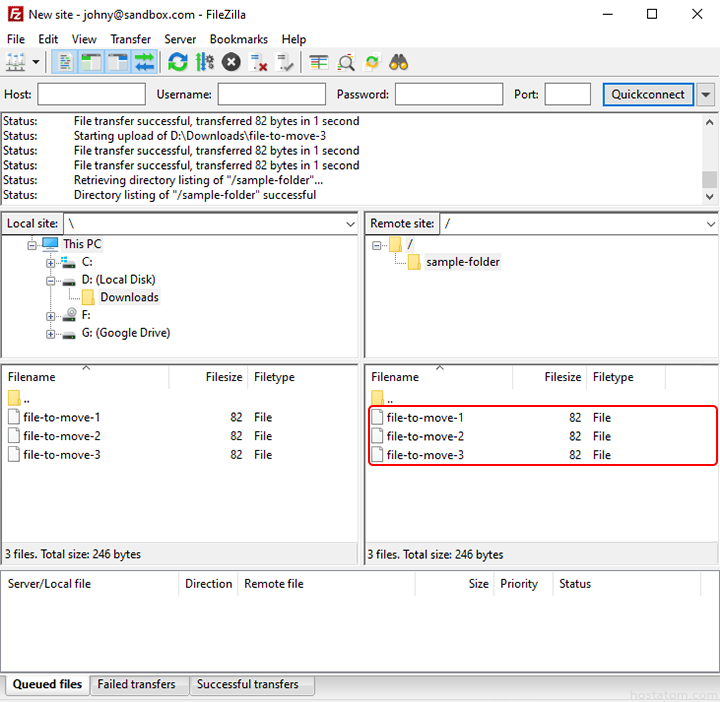
FileZilla Client เป็นโปรแกรม FTP Client สำหรับดาวน์โหลดและอัพโหลดไปยัง server โปรแกรมนี้เป็นที่นิยมใช้กันมาก เพราะสามารถดาวน์โหลดมาใช้งานได้ฟรี โปรแกรมมีการพัฒนาต่อเนื่อง ใช้งานง่าย และไฟล์ติดตั้งก็มีขนาดเล็ก
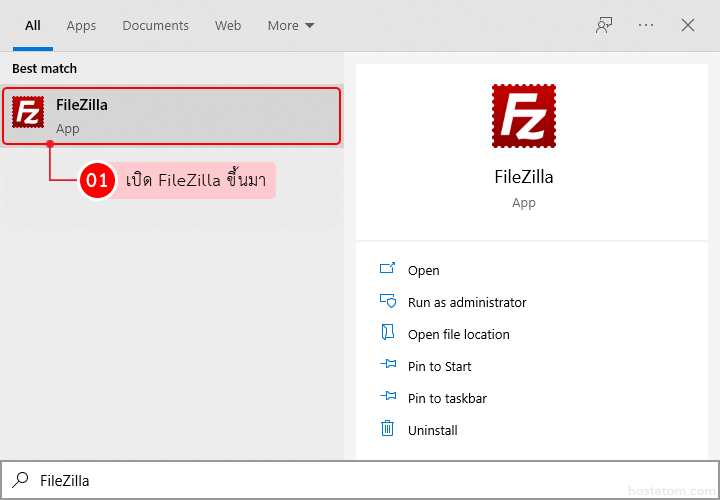
หลังจากดาวน์โหลดและติดตั้งเรียบร้อยแล้ว ให้เปิดโปรแกรม FileZilla ขึ้นมา
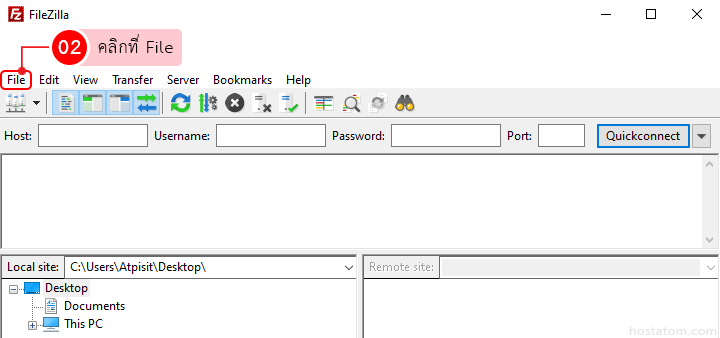
คลิกที่เมนู File
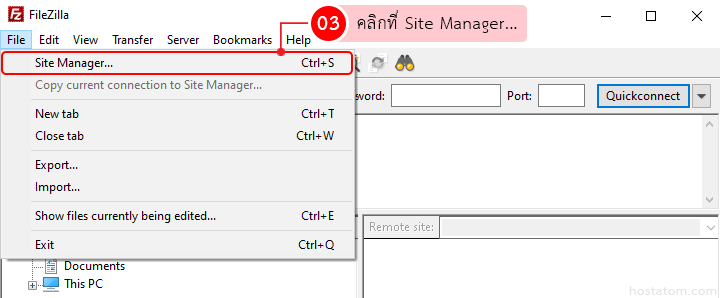
คลิกที่ Site Manager
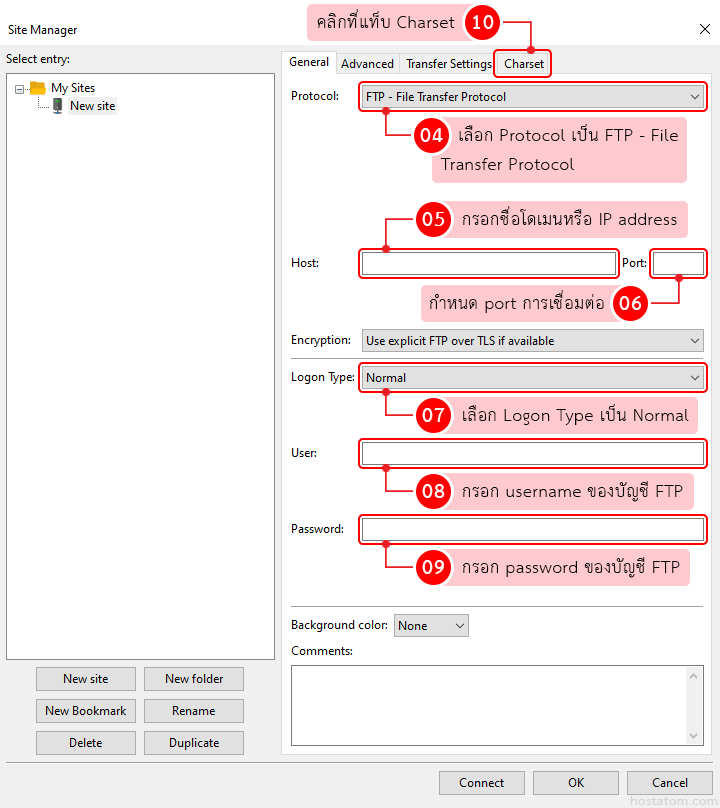
กรอกรายละเอียดสำหรับ login เข้าใช้ FTP
- Protocol : เลือกเป็น FTP – File Transfer Protocol
- Host : กรอกชื่อโดเมนหรือ IP address ของคุณ
- Port : กำหนด port การเชื่อมต่อ (ค่ามาตรฐานจะเป็น port 21)
- Logon Type : เลือกเป็น Normal
- User : กรอก username ของบัญชี FTP
- Password : กรอก password ของบัญชี FTP
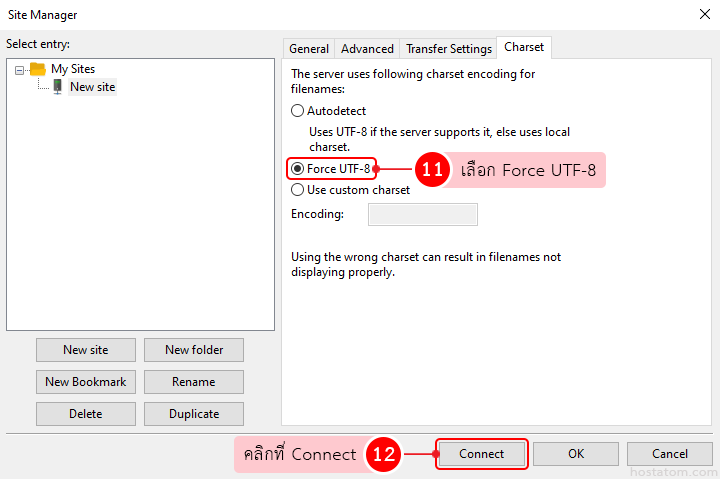
จากนั้นคลิกที่แท็บ Charset
เลือก Force UTF-8 จากนั้นคลิกที่ Connect
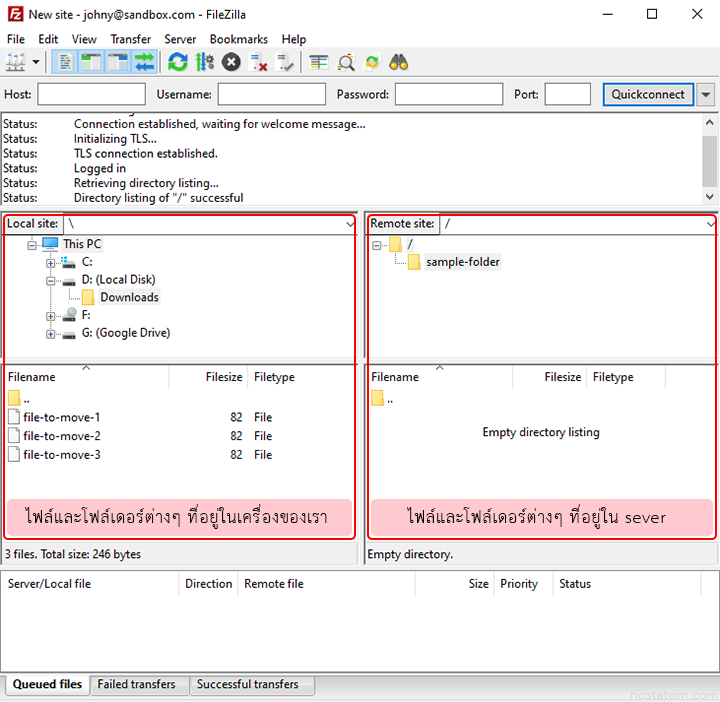
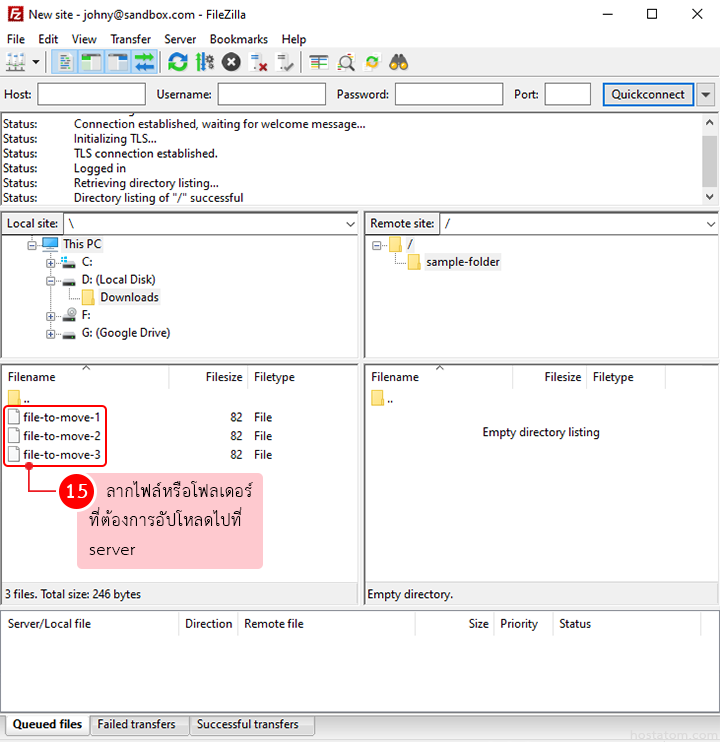
เมื่อเข้าสู่ระบบแล้ว ในหน้าต่างทางฝั่งซ้ายจะเป็นไฟล์และโฟล์เดอร์ต่างๆ ที่อยู่ในเครื่องของเรา ส่วนทางฝั่งขวาจะเป็นไฟล์และโฟลเดอร์ที่อยู่ใน server
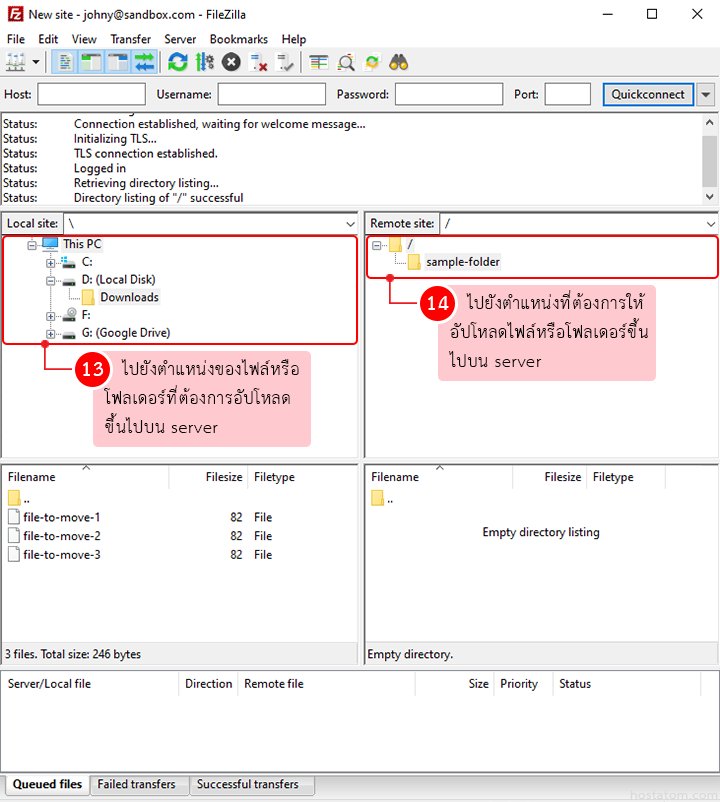
ที่ฝั่งซ้ายให้ไปยังตำแหน่งของไฟล์หรือโฟลเดอร์ที่จะอัปโหลดขึ้นไปบน server ส่วนที่ฝั่งขวาให้ไปยังตำแหน่งที่ต้องการให้อัปโหลดไฟล์หรือโฟลเดอร์ขึ้นไปบน server
ลากไฟล์หรือโฟลเดอร์ที่ต้องการอัปโหลดจากฝั่งซ้ายไปที่ฝั่งขวา
เมื่ออัปโหลดไฟล์หรือโฟลเดอร์ขึ้นไปบน server แล้ว จะได้ผลลัพธ์ดังภาพตัวอย่าง