
ในหลายองค์กร ระบบอีเมลไม่ได้มีแค่ Google Workspace อย่างเดียว แต่อาจมี
ระบบกรองสแปม/มัลแวร์ ภายนอก
ระบบเก็บอีเมลสำรอง (Archive)
เมลเซิร์ฟเวอร์เดิมที่ยังใช้งานร่วมกัน
เพื่อให้อีเมล “วิ่งผ่าน” ระบบเหล่านี้ได้อย่างเป็นระเบียบ เราต้องตั้งค่า การกำหนดเส้นทางอีเมล (Email Routing) และ Gateway ให้ถูกต้องใน Google Workspace
มือนี้สรุปขั้นตอนแบบเข้าใจง่ายสำหรับแอดมิน ที่ต้องการกำหนดเส้นทางอีเมลเข้า ออกผ่าน Gateway ภายนอก โดยเน้นภาพรวมและขั้นตอนใน Admin Console ไม่ลงลึกเชิงเทคนิคมากเกินไป
ก่อนเริ่ม: ควรรู้อะไรและเตรียมอะไรบ้าง
ก่อนตั้งค่า Routing / Gateway แนะนำให้เตรียมข้อมูลเหล่านี้ให้พร้อม
สิทธิ์เป็นแอดมิน บน Google Workspace (อย่างน้อย Role ที่จัดการ Gmail ได้)
ข้อมูลของ Gateway ภายนอก เช่น
IP Address ของระบบกรองสแปม / เมลเซิร์ฟเวอร์
ชื่อตัวเครื่อง (Hostname) หากมี
ภาพรวมเส้นทางเมลที่ต้องการ
เมลขาเข้า: จะเข้าระบบไหนก่อน ระหว่าง MX ตรงเข้า Google หรือผ่าน Gateway ก่อน
เมลขาออก: จะออกจาก Google ตรงไปผู้รับ หรือออกผ่าน Gateway ภายนอก
เข้าสู่ Google Admin Console
ให้ Login เข้าสู่หน้า Admin Console ด้วย URL: “admin.google.com”
ล็อกอินด้วยบัญชีผู้ดูแลระบบ (Admin) ของ Google Workspace จากนัันคลิก “Next”

ใส่รหัสผ่านของแอดมินจากนั้นกดปุ่ม “Next”

ถ้าเข้าสำเร็จจะเห็นหน้า Admin console ที่ด้านซ้ายจะมีเมนูให้เลือก เช่น Users, Apps, Security, Directory, Account เป็นต้น
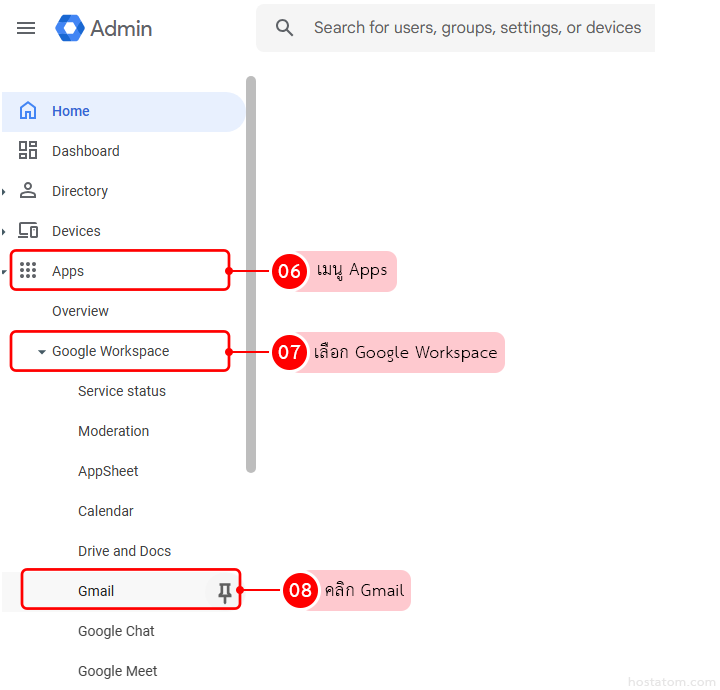
ไปที่เมนู Apps เลือก Google Workspace คลิก Gmail
ตั้งค่า Inbound Gateway (เมลขาเข้า)
ใช้ในกรณีที่ต้องการให้อีเมล “ผ่านระบบกรองสแปม/ระบบอื่นก่อน” แล้วค่อยเข้ากล่องเมลของ Google Workspace เช่น
MX ชี้ไปยังระบบกรองสแปม
ระบบนั้นส่งต่อเมลเข้ามาที่ Google Workspace
เราต้องบอก Google ว่า “ถ้าเมลมาจาก IP/ระบบนี้ ให้ถือว่าเป็นแหล่งที่เชื่อถือได้ (Trusted Gateway)”
ไปที่เมนู “Spam, phishing, and malware”
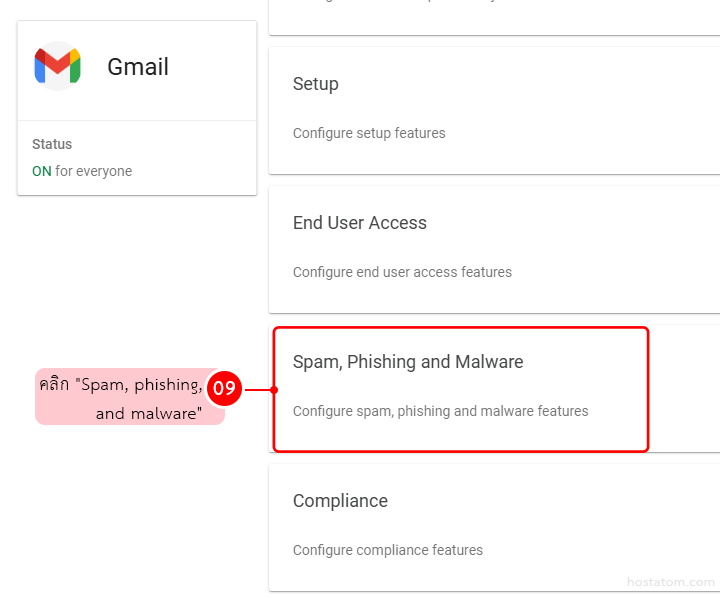
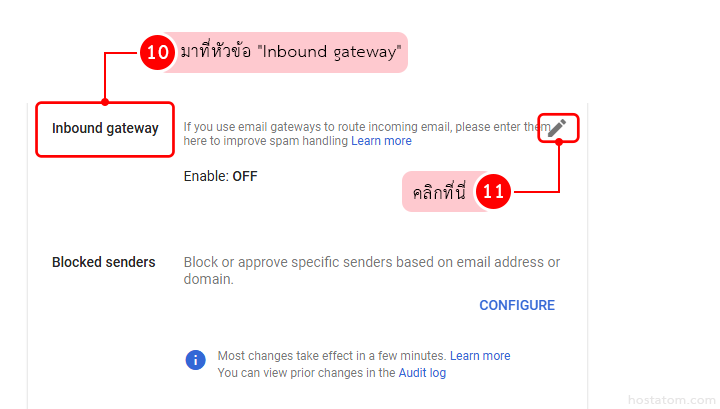
เลื่อนลงมาหาหัวข้อที่ชื่อว่า “Inbound gateway” คลิกที่ รูปดินสอ (Edit inbound gateway)
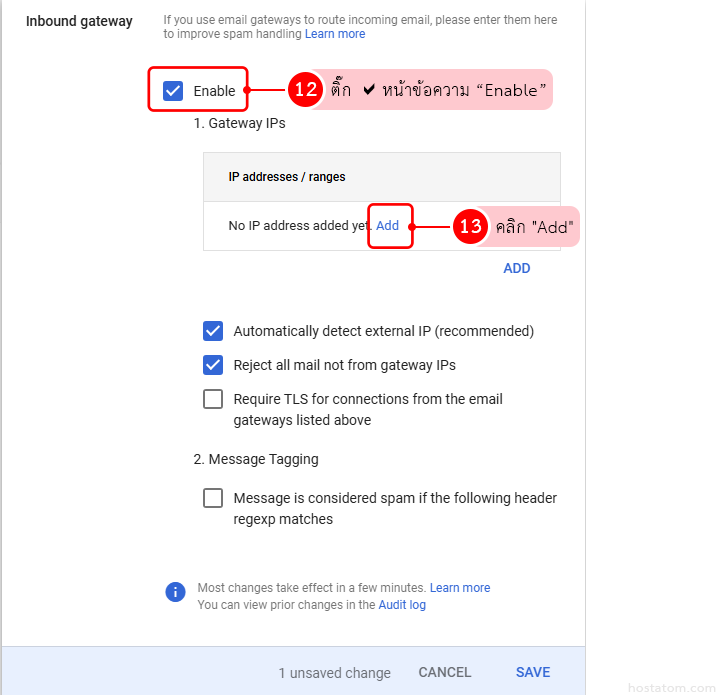
ติ๊กถูกหน้าข้อความ “Enable”
จากนั้นมาที่ข้อ 1 Gateway IPs แล้วคลิกที่ “Add”
ใส่หมายเลข IP ที่ “Enter IP address/range”
จากนั้นคลิก “SAVE”
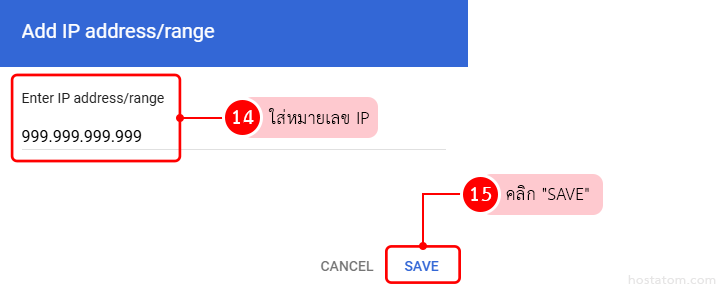
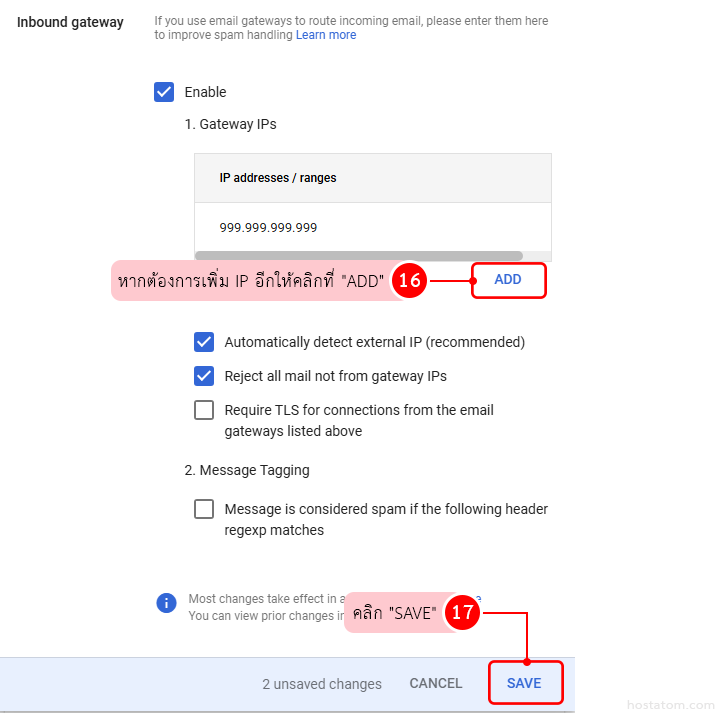
IP จะถูกเพิ่ม ดังภาพ
หากต้องการเพิ่มอีกให้คลิกที่ “ADD”
เมื่อเรียบร้อยแล้วให้คลิกที่ “SAVE”
ตั้งค่าเส้นทางเมลขาออกผ่าน Gateway (Outbound)
ในบางกรณี องค์กรต้องการให้เมลที่ส่งออกจาก Google Workspace ออกผ่าน Gateway ภายนอก เช่น
ออกผ่านระบบกรอง/ลงลายเซ็น/ติดตาม ก่อนส่งถึงปลายทาง
ใช้เมลเซิร์ฟเวอร์ภายนอก (On-premise หรือ Cloud อื่น) เป็นจุดออกหลัก
วิธีตั้งค่ามีหลายแบบ แต่แนวทางที่ใช้กันบ่อยคือ
ใช้ SMTP relay จาก Google ไปหา Gateway
หรือใช้ Routing / Outbound Gateway ในการกำหนดเส้นทาง
ในบทความนี้จะกล่าวถึงการตั้งค่าแบบ “ใช้ SMTP relay จาก Google ไปหา Gateway” ส่วนหัวจ้อ “ใช้ Routing / Outbound Gateway ในการกำหนดเส้นทาง” จะไม่กล่าวถึง เนื่องจาก
- ใช้ Routing / Outbound Gateway ในการกำหนดเส้นทาง
- เริ่มเข้าขั้น “advanced mail flow” แล้ว
ใช้ SMTP relay service
กลับมาที่หน้า “Settings for Gmail”
จากนั้นเลื่อนลงมาที่หัวข้อ “Routing”
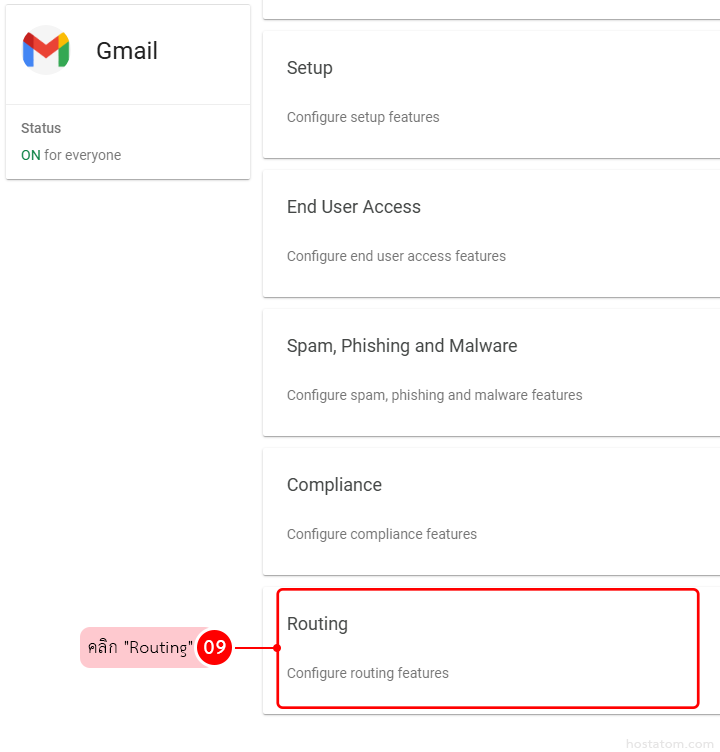
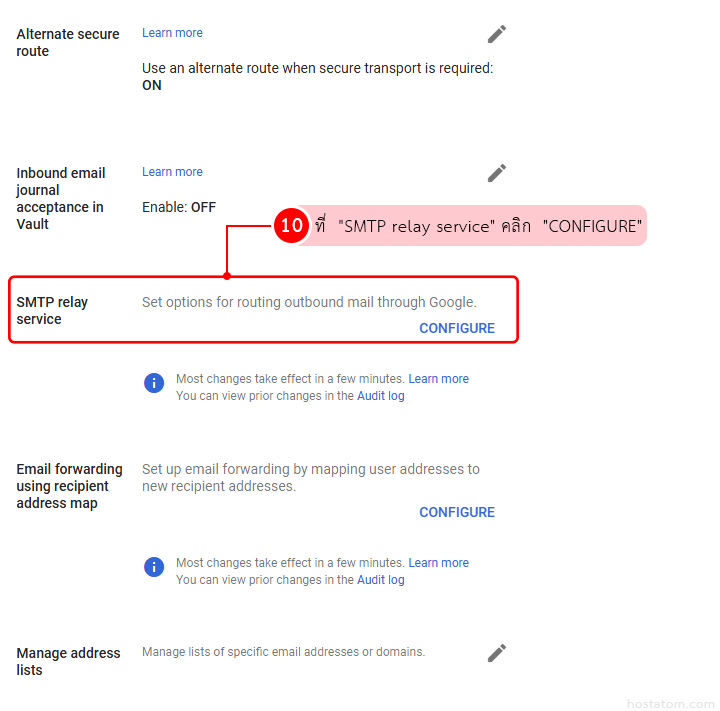
เลื่อนลงมาที่หัวข้อ “SMTP relay service”
จากนั้นคลิกที่ “CONFIGURE”
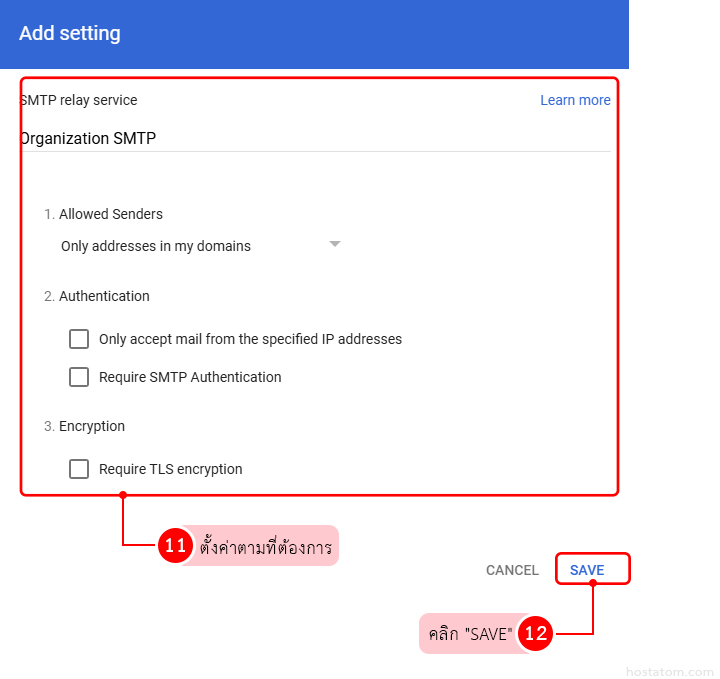
ในหน้า Add setting ให้ตั้งค่า ดังนี้
- SMTP relay service: ตั้งชื่อสั้นๆ
- Allowed Senders: มีให้เลือกดังนี้
- Only registered Apps users in my domains: อนุญาตเฉพาะผู้ใช้งานที่ลงทะเบียนอยู่ในโดเมน (ชื่อบริษัท/องค์กร) ของคุณเท่านั้น
- Only addressesin my domains: อนุญาตเฉพาะอีเมลที่เป็นชื่อภายใต้โดเมนของคุณ (เช่น @yourcompany.com)
- Any address: อนุญาตให้ใช้อีเมลจากที่อยู่ใดก็ได้ส่งออกผ่านระบบนี้ (ไม่แนะนำ)
- Authentication มีให้ติ๊ก 2 ข้อ
- Only accept mail from the specified IP addesses: รับอีเมลเฉพาะจากเครื่องหรือเซิร์ฟเวอร์ที่มีหมายเลข IP ที่กำหนดไว้เท่านั้น (เพิ่มความปลอดภัย)
- Require mSMTP Authentication: ต้องใส่ชื่อผู้ใช้และรหัสผ่านก่อนจึงจะส่งอีเมลได้
- Encryption: หากต้องการบังคับใช้งานการเข้ารหัสแบบ TLS เพื่อให้ข้อมูลอีเมลปลอดภัยระหว่างส่งผ่านอินเทอร์เน็ต ให้จิ๊กที่หน้าข้อความ “Require TLS encryption”
เมื่อตั้งค่าเรียบร้อยแล้วให้คลิก “SAVE”
ทดสอบและตรวจสอบการทำงาน
หลังตั้งค่าทั้ง Inbound และ Outbound แล้ว ควรทดสอบการทำงานจริง
ทดสอบเมลขาเข้า
ส่งอีเมลจากภายนอกมาที่บัญชีใน Google Workspace
ตรวจว่าเมลวิ่งผ่านระบบกรองหรือ Gateway อย่างที่ตั้งใจ (ดูจาก Header ของอีเมล)
ทดสอบเมลขาออก
ส่งเมลจากบัญชีในองค์กรไปยังอีเมลภายนอก (Gmail ส่วนตัว, Outlook ฯลฯ)
ตรวจสอบ Header ว่าเมลออกผ่าน Gateway ที่ตั้งค่าไว้หรือไม่
ตรวจสอบ Log / รายงาน
ใช้รายงานจากทั้งฝั่ง Google Workspace และฝั่ง Gateway
ดูว่ามีเมลถูกบล็อก ผิดเส้นทาง หรือดีเลย์ผิดปกติหรือไม่
ถ้าพบปัญหา เช่น เมลวนลูป, ส่งซ้ำ, ไม่ผ่านกรอง อาจต้องทบทวนแผนผังเส้นทางเมล (Mail flow) และตรวจสอบค่า MX, Inbound gateway และ SMTP relay ร่วมกัน
การตั้งค่า การกำหนดเส้นทางอีเมลเข้า ออก และการใช้งาน Gateway ใน Google Workspace เป็นก้าวสำคัญสำหรับองค์กรที่ใช้ระบบมากกว่าหนึ่งตัวร่วมกัน ไม่ว่าจะเป็นระบบกรองสแปม อีเมลสำรอง หรือเมลเซิร์ฟเวอร์เดิม การกำหนด Inbound gateway ที่ชัดเจนช่วยให้ Google รู้ว่าเมลจากระบบไหนคือแหล่งที่เชื่อถือได้ ส่วนการตั้งค่า SMTP relay หรือ Outbound routing ทำให้ควบคุมทางออกของอีเมลได้ตามต้องการ
แม้รายละเอียดเชิงเทคนิคอาจต่างกันตามระบบที่เชื่อมต่อ แต่โครงหลักคือ
วางแผนเส้นทางเมลเข้า ออกให้ชัด
ตั้งค่า Inbound gateway สำหรับเมลที่ส่งเข้ามาจากระบบภายนอก
ตั้งค่าเส้นทางเมลออกผ่าน Gateway หรือ SMTP relay
ทดสอบและตรวจสอบผลด้วย Log และ Header ของอีเมล
เมื่อจัดการถูกต้อง ระบบอีเมลขององค์กรจะมีทั้งความปลอดภัย ความยืดหยุ่น และรองรับการต่อยอดกับโซลูชันอื่นในอนาคตได้อย่างมั่นใจมากขึ้น
หากองค์กรของคุณใช้งาน Google Workspace หรือระบบอีเมลอื่นร่วมกัน และต้องการ
วางโครงสร้างเส้นทางอีเมลให้ปลอดภัย
เชื่อมต่อกับระบบกรองสแปม อีเมลสำรอง หรือ Mail Gateway ภายนอก
ตรวจสอบปัญหาเมลดีเลย์ เมลไม่เข้า หรือเมลโดนบล็อกแบบหาสาเหตุยาก
ทีมงาน hostatom สามารถช่วยวางแผนและตั้งค่าระบบอีเมลของคุณให้ทำงานร่วมกับ Gateway และโซลูชันด้านความปลอดภัยได้อย่างเป็นระบบ ตั้งแต่การตรวจสอบค่า MX, Routing, Gateway จนถึงการทดสอบและมอนิเตอร์ให้ใช้งานได้จริงในสภาพแวดล้อมขององค์กร
ดูรายละเอียดบริการที่เกี่ยวข้องได้ที่
Google Workspace โดย hostatom
https://www.hostatom.com/google-workspace/
