

การส่งอีเมลออกนอกองค์กร เป็นหนึ่งในช่องทางที่ข้อมูลสำคัญอาจหลุดออกไปได้ง่ายที่สุด ไม่ว่าจะเป็นชื่อโปรเจกต์ ข้อมูลลูกค้า เอกสารภายใน หรือข้อมูลทางการเงิน หลายครั้งเกิดจาก “การส่งผิดโดยไม่ตั้งใจ” มากกว่าการโจมตีจากภายนอก
Google Workspace มีฟีเจอร์ Content compliance ที่ช่วยให้แอดมินสามารถตั้งกฎตรวจจับ “คำต้องห้าม” ในอีเมลขาออกได้ พร้อมกำหนดให้กฎทำงานเฉพาะเวลาส่งไปยังอีเมลภายนอกองค์กร เช่น Gmail หรือ Yahoo เพื่อช่วยลดความเสี่ยงข้อมูลหลุดตั้งแต่ต้นทาง
- ใช้บัญชี Super Admin เท่านั้น
- ควรเตรียมรายการคำหรือข้อความที่ต้องการควบคุมไว้ล่วงหน้า
- การตั้งค่าอาจใช้เวลาประมาณ 1 ชั่วโมงจึงเริ่มทำงาน
- แนะนำให้ทดสอบกับบัญชีภายนอกก่อนเปิดใช้งานจริงทั้งองค์กร
ขั้นตอนการตั้งกฎบล็อกคำในอีเมลขาออก
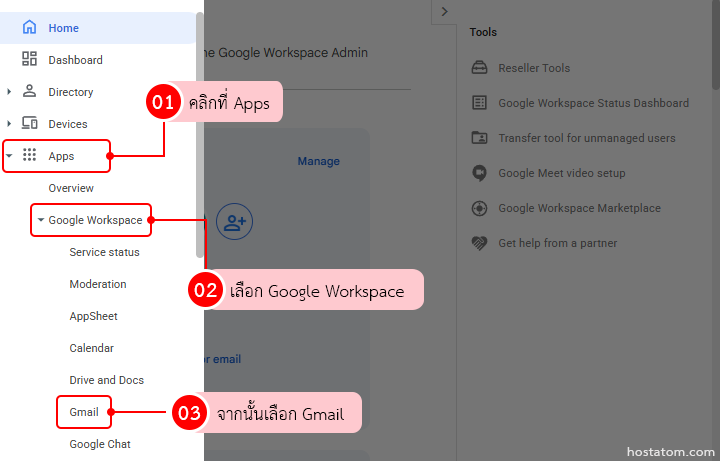
หลังจากเข้าสู่ระบบ Google Admin Console ด้วยบัญชีแอดมินแล้ว
ให้คลิกที่ Apps > Google Workspace > Gmail
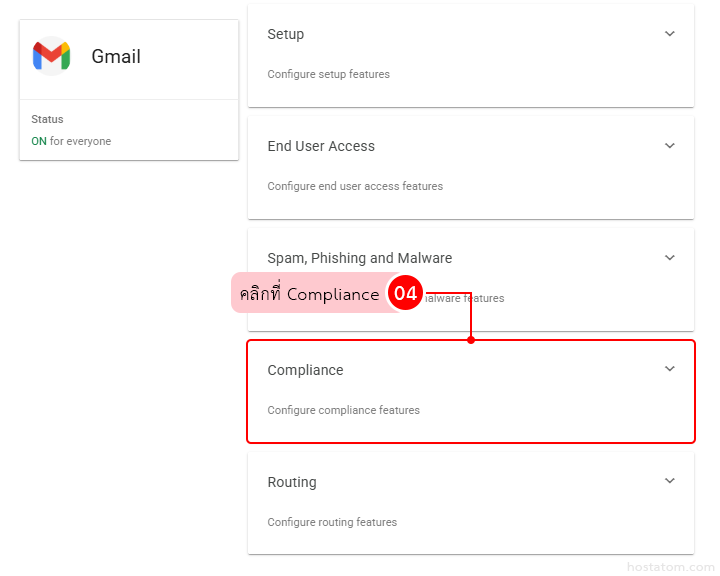
คลิกที่ Compliance
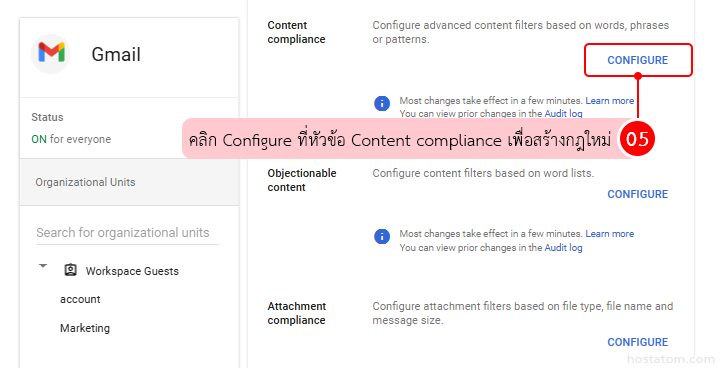
คลิก Configure ที่หัวข้อ Content compliance เพื่อสร้างกฎใหม่
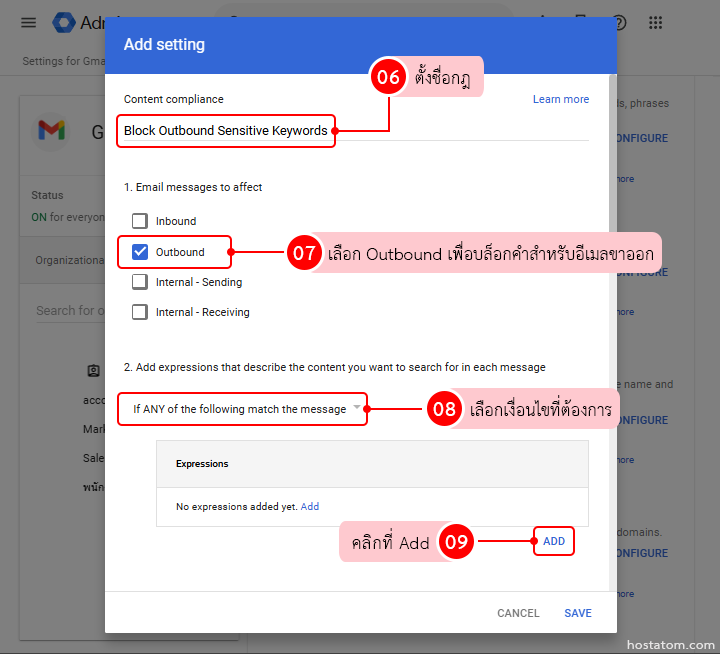
เริ่มต้นสร้างกฎ ดังนี้
- ตั้งชื่อกฎ เช่น Block Outbound Sensitive Keywords
- เลือก ✓ Outbound เพื่อบล็อกคำสำหรับอีเมลขาออก
- เลือกเงื่อนไขที่ต้องการใช้งาน
- If ANY of the following match the message: หากตรงกับเงื่อนไขข้อใดข้อหนึ่ง ระบบจะทำงานทันที (ในคู่มือนี้จะใช้ตัวเลือกนี้ เพื่อให้ระบบทำงานทันทีเมื่อพบคำที่กำหนด)
- ถ้าเลือก If ALL of the following match the message: ระบบจะทำงานก็ต่อเมื่ออีเมลตรงครบทุกเงื่อนไขที่กำหนดไว้
- คลิกที่ Add
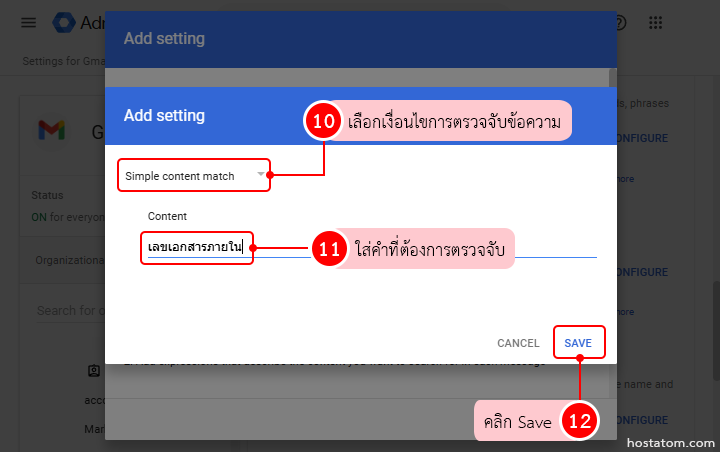
จากนั้นเลือกประเภทการตรวจจับข้อความ เช่น
- Simple content match : ตรวจจับข้อความทั่วไป
- Advanced content match : ตรวจจับแบบละเอียด/ขั้นสูง
- Metadata match : ตรวจสอบข้อมูลอีเมล เช่น ผู้ส่งหรือ Header
ใส่คำที่ต้องการตรวจจับ แล้วคลิก save
ที่หัวข้อ If the above expressions match, do the following แล้วเลือกการทำงานที่ระบบต้องทำเมื่อพบคำต้องห้าม
- Reject message: บล็อกอีเมลทันที พร้อมตั้งข้อความแจ้งกลับให้ผู้ส่งได้ (แนะนำให้ใช้ตัวเลือกนี้)
- Quarantine message: กักอีเมลไว้ตรวจสอบ
- Modify message: เพิ่มข้อความแจ้งเตือนในอีเมล
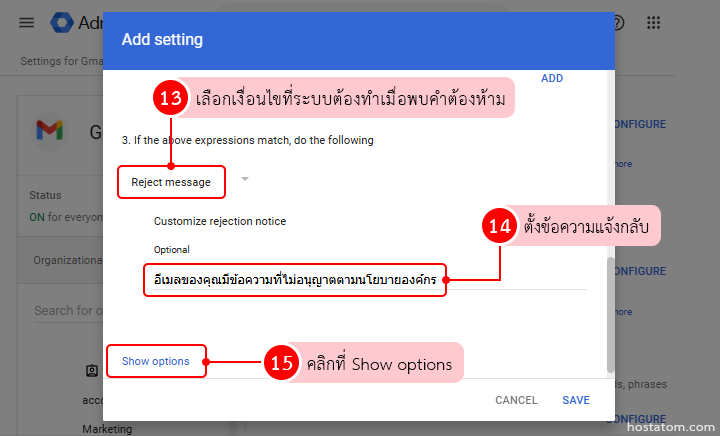
หลังตั้งกฎหลักเรียบร้อยแล้ว สามารถกำหนดให้กฎทำงานเฉพาะอีเมลภายนอกองค์กรได้ โดยคลิกต่อที่ Show options
ระบบจะแสดงวิธีตั้งค่าให้เลือก 2 แบบ สามารถเลือกใช้วิธีใดวิธีหนึ่งให้เหมาะกับการใช้งานขององค์กร
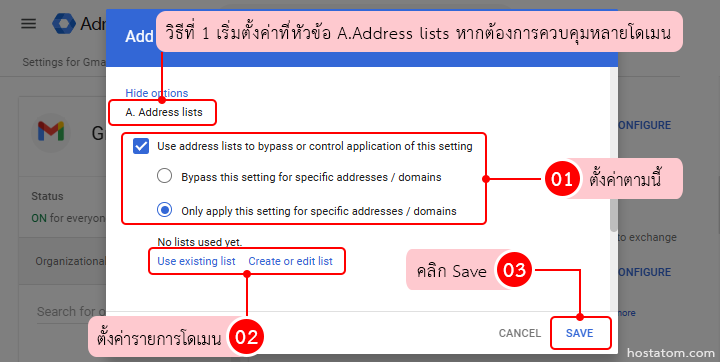
วิธีที่ 1: ถ้าต้องการควบคุมหลายโดเมนให้ตั้งค่าที่หัวข้อ A. Address List
- ไปที่หัวข้อ A. Address lists
- ติ๊ก ✓ เลือก Use address lists to bypass or control application of this setting
- จากนั้นเลือก Only apply this setting for specific addresses/domains
- ตั้งค่ารายการโดเมน
- หากมีอยู่แล้ว : เลือก Use existing list เพื่อเลือกรายการโดเมนที่สร้างไว้
- หากยังไม่มี : เลือก Create or edit list เพื่อสร้าง Address lists
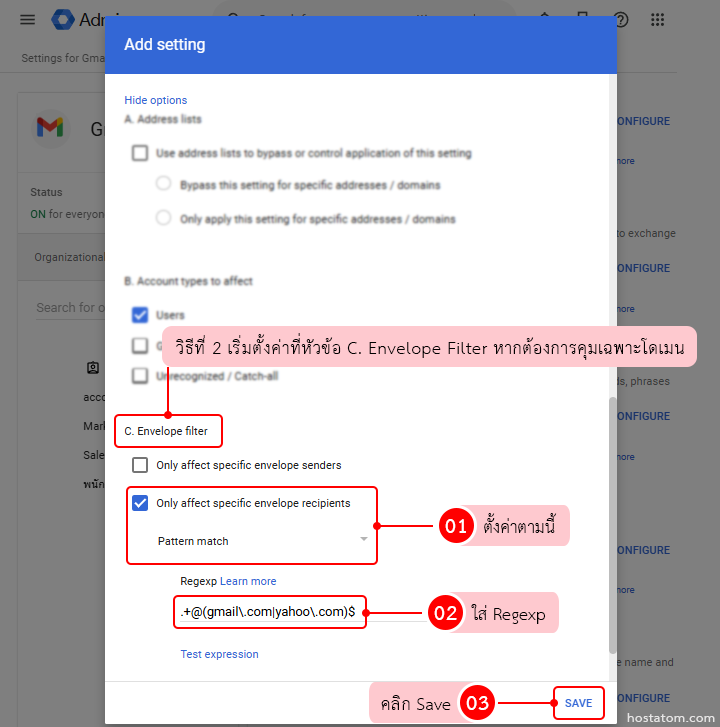
วิธีที่ 2: ถ้าต้องการควบคุมเฉพาะโดเมน เช่น Gmail หรือ Yahoo ให้ตั้งค่าที่หัวข้อ C. Envelope Filter
- ไปที่หัวข้อ C. Envelope filter
- ติ๊ก ✓ เลือก Only affect specific envelope recipients เพื่อจำกัดเฉพาะโดเมนที่กำหนดไว้
- จากนั้นเลือก Pattern match และตั้งค่า Regexp เพื่อกำหนดรูปแบบโดเมนที่ต้องการควบคุม เช่น .+@(gmail\.com|yahoo\.com)$
- เสร็จแล้ว คลิก Save
- หลังจากตั้งค่ารายการโดเมนเรียบร้อยแล้ว ให้คลิก Save
- .+@ - รองรับชื่ออีเมลทุกแบบ
- gmail\.com - Gmail
- | - หรือ
- yahoo\.com - Yahoo
- $ - ต้องลงท้ายตามนี้เท่านั้น
- ควรอัปเดตรายการคำต้องห้ามและโดเมนภายนอกเป็นระยะ
- ควรตรวจสอบรูปแบบ Regexp ให้ถูกต้อง เพราะหากพิมพ์ผิด กฎอาจไม่ทำงาน
การตั้งกฎบล็อกคำในอีเมลขาออก ช่วยลดความเสี่ยงข้อมูลสำคัญหลุดออกนอกองค์กรได้อย่างมีประสิทธิภาพ
โดยสามารถเลือกควบคุมได้ทั้งระดับคำต้องห้ามและโดเมนปลายทาง ทำให้การใช้งานอีเมลในองค์กรปลอดภัยและยืดหยุ่นมากขึ้น
