การจัดการผู้ใช้งานใน Google Workspace ให้เป็นระเบียบและควบคุมสิทธิ์ได้อย่างมีประสิทธิภาพ จำเป็นต้องใช้ Organizational Units (OU) ซึ่งเป็นเครื่องมือสำคัญสำหรับการแบ่งกลุ่มผู้ใช้ตามโครงสร้างองค์กร เช่น แผนกหรือหน้าที่งาน
บทความนี้จะแนะนำตั้งแต่แนวคิดของ OU ไปจนถึงขั้นตอนการสร้างและย้ายผู้ใช้งานแบบทำตามได้ทันที
Organizational Units (OU) คืออะไร
OU คือการจัดกลุ่มผู้ใช้งานใน Google Workspace ให้อยู่ภายใต้โครงสร้างเดียวกัน เพื่อให้สามารถกำหนดนโยบาย (Policy) และสิทธิ์การใช้งานได้เป็นกลุ่ม เช่น
แยกตามแผนก เช่น Marketing, Sales, IT
แยกตามระดับ เช่น ผู้บริหาร / พนักงาน
แยกตามลักษณะการใช้งาน
เมื่อผู้ใช้อยู่ใน OU เดียวกัน จะได้รับการตั้งค่าระบบเหมือนกัน เช่น การใช้งาน Gmail, Drive หรือความปลอดภัย
ทำไมต้องสร้างและใช้ OU
การใช้ OU ช่วยให้การบริหารจัดการระบบง่ายและมีประสิทธิภาพมากขึ้น โดยเฉพาะในองค์กรที่มีผู้ใช้งานจำนวนมาก
ข้อดีหลักของ OU ได้แก่:
จัดโครงสร้างองค์กรได้ชัดเจน
แบ่งผู้ใช้งานตามทีม หรือแผนกได้เป็นระบบ
ควบคุมนโยบาย (Policy) ได้ง่าย
เช่น เปิด/ปิดบริการบางอย่างเฉพาะ OU
จัดการสิทธิ์การใช้งานได้ยืดหยุ่น
ลดความเสี่ยงด้านความปลอดภัยจากการให้สิทธิ์เกินจำเป็น
ภาพรวมการทำงานของ OU แบบเข้าใจง่าย
ทุก Tenant จะมี OU หลัก (Root OU) อยู่แล้ว
เราสามารถสร้าง OU ย่อยต่อออกมาได้ เช่น /ผู้บริหาร, /พนักงานประจำ, /พนักงานทดลองงาน, /คู่ค้า
ผู้ใช้แต่ละคนจะอยู่ใน OU ใด OU หนึ่งเสมอ
เวลาเราตั้งค่านโยบาย เช่น Policy ของ Gmail, Drive, หรือการใช้งานแอปต่าง ๆ
แนะนำให้คิด OU ตาม “วิธีการบริหารนโยบาย” ไม่ใช่ตามแผนกย่อยละเอียดจนเกินไป เช่น เริ่มที่ระดับใหญ่ก่อน ผู้บริหาร พนักงานปกติ พนักงานชั่วคราว/ภายนอก แล้วค่อยปรับแตกย่อยทีหลังเมื่อจำเป็น
ขั้นตอนวิธีสร้างและจัดการ Organizational Units (OU)
ให้ Login เข้าสู่หน้า Admin Console ด้วย URL: admin.google.com
ล็อกอินด้วยบัญชีผู้ดูแลระบบ (Admin) ของ Google Workspace จากนัันคลิก Next
ใส่รหัสผ่านของแอดมินจากนั้นกดปุ่ม Next
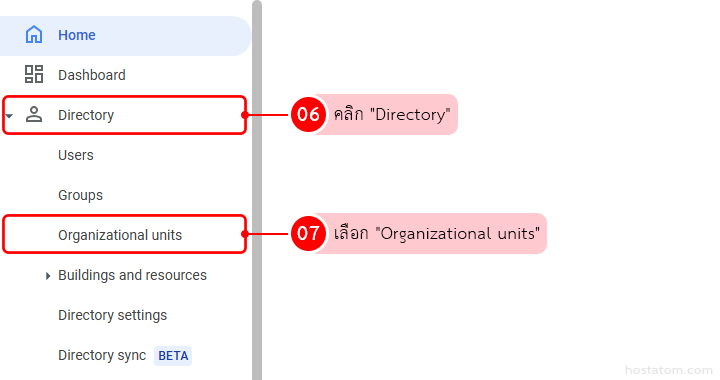
ไปที่เมนู “Directory” เลือก “Organizational units”
สมมติอยากสร้าง OU แยกตามประเภทพนักงาน เช่น “พนักงานทดลองงาน” ให้ทำตามนี้
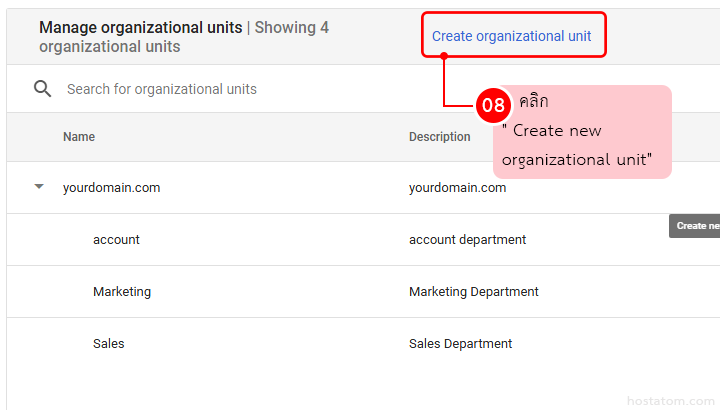
ในหน้าจอ Organizational units
OU ที่ต้องการให้เป็น “แม่” ของ OU ใหม่ (ส่วนใหญ่จะเป็น OU หลัก)
จากนั้นคลิก ” Create new organizational unit”
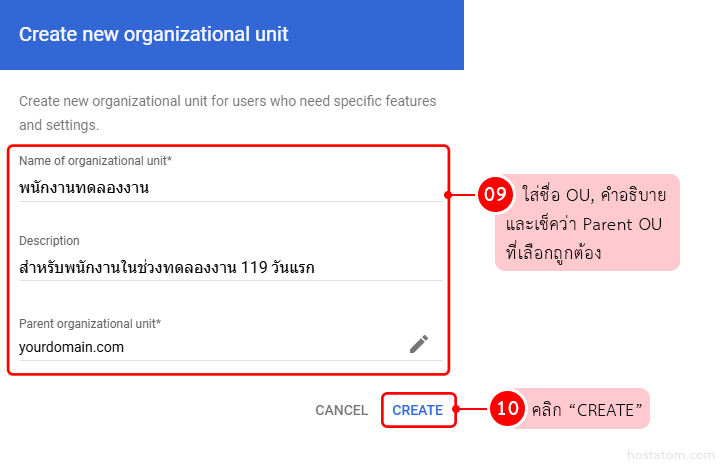
ใส่ข้อมูลดังนี้
ตรวจสอบว่า Parent OU ที่เลือกถูกต้อง
คลิก “CREATE”
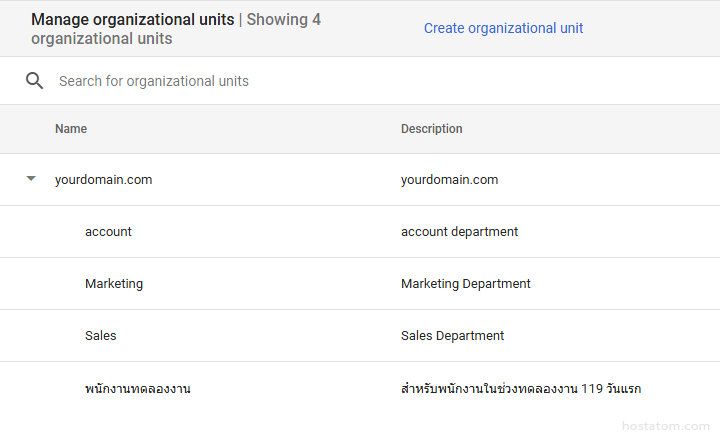
เมื่อสร้างเสร็จ OU ใหม่จะปรากฏอยู่ใต้ OU แม่ตามที่เลือก
ย้ายผู้ใช้ไปยัง OU ที่ต้องการ
การสร้าง OU อย่างเดียวไม่พอ ต้อง “ย้ายผู้ใช้” ให้มาอยู่ใน OU ที่เราวางโครงไว้
วิธีที่ 1 ย้ายทีละคน
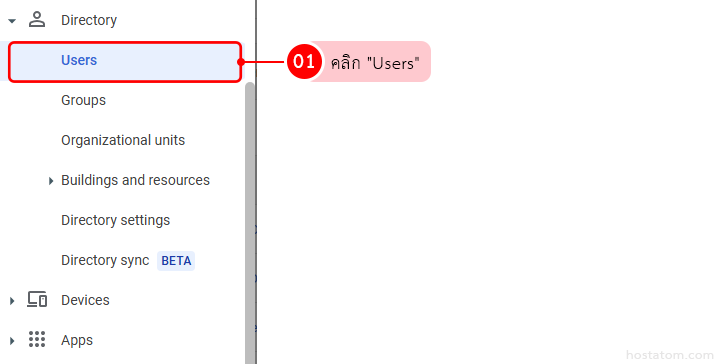
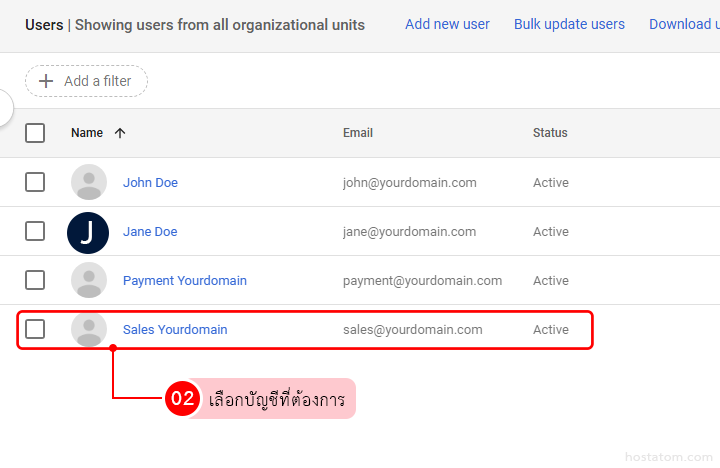
ไปที่เมนู “Users”
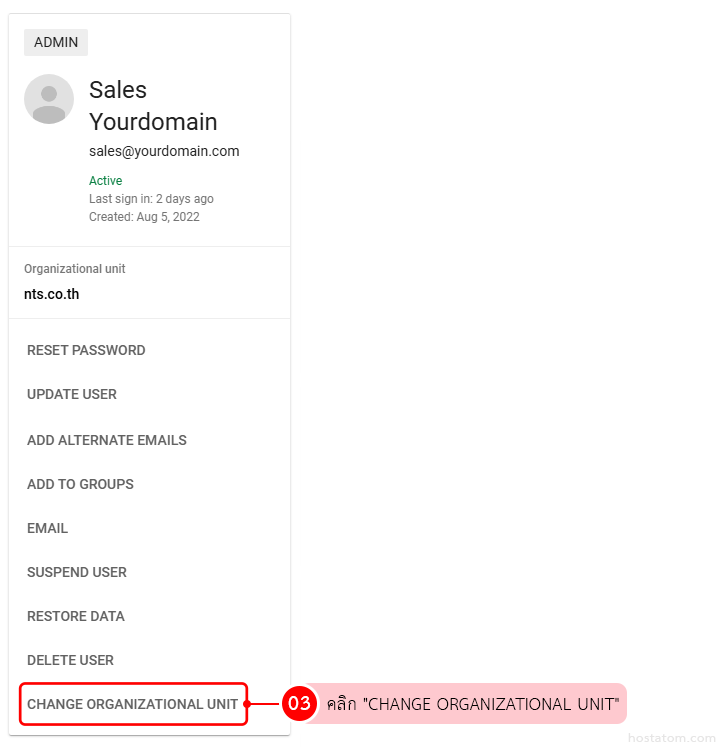
คลิกที่ “CHANGE ORGANIZATIONAL UNIT”
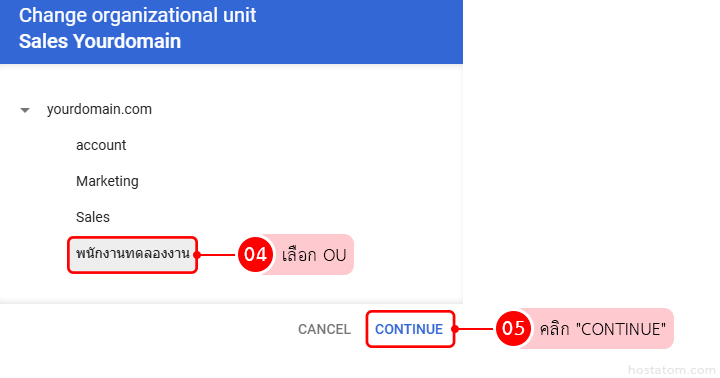
เลือก OU ที่ต้องการ จากนั้นคลิก “CONTINUE”
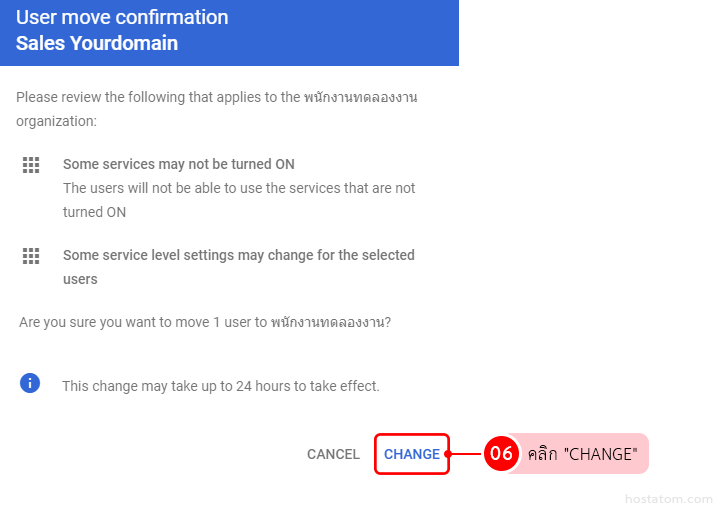
ระบบจะแสดงข้อความแจ้งว่า
- บางบริการอาจไม่เปิดใช้งาน
- การตั้งค่าระดับบริการบางอย่างอาจมีการเปลี่ยนแปลงสำหรับผู้ใช้ที่เลือก
หากต้องการเปลี่ยน OU ให้คลิก “CHANGE”
วิธีที่ 2 ย้ายหลายคนพร้อมกัน
ไปที่เมนู “Users”
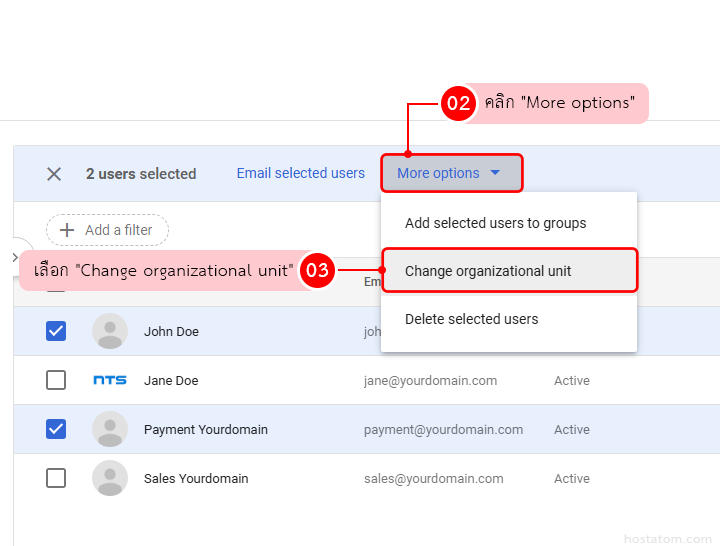
ติ๊กถูกหน้าชื่อที่ต้องการ
จากนั้นไปที่ “More options” เลือก “Change organizational unit”
เลือก OU ที่ต้องการ จากนั้นคลิก “CONTINUE”
ระบบจะแสดงข้อความแจ้งว่า
- บางบริการอาจไม่เปิดใช้งาน
- การตั้งค่าระดับบริการบางอย่างอาจมีการเปลี่ยนแปลงสำหรับผู้ใช้ที่เลือก
หากต้องการเปลี่ยน OU ให้คลิก “CHANGE”
วิธีนี้ช่วยลดเวลามากเมื่อมีพนักงานในกลุ่มเดียวกันจำนวนมาก เช่น ย้ายพนักงานชุดใหม่ที่เพิ่ง login ครั้งแรกไปยัง OU “พนักงานทดลองงาน”
Organizational Units (OU) เป็นเครื่องมือสำคัญในการจัดการผู้ใช้งานใน Google Workspace ช่วยให้สามารถจัดโครงสร้างองค์กร ควบคุมนโยบาย และกำหนดสิทธิ์การใช้งานได้อย่างเป็นระบบ
หากออกแบบ OU ได้เหมาะสมตั้งแต่เริ่มต้น จะช่วยให้การดูแลระบบง่ายขึ้น ปลอดภัยขึ้น และรองรับการเติบโตขององค์กรได้ในระยะยาว