
รหัสผ่านคือด่านแรกของความปลอดภัยในระบบบัญชีขององค์กร ถ้าปล่อยให้ผู้ใช้ตั้งรหัสผ่านสั้น ง่าย หรือใช้ชุดเดิมซ้ำ ๆ ก็เสี่ยงทั้งเรื่องบัญชีถูกแฮก และข้อมูลสำคัญรั่วไหลได้ง่ายมาก
ใน Google Workspace แอดมินสามารถกำหนด นโยบายรหัสผ่าน (Password Policy) กลางขององค์กรได้ เช่น
กำหนดความยาวขั้นต่ำ
บังคับความซับซ้อน
กำหนดอายุรหัสผ่าน (ให้เปลี่ยนใหม่ทุก X วัน)
บังคับใช้นโยบายแตกต่างกันตาม OU (Origanizational Unit) เช่น ผู้บริหารเข้มงวดกว่าพนักงานทั่วไป
คู่มือนี้จะพาไปดูขั้นตอนตั้งค่านโยบายรหัสผ่านแบบทีละขั้น ทำในหน้า Admin Console เหมาะสำหรับแอดมินที่อยากยกระดับความปลอดภัยให้บัญชีผู้ใช้ทั้งองค์กร แต่ยังไม่อยากลงลึกด้าน Security ขั้นสูงมากเกินไป
ขั้นตอนวิธีสร้างกำหนดรหัสผ่าน
ให้ Login เข้าสู่หน้า Admin Console ด้วย URL: admin.google.com
ล็อกอินด้วยบัญชีผู้ดูแลระบบ (Admin) ของ Google Workspace จากนัันคลิก Next

ใส่รหัสผ่านของแอดมินจากนั้นกดปุ่ม Next

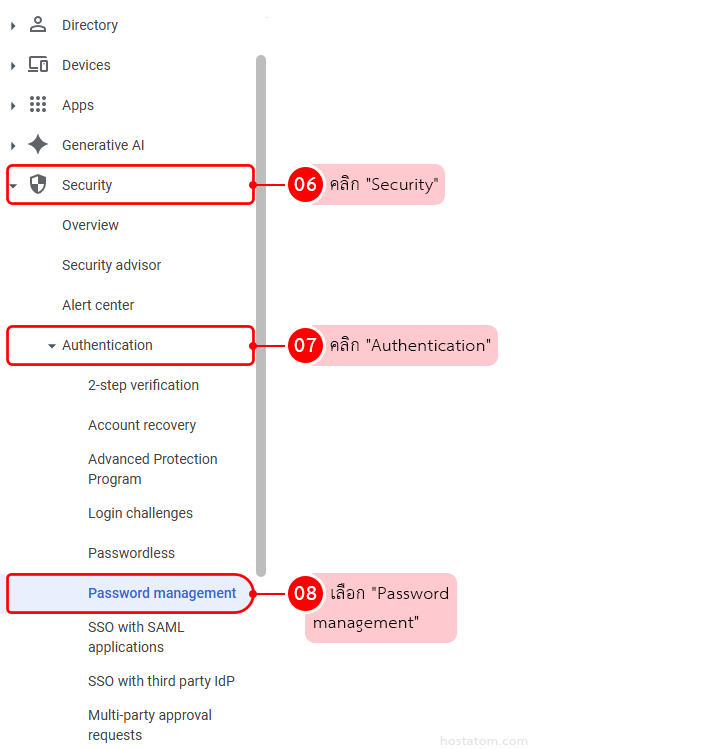
ที่เมนูด้านซ้าย คลิกที่ “Security” จากนั้นคลิกที่ “Authentication” แล้วเลือก “Password management”
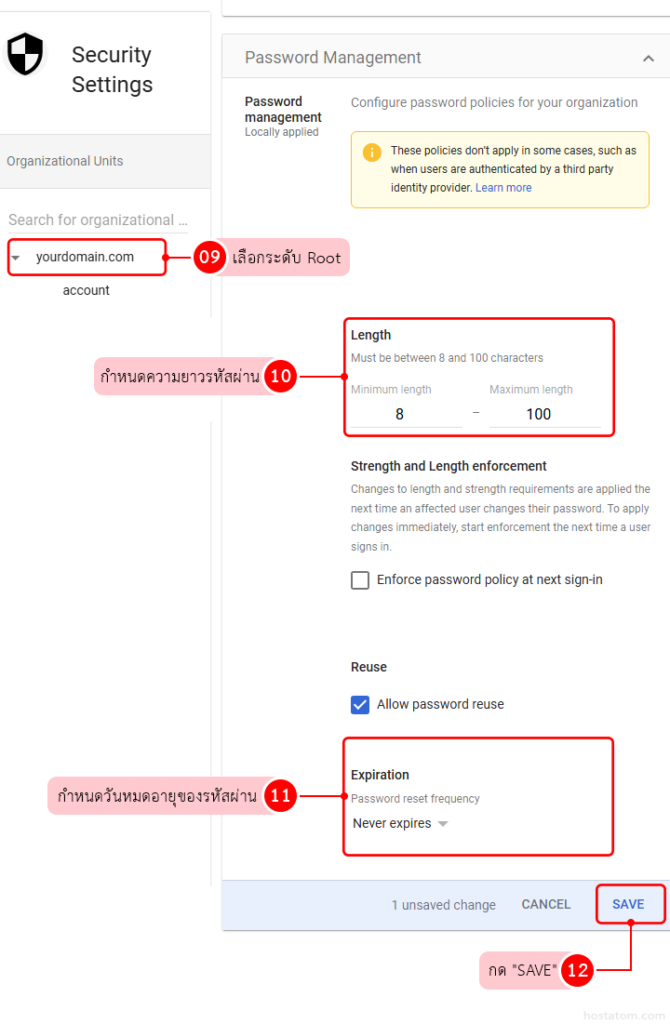
ที่ “Password management” ขั้นต้นแนะนำให้ทำการกำหนดค่า
- Length: กำหนดความยาวของรหัสผ่าน ขั้นต่ำตั้งแต่ 8 ตัวขึ้นไป (รวมทั้งตัวพิมพ์เล็ก, พิมพ์ใหญ่, ตัวเลข และตัวอักขระ) แต่ไม่เกิน 100 ตัว
- Expiration: กำหนดวันหมดอายุของรหัสผ่าน
จากนั้นกด “SAVE”
สำหรับใครที่ไม่รู้ว่าจะตั้งรหัสผ่านยังไง สามารถดูได้ที่บทความ เทคนิคการตั้งรหัสผ่านให้ปลอดภัย
เพื่อไม่ให้รหัสผ่านเดิมถูกใช้ไปนานจนเสี่ยง ควรกำหนดอายุรหัสผ่านที่เหมาะสม โดยมีให้เลือก ดังนั้น
- 30 วัน
- 60 วัน
- 90 วัน
- 180 วัน
- 365 วัน
ซึ่งองค์กรส่วนใหญ่มักจะตั้งอายุรหัสผ่านไว้ที่ราว ๆ 90–180 วัน หรือหากไม่ต้องการเปลี่ยนรหัสผ่านบ่อย ๆ ให้เลือก “Never expires”
หากองค์กรของคุณต้องการยกระดับความปลอดภัยของ Google Workspace ให้ครบทั้ง
นโยบายรหัสผ่าน (Password Policy)
การยืนยันตัวตนหลายขั้นตอน (2-Step Verification)
การจัดโครงสร้าง OU และสิทธิ์ของผู้ใช้
ทีมงาน hostatom สามารถช่วยออกแบบและตั้งค่าระบบให้เหมาะกับการใช้งานจริงขององค์กร ตั้งแต่เริ่มต้นใช้งาน ไปจนถึงการดูแลและปรับจูนด้านความปลอดภัยให้สมดุลทั้งความปลอดภัยและความสะดวกในการใช้งาน
ดูรายละเอียดเพิ่มเติมได้ที่
Google Workspace โดย hostatom
https://www.hostatom.com/google-workspace
