เวลาเราต้องแชร์เอกสารสำคัญ เช่น สัญญา เอกสารภายใน หรือสไลด์ที่ยังไม่พร้อมเผยแพร่ แค่ตั้งเป็นดูอย่างเดียว อาจยังไม่พอ เพราะผู้รับบางคนยังสามารถดาวน์โหลดไฟล์ไปเก็บไว้ได้อยู่ดี
ใน OneDrive (สำหรับบัญชีองค์กร) มีตัวเลือกที่ช่วยล็อกการดาวน์โหลด ได้ คือ Block download ผู้รับจะเปิดอ่านผ่านเว็บได้ตามปกติ แต่จะไม่สามารถดาวน์โหลดไฟล์ลงเครื่องได้ เหมาะสำหรับงานที่ต้องการคุมการเข้าถึงให้รัดกุมขึ้น
วิธีตั้งค่าให้เปิดดูได้ แต่ดาวน์โหลดไม่ได้ (Block download)
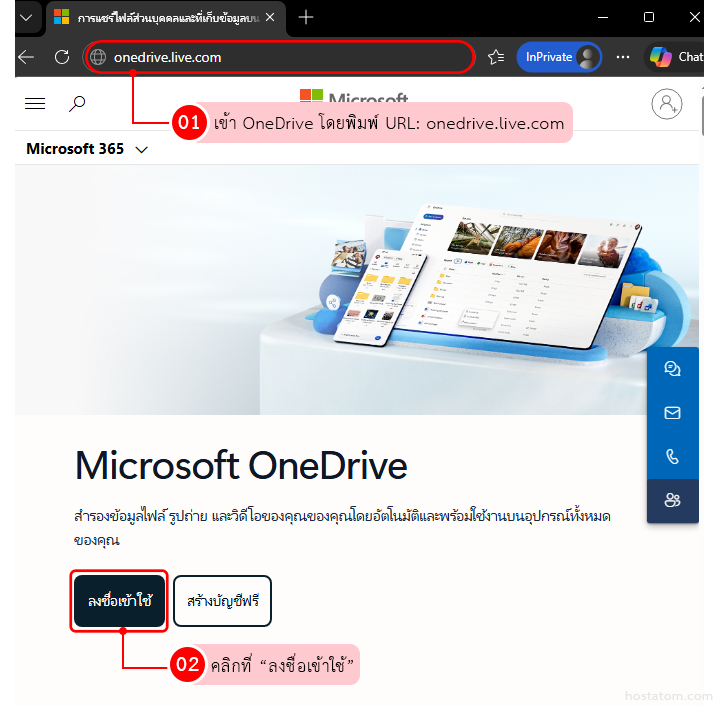
เข้าใช้งาน OneDrive ผ่านเว็บที่ onedrive.live.com หรือเข้า OneDrive จากหน้า Microsoft 365 ขององค์กร
จากนั้นคลิกที่ ลงชื่อเข้าใช้หรือ Sign in
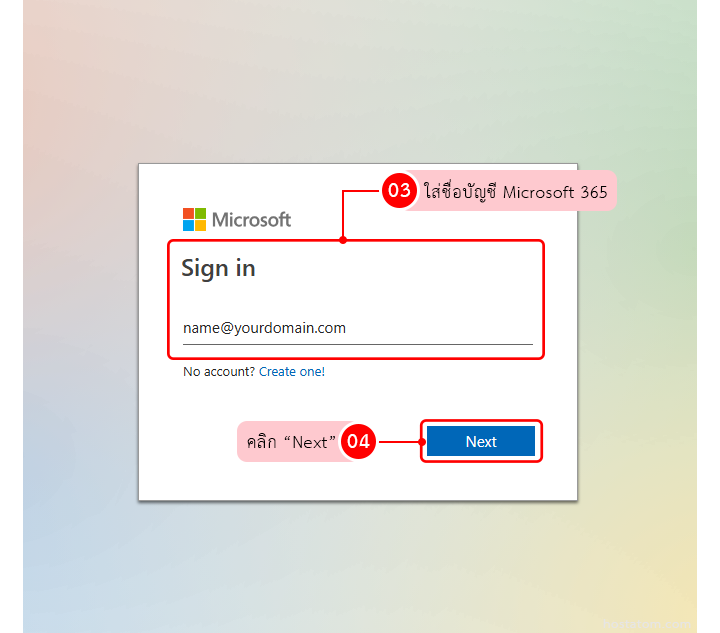
ใส่ชื่อบัญชี จากนั้นกด Next
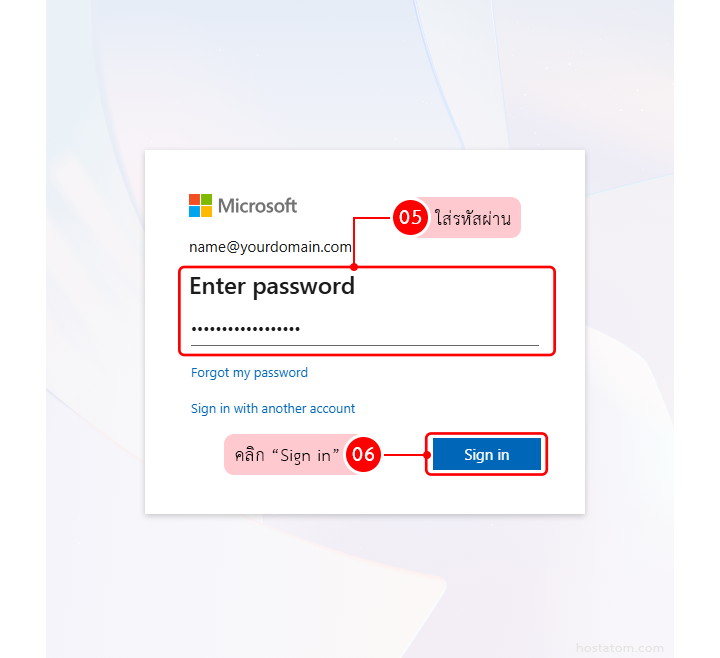
ใส่รหัสผ่าน แล้วคลิก Sign in
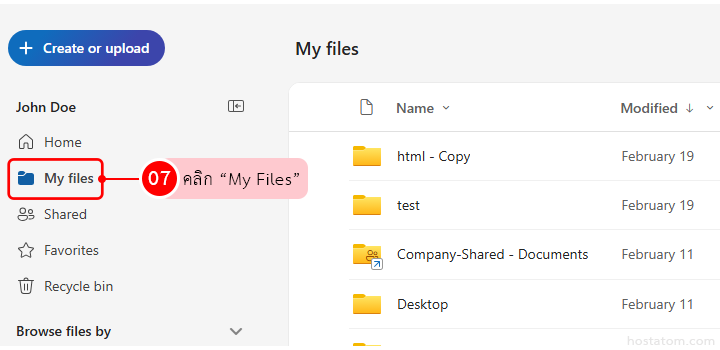
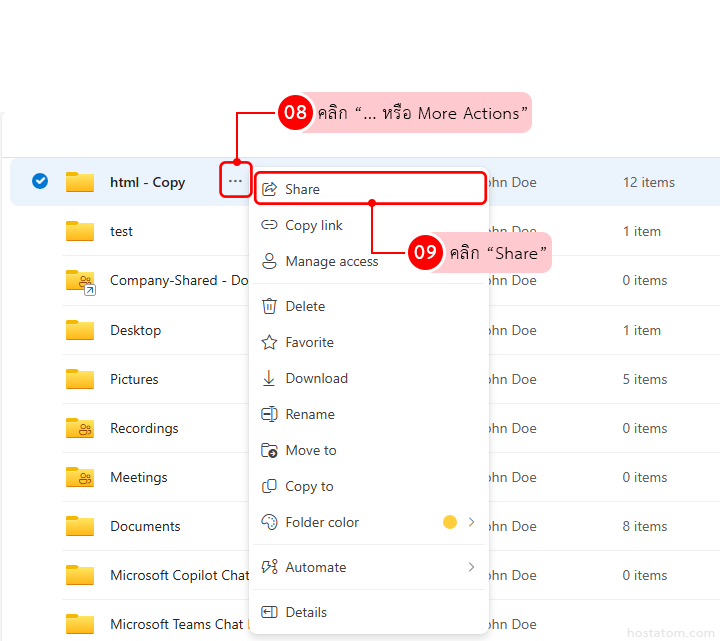
คลิกที่ … หรือ More Actions
จากนั้นคลิกที่ Share
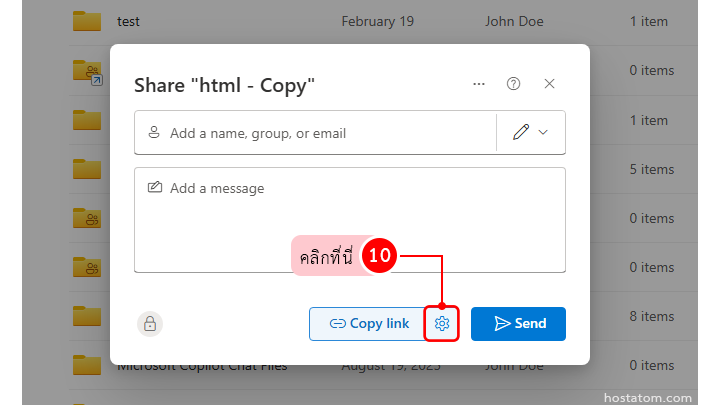
คลิกที่รูปฟันเฟือง หรือ ⚙️ (Settings)
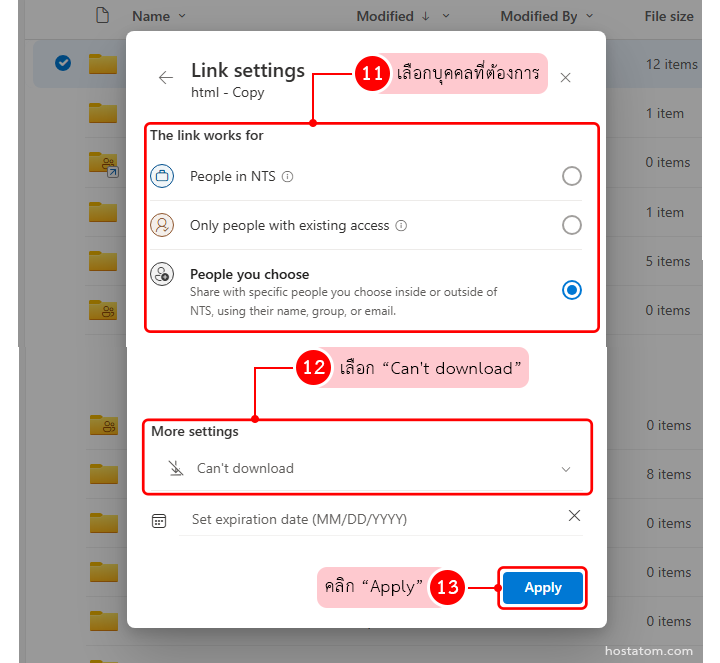
เลือกบุคคลที่ต้องการโดยตัวเลือกมีดังนี้
- People in ….(ชื่อองค์กร)…: เฉพาะคนในองค์กร
- Only people with existing access: เฉพาะผู้ที่มีสิทธิ์เข้าถึงอยู่แล้วเท่านั้น
- People you choose: แชร์กับคนอื่นนอกองค์กร หรือเฉพาะบุคคลภายในองค์กร
จากนั้นที่ More settings ให้เลือก Can’t download
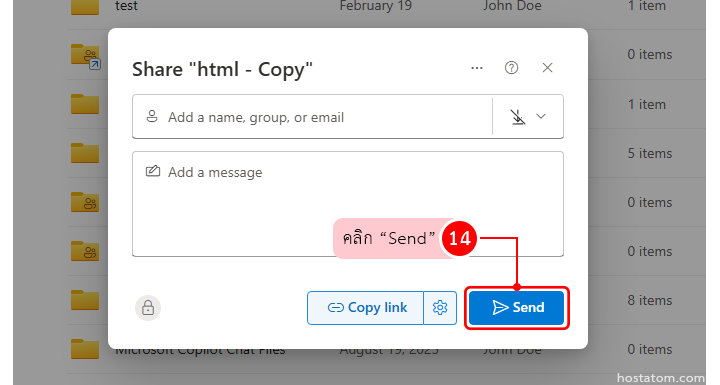
จากนั้นคลิก Apply