การแชร์ไฟล์ผ่าน OneDrive เป็นหนึ่งในฟีเจอร์สำคัญของการทำงานร่วมกันใน Microsoft 365 เพราะช่วยให้หลายคนสามารถเข้าถึงและแก้ไขไฟล์เดียวกันได้แบบเรียลไทม์ ไม่ว่าจะทำงานอยู่ที่ออฟฟิศ ที่บ้าน หรือระหว่างเดินทาง ไฟล์ทั้งหมดจะถูกเก็บไว้บน Cloud ของ Microsoft ทำให้เปิดใช้งานได้จากทุกอุปกรณ์
อย่างไรก็ตาม ความสะดวกในการแชร์ไฟล์ก็ควรมาพร้อมกับการตั้งค่าสิทธิ์ที่เหมาะสม โดยเฉพาะบัญชีองค์กรที่เกี่ยวข้องกับข้อมูลสำคัญ
ในคู่มือนี้ เราจะแนะนำตั้งแต่ขั้นตอนการสร้างไฟล์ ไปจนถึงการแชร์ไฟล์อย่างปลอดภัย พร้อมอธิบายจุดสำคัญที่ควรรู้ เพื่อให้ใช้งาน OneDrive ได้อย่างมั่นใจ
วิธีสร้างไฟล์หรือโฟลเดอร์ใหม่ใน OneDrive
การตั้งชื่อไฟล์ให้ชัดเจนตั้งแต่แรก จะช่วยให้ค้นหา จัดหมวดหมู่ และกำหนดสิทธิ์ได้ง่ายขึ้นในระยะยาว
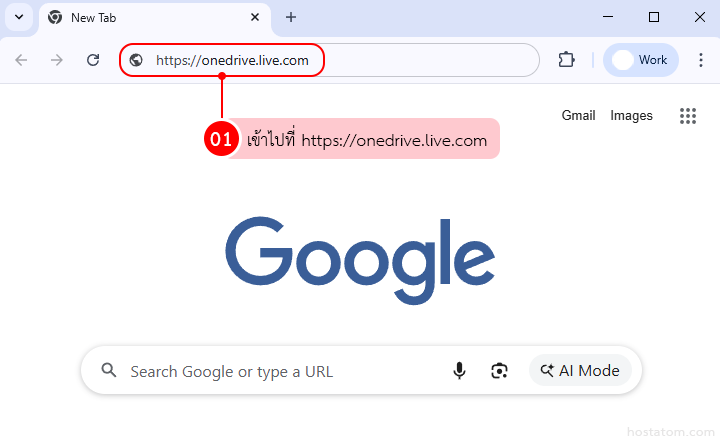
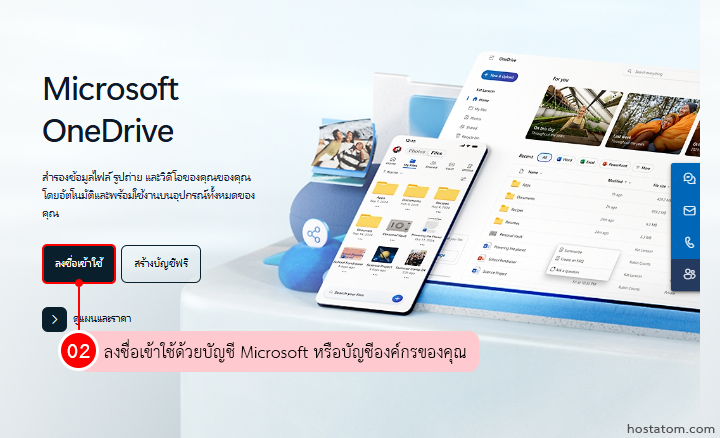
ลงชื่อเข้าใช้ด้วยบัญชี Microsoft หรือบัญชีองค์กรของคุณ
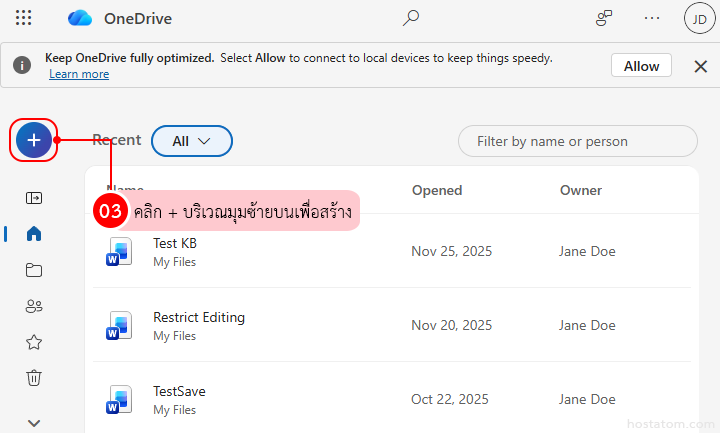
คลิก + บริเวณมุมซ้ายบนเพื่อสร้าง
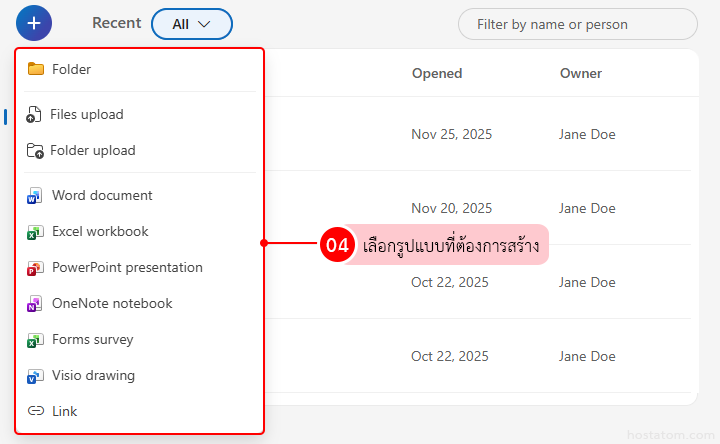
เลือกรูปแบบที่ต้องการสร้าง
- Folder
- Word document
- Excel workbook
- PowerPoint presentation
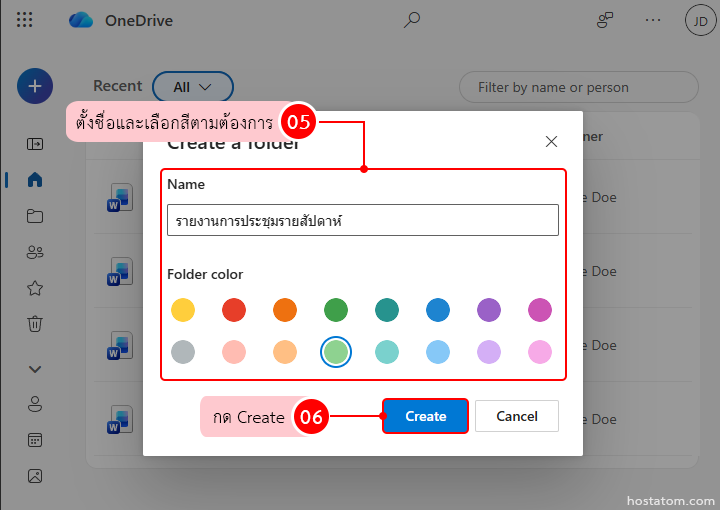
ตั้งชื่อไฟล์หรือโฟลเดอร์ และเลือกสีตามต้องการ
จากนั้นกด Create
ระบบจะเปิดไฟล์ให้พร้อมใช้งานทันที และสามารถแก้ไขร่วมกันได้แบบออนไลน์
วิธีแชร์ไฟล์ OneDrive ผ่านลิงก์
การแชร์ไฟล์ OneDrive ผ่านลิงก์ เป็นวิธีที่รวดเร็วที่สุด แต่ควรตรวจสอบสิทธิ์ก่อนส่งทุกครั้ง
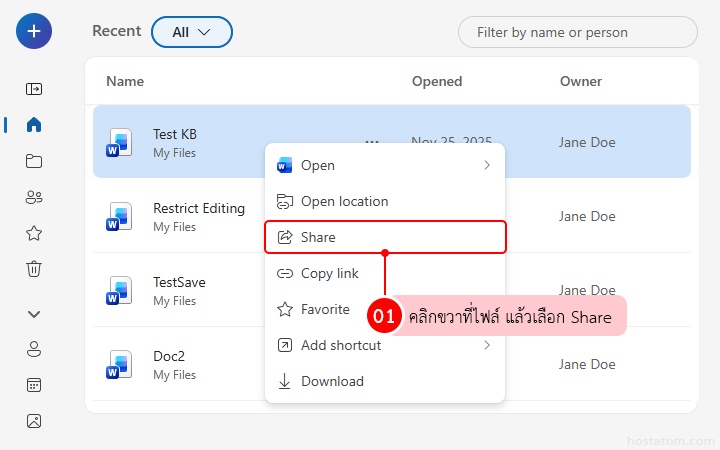
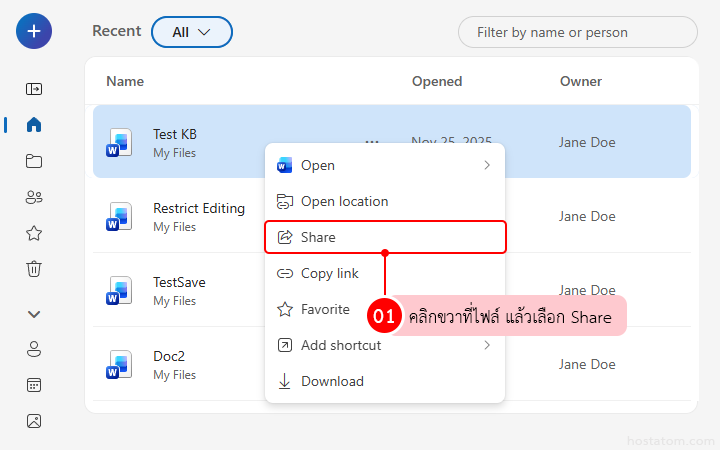
คลิกขวาที่ไฟล์ แล้วเลือก Share
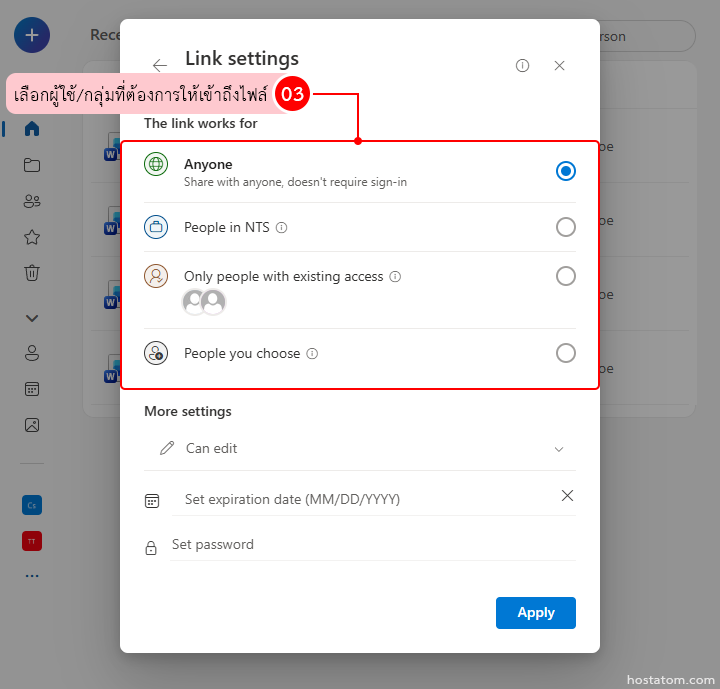
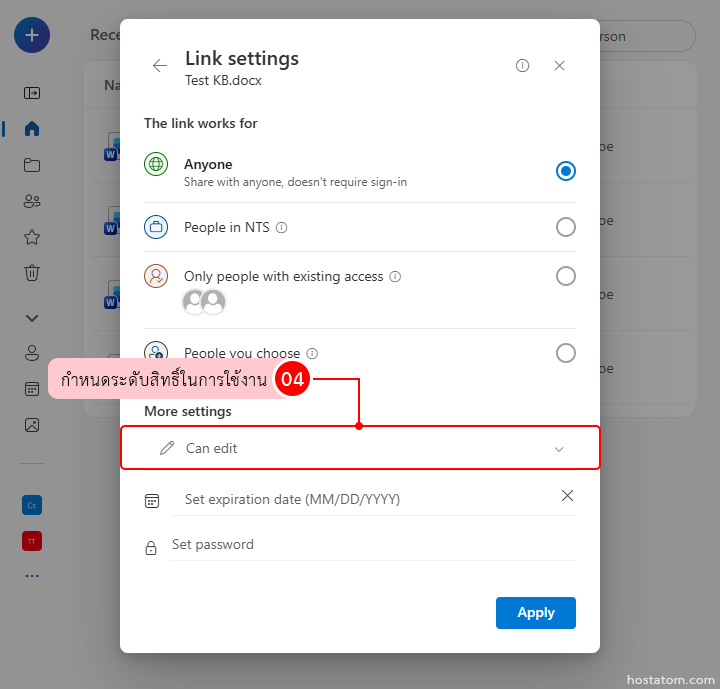
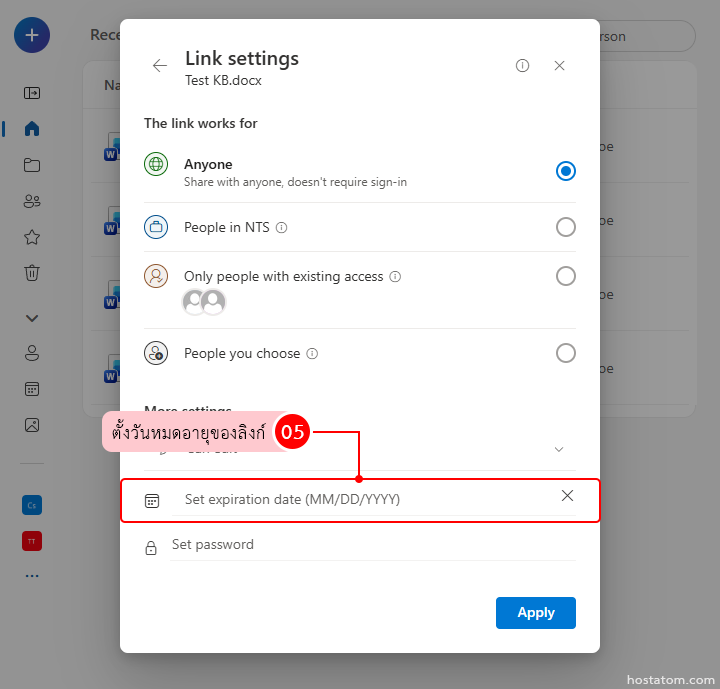
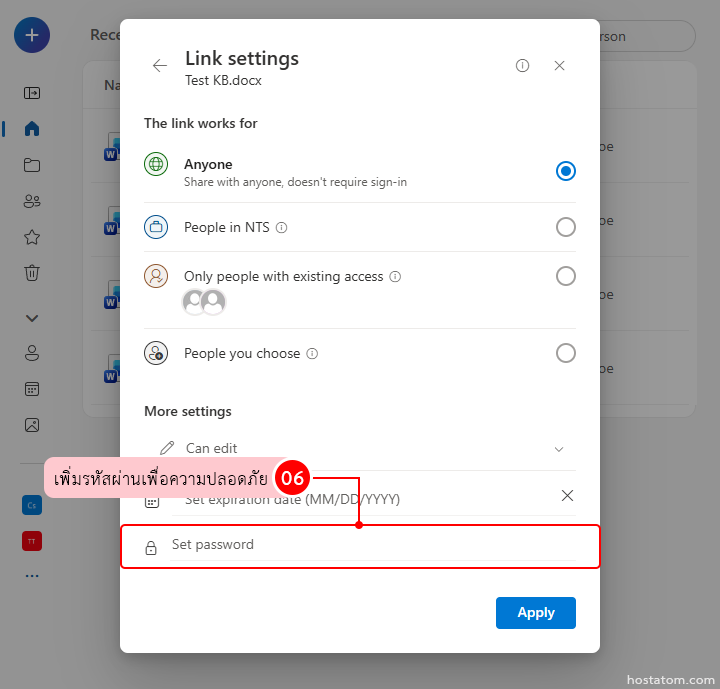
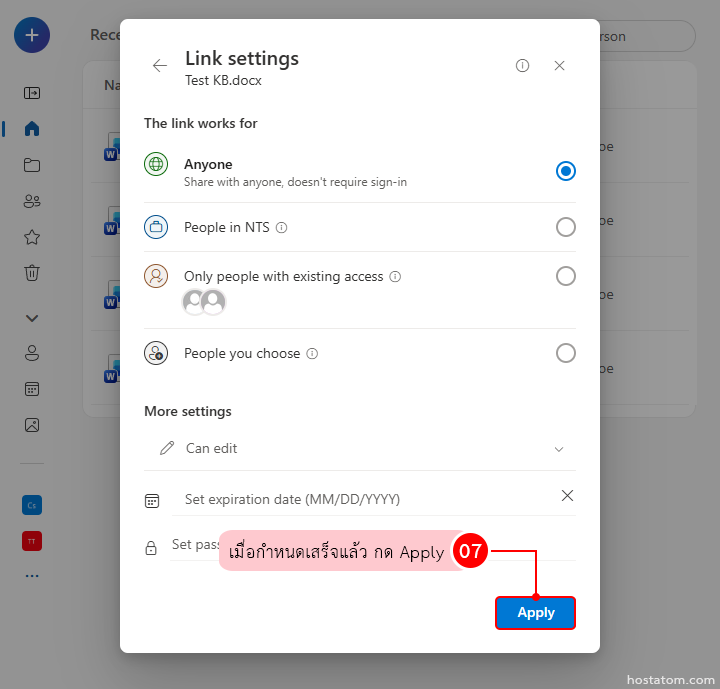
ตั้งค่าสิทธิ์การเข้าถึงการแชร์ ดังนี้
- เลือกผู้ใช้/กลุ่มที่ต้องการเข้าถึงไฟล์
- กำหนดระดับสิทธิ์ในการใช้งาน
- เพิ่มรหัสผ่านเพื่อความปลอดภัย
เมื่อกำหนดเสร็จแล้ว กด Apply
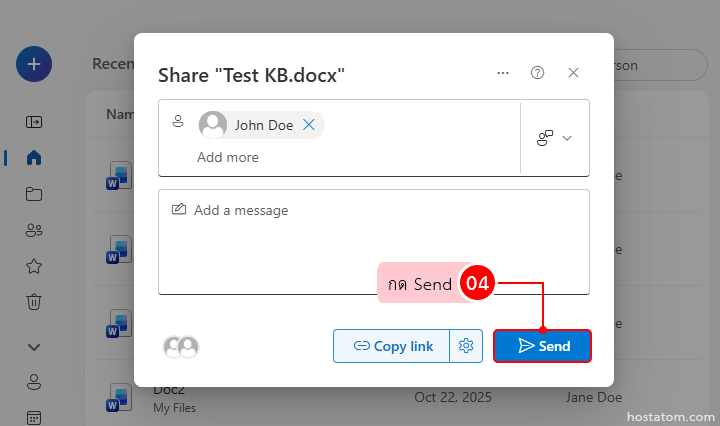
วิธีแชร์ไฟล์แบบกำหนดเฉพาะบุคคล
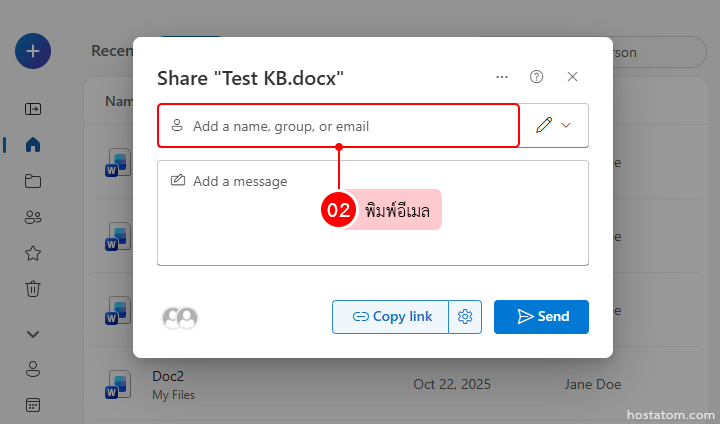
หากต้องการควบคุมการเข้าถึงอย่างชัดเจน แนะนำให้แชร์แบบระบุอีเมลผู้รับโดยตรง เหมาะกับเอกสารภายในองค์กรหรือไฟล์ที่มีความอ่อนไหว วิธีนี้ช่วยให้ระบุตัวผู้เข้าถึงได้ชัดเจน และสามารถตรวจสอบย้อนหลังได้ง่ายกว่าแชร์แบบลิงก์สาธารณะ
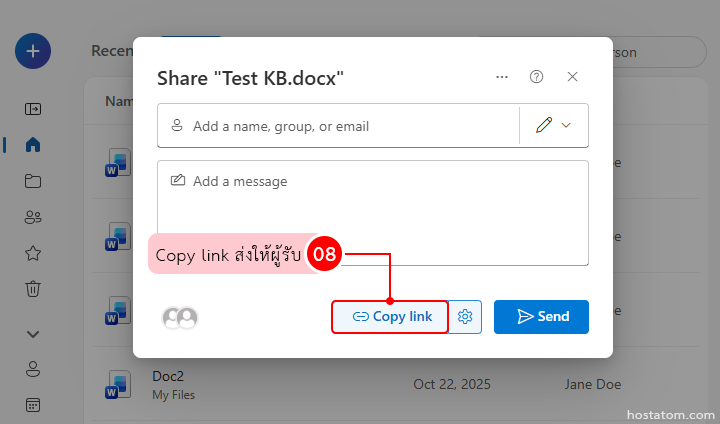
ขั้นตอนการแชร์แบบระบุอีเมล
คลิกขวาที่ไฟล์ แล้วเลือก Share
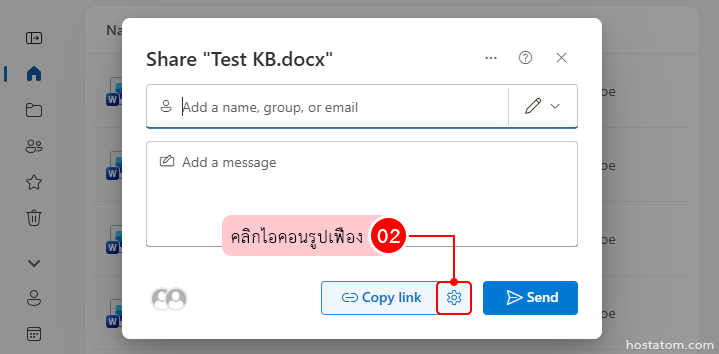
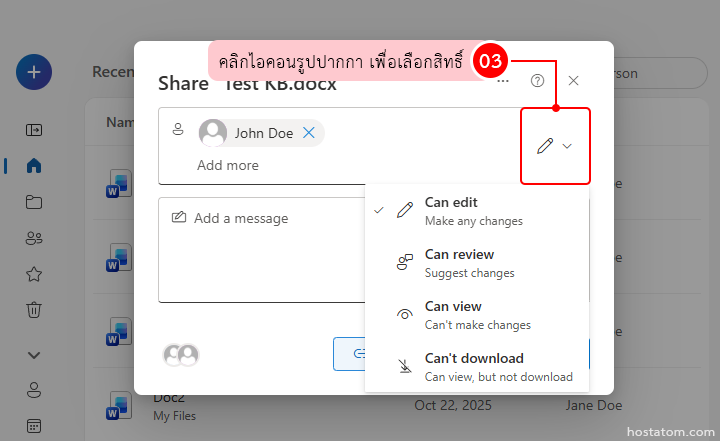
คลิกไอคอนรูปปากกา เพื่อเลือกสิทธิ์
เมื่อใช้งานอย่างถูกต้อง OneDrive จะเป็นเครื่องมือที่ช่วยทั้งเพิ่มประสิทธิภาพ และลดความเสี่ยงด้านข้อมูลไปพร้อมกัน
ถ้าอยากใช้ Microsoft 365 ให้เต็มประสิทธิภาพ ทั้งแชร์ไฟล์ได้คล่องและตั้งค่าความปลอดภัยได้ถูกจุด
ให้ hostatom ช่วยดูแลและจัดการระบบตั้งแต่ต้น ทำงานได้สบายใจ แบบไม่ต้องกังวลเรื่องหลังบ้าน