
ผู้ใช้งาน OneDrive หลายคนอาจเคยเผลอลบไฟล์สำคัญโดยไม่ตั้งใจ หรือบางครั้งต้องลบไฟล์ออกจากเครื่องเพราะพื้นที่จัดเก็บไม่เพียงพอ
จริง ๆ แล้ว OneDrive มีฟีเจอร์ที่ช่วยจัดการปัญหาเหล่านี้ได้ เช่น Recycle Bin สำหรับกู้คืนไฟล์ที่ถูกลบ และ Files On-Demand ที่ช่วยให้ไฟล์ยังแสดงอยู่ในเครื่องโดยไม่ต้องดาวน์โหลดทั้งหมด ฟีเจอร์เหล่านี้ช่วยให้ผู้ใช้สามารถจัดการไฟล์ได้สะดวกขึ้น ประหยัดพื้นที่ในเครื่อง และลดความเสี่ยงที่ไฟล์สำคัญจะถูกลบโดยไม่ตั้งใจ
คู่มือนี้จะแนะนำ วิธีกู้คืนไฟล์ใน OneDrive ผ่าน Recycle Bin และวิธีเปิดใช้งาน Files On-Demand เพื่อช่วยให้จัดการไฟล์ได้อย่างปลอดภัยและมีประสิทธิภาพมากขึ้น
- เมื่อไฟล์ถูกลบจาก OneDrive ไฟล์จะถูกย้ายไปที่ Recycle Bin ชั่วคราว
- สำหรับบัญชี Microsoft 365 (Work or School) โดยทั่วไปสามารถกู้คืนไฟล์ได้ภายใน 93 วัน
- ฟีเจอร์ Files On-Demand ช่วยให้ไฟล์ยังแสดงอยู่ในเครื่อง แต่จะดาวน์โหลดเฉพาะเมื่อมีการเปิดใช้งานไฟล์เท่านั้น
วิธีการกู้คืนไฟล์ OneDrive ผ่าน Recycle Bin
หากเผลอลบไฟล์จาก OneDrive โดยไม่ได้ตั้งใจ และไฟล์ยังอยู่ใน Recycle Bin ผู้ใช้สามารถกู้คืนไฟล์กลับมาได้ทันที โดยไม่จำเป็นต้องใช้สิทธิ์
ผู้ดูแลระบบ
ขั้นตอนการกู้คืนไฟล์
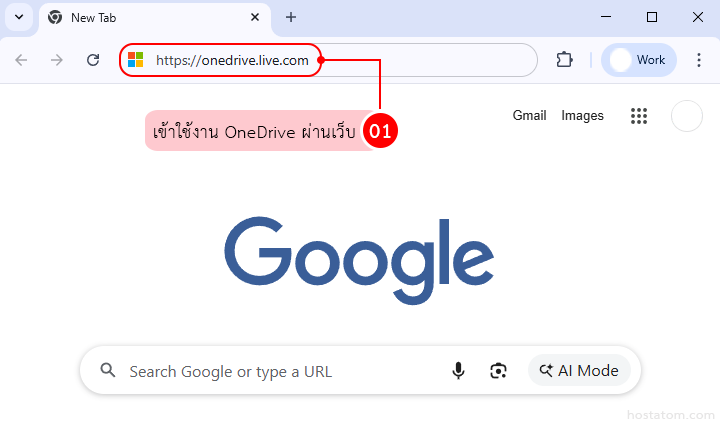
เข้าใช้งาน OneDrive ผ่านเว็บ
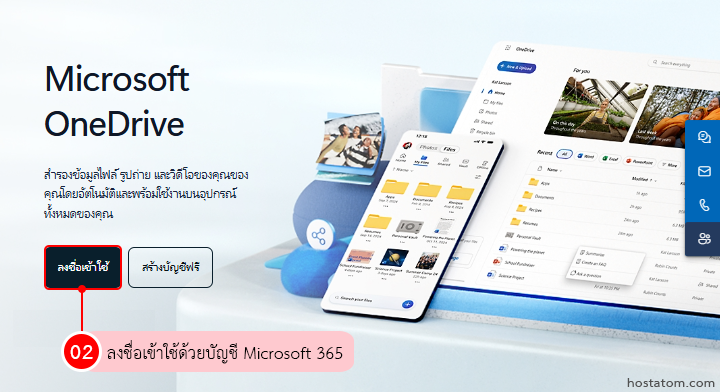
ลงชื่อเข้าใช้ด้วยบัญชี Microsoft 365
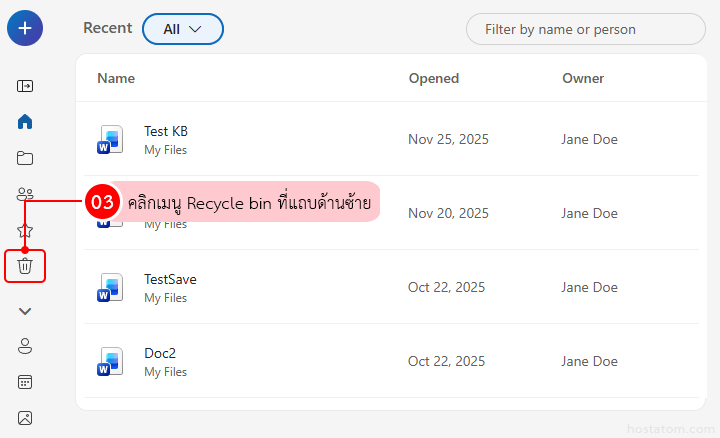
คลิกเมนู Recycle bin ที่แถบด้านซ้าย
เลือกไฟล์หรือโฟลเดอร์ที่ต้องการกู้คืน แล้วคลิก Restore
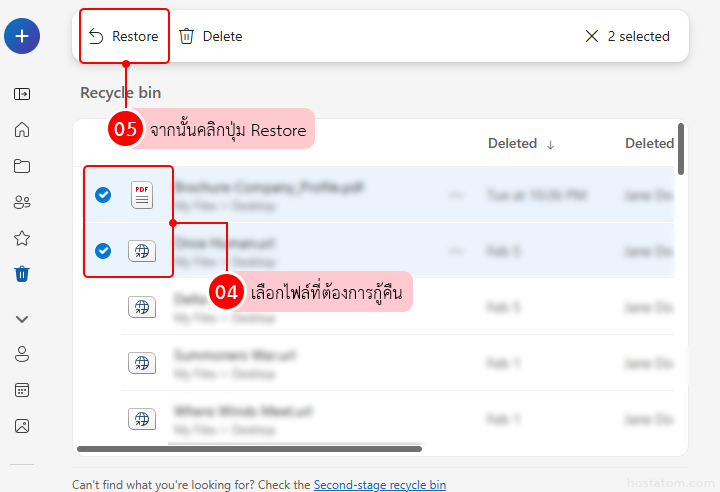
เมื่อกู้คืนแล้ว ไฟล์จะถูกนำกลับไปยัง ตำแหน่งเดิมก่อนถูกลบโดยอัตโนมัติ
วิธีป้องกันไฟล์หายใน OneDrive ด้วย Files On-Demand
ผู้ใช้จำนวนมากมักลบไฟล์ออกจาก OneDrive เพราะคิดว่าพื้นที่ในเครื่องไม่เพียงพอ แต่จริง ๆ แล้วสามารถใช้ฟีเจอร์ Files On-Demand เพื่อช่วยประหยัดพื้นที่ในเครื่องได้ โดยไม่จำเป็นต้องลบไฟล์ออกจาก OneDrive
เมื่อเปิดใช้งานฟีเจอร์นี้
- ไฟล์ทั้งหมดจะยังแสดงอยู่ในโฟลเดอร์ OneDrive ตามปกติ
- ระบบจะดาวน์โหลดไฟล์เฉพาะเมื่อมีการเปิดใช้งาน ช่วยลดการใช้พื้นที่ในเครื่อง
ขั้นตอนเปิดใช้งาน Files On-Demand
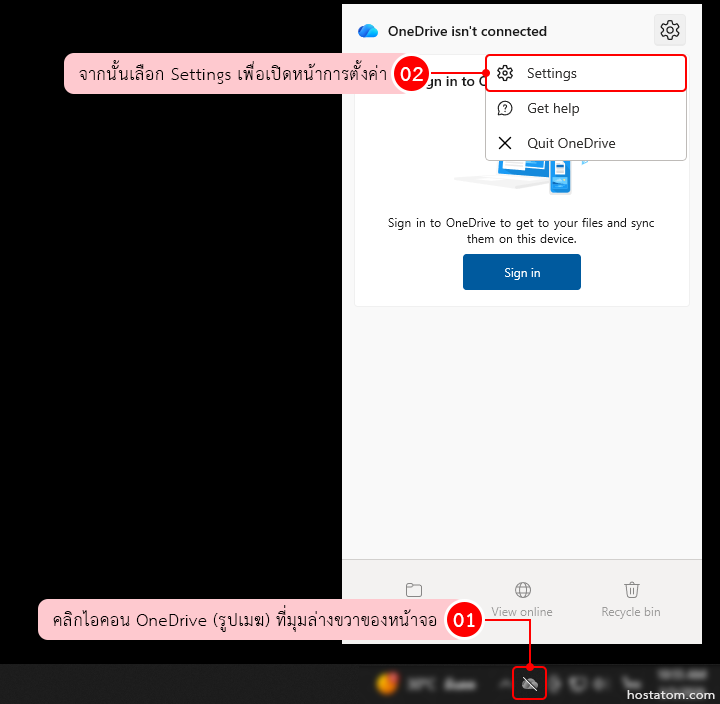
คลิกไอคอน OneDrive (รูปเมฆ) ที่มุมล่างขวาของหน้าจอ จากนั้นเลือก Settings
(หากไม่พบไอคอน ให้พิมพ์ OneDrive ในช่องค้นหาของ Windows เพื่อเปิดแอปก่อน)
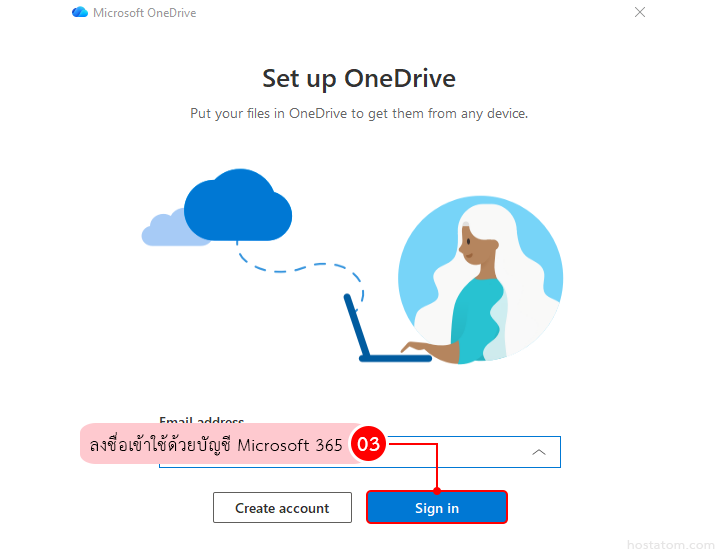
ลงชื่อเข้าใช้ด้วยบัญชี Microsoft 365
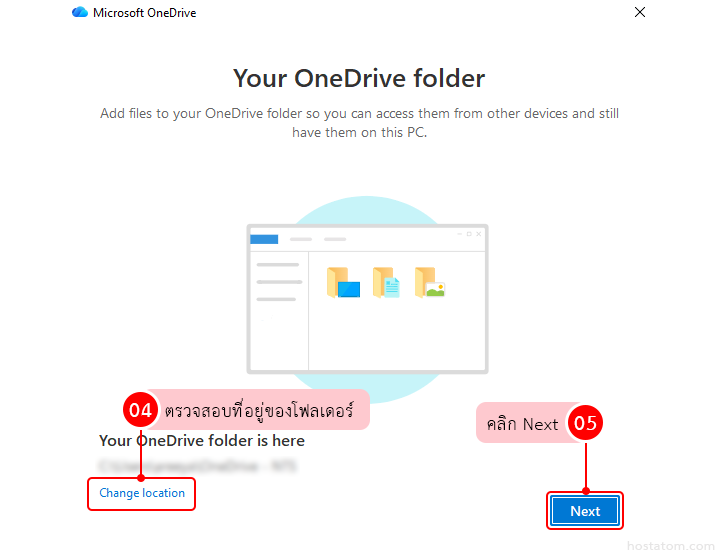
ระบบจะแสดงหน้าจอ Your OneDrive folder เพื่อตรวจสอบตำแหน่งโฟลเดอร์ OneDrive
- หากต้องการเปลี่ยนตำแหน่ง ให้คลิก Change location
- หรือหากใช้โฟลเดอร์เดิม ให้คลิก Next
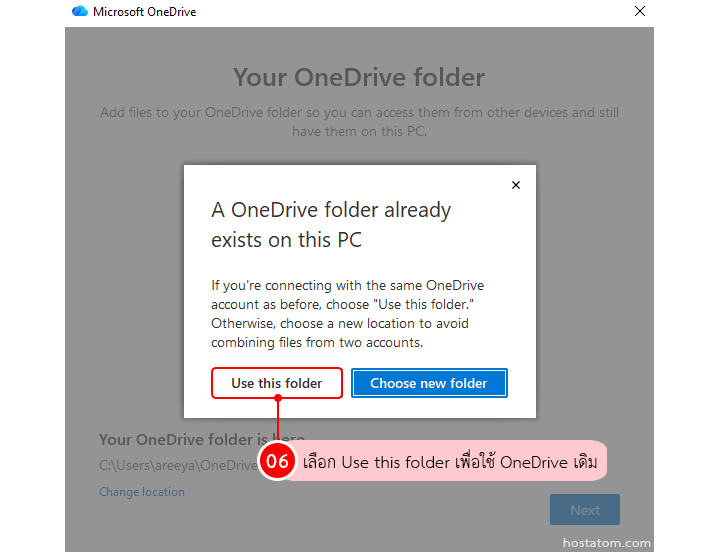
หากปรากฏข้อความ “A OneDrive folder already exists on this PC” หมายความว่าเครื่องนี้มีโฟลเดอร์ OneDrive อยู่แล้ว สามารถเลือกได้ 2 วิธี ตามนี้
Use this folder
- ใช้โฟลเดอร์ OneDrive เดิมที่เคยตั้งค่าไว้ในเครื่อง (ตัวอย่างนี้เลือกตัวเลือกนี้)
Choose new folder
- เลือกตำแหน่งโฟลเดอร์ใหม่ หากต้องการเชื่อมต่อบัญชี OneDrive คนละบัญชี หรือไม่ต้องการให้ไฟล์ปะปนกับโฟลเดอร์เดิม
ระบบจะเริ่มทำการ Sync ไฟล์โดยอัตโนมัติ
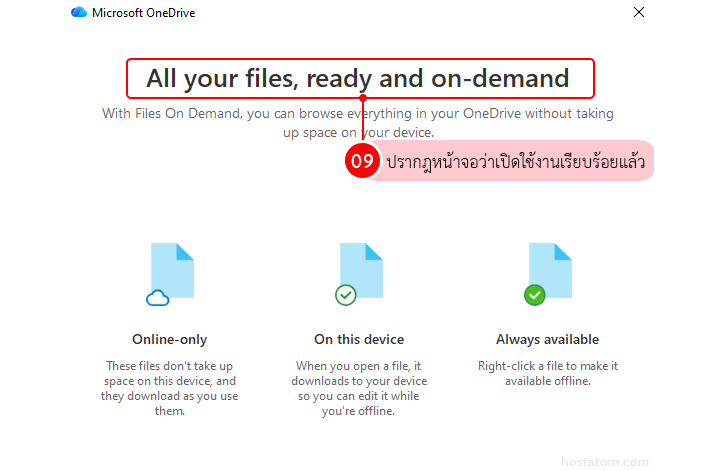
เมื่อเสร็จแล้ว ให้คลิก Next ต่อไปจนถึงหน้าจอ All your files, ready and on-demand
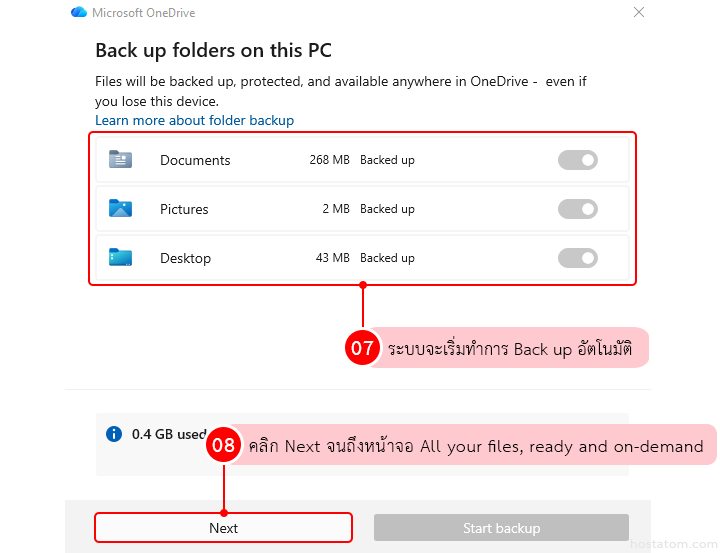
เมื่อหน้าจอนี้ปรากฏขึ้น แสดงว่า Files On-Demand เปิดใช้งานเรียบร้อยแล้ว และไฟล์ทั้งหมดใน OneDrive จะสามารถแสดงใน File Explorer ได้โดยไม่ต้องดาวน์โหลดทั้งหมด
วิธีตรวจสอบว่า Files On-Demand เปิดอยู่หรือไม่
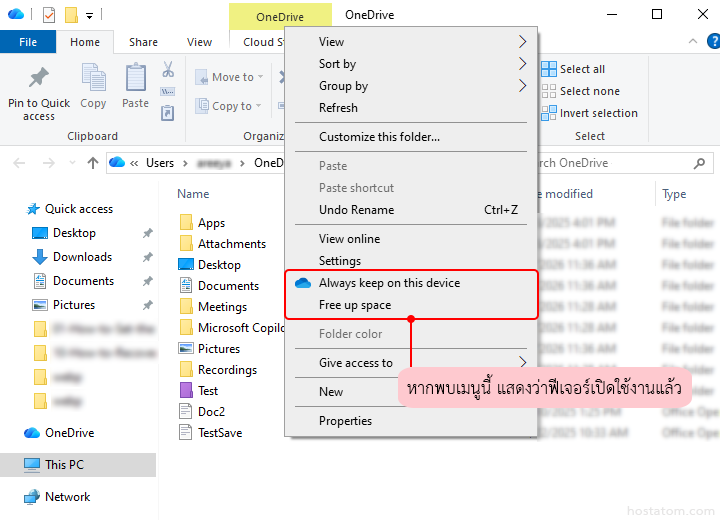
หากไม่แน่ใจว่าฟีเจอร์ Files On-Demand เปิดใช้งานแล้วหรือยัง สามารถตรวจสอบได้ง่าย ๆ โดยคลิกขวาที่ไฟล์ในโฟลเดอร์ OneDrive
หากพบตัวเลือกต่อไปนี้ แสดงว่าฟีเจอร์ Files On-Demand เปิดใช้งานอยู่
- Free up space
- Always keep on this device
- หลีกเลี่ยงการกด Empty Recycle Bin หากยังไม่แน่ใจ เพราะไฟล์จะถูกลบถาวรทันที
- องค์กรควรตั้งค่า Retention Policy (นโยบายการเก็บรักษาข้อมูล) หรือ Backup เพิ่มเติม เพื่อป้องกันข้อมูลสูญหาย
หากเผลอลบไฟล์ใน OneDrive ผู้ใช้สามารถกู้คืนไฟล์ได้ง่าย ๆ ผ่าน Recycle Bin ภายในระยะเวลาที่ระบบกำหนด โดยไม่จำเป็นต้องใช้สิทธิ์ผู้ดูแลระบบ
นอกจากนี้ การเปิดใช้งาน Files On-Demand ยังช่วยลดการใช้พื้นที่ในเครื่อง ทำให้ไม่จำเป็นต้องลบไฟล์ออกจาก OneDrive และช่วยลดความเสี่ยงที่ไฟล์สำคัญจะถูกลบโดยไม่ตั้งใจ
หากองค์กรของคุณต้องการใช้งาน Microsoft 365 สำหรับธุรกิจ พร้อมคำแนะนำด้านการตั้งค่าและการดูแลระบบ
สามารถดูรายละเอียดแพ็กเกจได้ที่ https://www.hostatom.com/microsoft-365/
