
หลังจากสมัคร Google Workspace และสร้าง Tenant ขององค์กรเรียบร้อยแล้ว สิ่งที่แอดมินควรทำเป็นอย่างแรก ๆ คือการเข้าไปตั้งค่า “พื้นฐานระบบ” ใน Google Admin Console ให้ตรงกับองค์กรของเรา เช่น ชื่อบริษัท ภาษา เขตเวลา และข้อมูลองค์กรอื่น ๆ
การตั้งค่าเหล่านี้เปรียบเหมือน “จัดบ้านก่อนเข้าอยู่” เพราะจะเป็นค่ากลางของทั้งระบบ ใช้ร่วมกันกับผู้ใช้ทุกคนในองค์กร ช่วยลดปัญหาอย่างเช่น เวลาในปฏิทินเพี้ยน ภาษาเมนูไม่ตรงกับคนใช้งานจริง หรือข้อมูลองค์กรแสดงไม่ถูกต้องในบริการต่าง ๆ ของ Google
คู่มือนี้จะพาเดินทีละขั้น แบบไม่ลงลึก ใช้ได้กับแอดมินมือใหม่ที่เพิ่งเข้า admin.google.com ครั้งแรก อ่านแล้วทำตามได้เลย
ขั้นตอนการตั้งค่า Admin Console เบื้องต้น
หมายเหตุ: หน้าตาเมนูอาจมีเปลี่ยนเล็กน้อยตามเวอร์ชัน แต่โครงหลักจะใกล้เคียงกัน
การตั้งค่าข้อมูลองค์กร (Profile ขององค์กร)
ให้ Login เข้าสู่หน้า Admin Console ด้วย URL: admin.google.com
ล็อกอินด้วยบัญชีผู้ดูแลระบบ (Admin) ของ Google Workspace จากนัันคลิก Next

ใส่รหัสผ่านของแอดมินจากนั้นกดปุ่ม Next

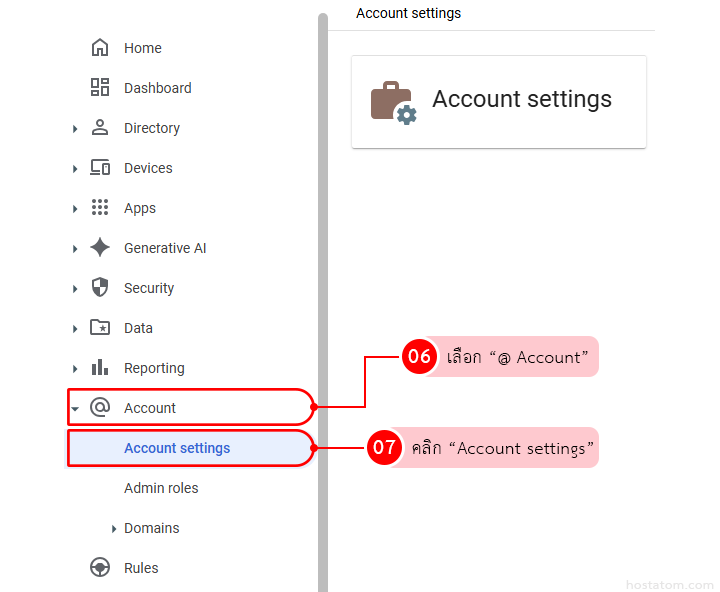
ที่เมนูด้านซ้าย มองหาเมนู “Account” => “Account settings”
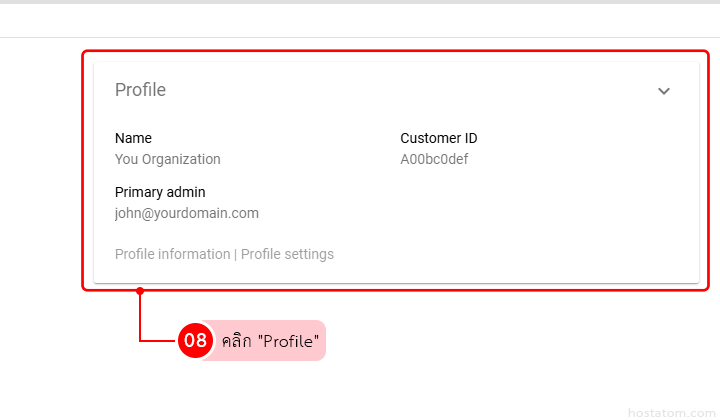
คลิกที่ “Profile”
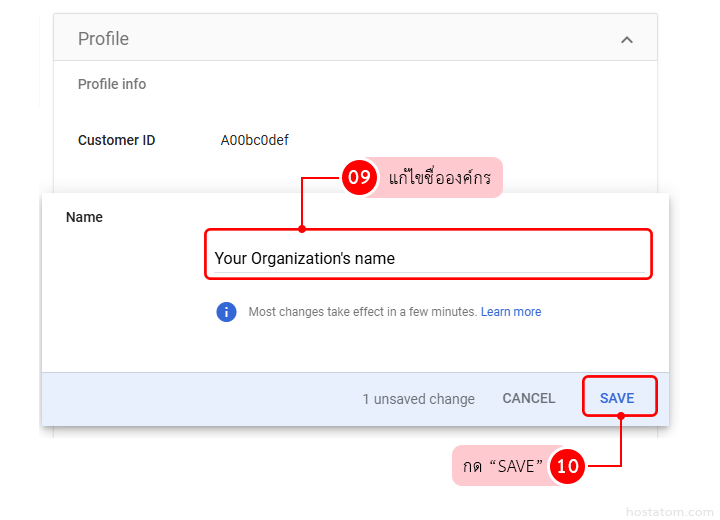
ที่ Name ให้คลิกที่รูปดินสอด้านหลัง จากนั้นใส่/เปลี่ยนชื่อองค์การของคุณ
เมื่อเรียบร้อยแล้วกด “SAVE”
ตั้งค่าภาษาเริ่มต้น (Default language)
เพื่อให้เมนูและบริการสอดคล้องกับผู้ใช้ส่วนใหญ่ ควรกำหนดภาษาเริ่มต้นขององค์กรก่อน
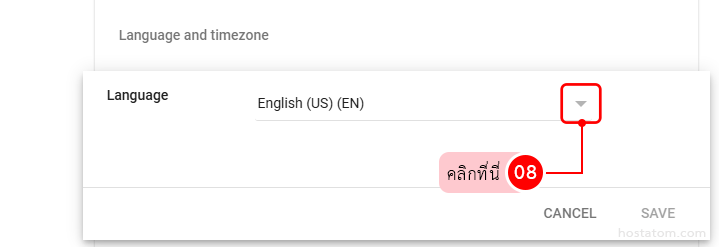
ที่ “Profile” เลื่อนลงมาด้านล่างจนพบกับ “Language and Timezone”
ที่ “Language” คลิกรูปดินสอ จากนั้นคลิกที่ ลูกศรลง
เลือกภาษาที่ต้องการ
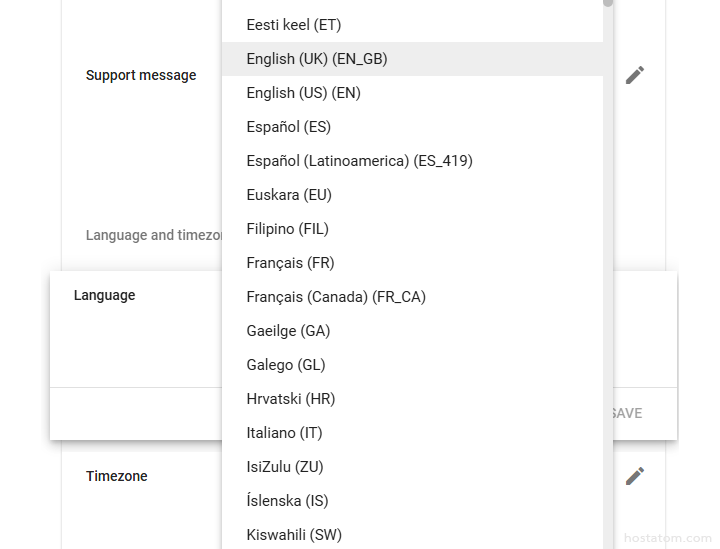
เมื่อเรียบร้อยแล้ว กด “SAVE” เพื่อบันทึกการตั้งค่า
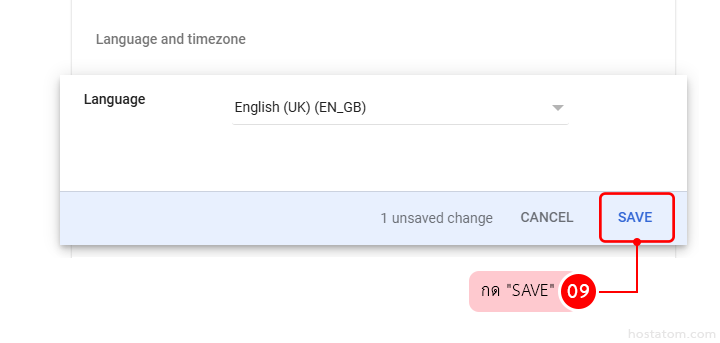
ผู้ใช้แต่ละคนยังสามารถไปตั้งค่าภาษาของบัญชี Google ตนเองได้ในภายหลัง แต่การตั้งค่าระดับองค์กรนี้ช่วยให้ทิศทางเริ่มต้นตรงกัน
ตั้งค่าเขตเวลา (Time zone)
เขตเวลาเป็นเรื่องสำคัญมาก เพราะมีผลกับ Calendar, เวลาใน Gmail และ Log ต่าง ๆ ซึ่งสามารถไปตั้งค่าได้ตามขั้นตอนต่อไปนี้
ที่ “Profile” เลื่อนลงมาด้านล่างจนพบกับ “Language and Timezone”
ที่ “Timezone” คลิกรูปดินสอ จากนั้น
- Country: เลือกประเทศ
- Timezone: เลือกเวลา
จากนั้นกด “SAVE” เพื่อบันทึกการตั้งค่า
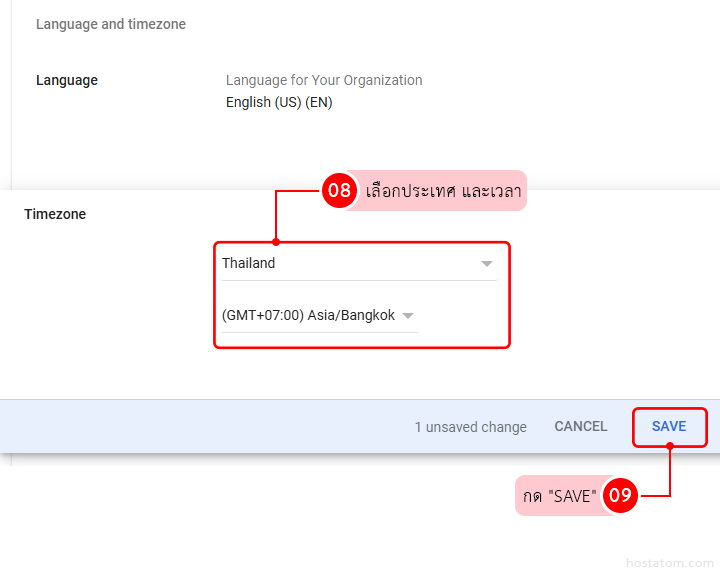
จากนี้ไป บริการหลักของ Google Workspace จะใช้เขตเวลานี้เป็นค่ากลาง (แม้ผู้ใช้แต่ละคนยังตั้งค่าเขตเวลาของตัวเองได้ใน Google Calendar แต่การกำหนดค่า default ให้ถูกตั้งแต่ต้นจะช่วยลดปัญหานัดประชุมเวลาไม่ตรงกัน)
ตรวจค่าทั่วไปที่ควรรู้
หลังจากตั้งชื่อองค์กร ภาษา และเขตเวลาแล้ว แนะนำให้แอดมินใหม่ลองเดินดูเมนูหลัก ๆ ให้คุ้นหน้าจอก่อน เช่น
- Users (ผู้ใช้)
- ดูว่าตอนนี้มีบัญชีอะไรอยู่บ้าง
- รู้ตำแหน่งเมนูเผื่อสร้าง User เพิ่มในอนาคต
- Apps > Google Workspace
- เห็นรายการบริการที่เปิดให้ใช้ เช่น Gmail, Drive, Meet, Calendar
- ยังไม่ต้องปรับ Policy แค่ดูให้คุ้นว่าบริการหลักอยู่ตรงไหน
- Billing (การเรียกเก็บเงิน)
- ตรวจดูประเภทแพ็กเกจ (เช่น Business Starter, Business Standard ฯลฯ)
ในขั้นต้นนี้ ขอให้ “สำรวจหน้าบ้าน” ก่อน ยังไม่ต้องไปยุ่งกับ Security, 2-Step Verification หรือการตั้งค่า SSO ให้ซับซ้อน
การตั้งค่าเริ่มตันใน Admin Console สำหรับองค์กรใหม่บน Google Workspace ไม่ได้ซับซ้อนมาก ถ้าแบ่งทีละขั้นแบบนี้
หลังจากสร้าง Tenant ใหม่ สิ่งที่ควรทำคือ
- เข้าสู่ admin.google.com ด้วยบัญชีแอดมิน
- ตั้งค่า ข้อมูลองค์กร (Profile) ให้ถูกต้อง เช่น ชื่อบริษัท ประเทศ ที่อยู่ และอีเมลติดต่อ
- กำหนด ภาษาเริ่มต้น ให้เหมาะกับผู้ใช้ส่วนใหญ่ในองค์กร
- ตั้งค่า เขตเวลา (Time zone) ให้ตรงกับประเทศที่ใช้งานจริง เช่น Asia/Bangkok
- สำรวจเมนูหลักอย่าง Users, Apps, Billing เพื่อให้คุ้นกับหน้าตา Admin Console
เมื่อฐานเหล่านี้ถูกตั้งให้เรียบร้อย การจะต่อยอดไปสู่การสร้างผู้ใช้ การย้ายอีเมลเข้า Google Workspace หรือการตั้งค่าความปลอดภัยเพิ่มเติมก็จะง่ายและเป็นระบบมากขึ้น ไม่ต้องมานั่งปรับย้อนทีหลังให้ยุ่งยาก
การตั้งค่าเริ่มต้นของ Google Workspace สำคัญมาก เพราะเป็นจุดตั้งต้นของทั้งระบบ ถ้าองค์กรของคุณ
- เพิ่งเริ่มใช้ Google Workspace และอยากตั้งค่า Tenant ให้ถูกต้องตั้งแต่วันแรก
- ต้องการช่วยวางโครงสร้างผู้ใช้ แผนก และสิทธิ์การเข้าถึง
- อยากย้ายอีเมลจากระบบเดิม (เช่น cPanel, Plesk, ระบบโฮสติ้งอื่น) มาอยู่บน Google Workspace
ทีมงาน hostatom สามารถช่วยดูแลให้ครบ ตั้งแต่การเตรียมโดเมน, ตั้งค่า Admin Console เบื้องต้น, จนถึงการ migrate อีเมลและเทรนนิ่งการใช้งานให้กับทีมงานของคุณ
หากองค์กรของคุณต้องการผู้เชี่ยวชาญมาช่วยวางระบบและดูแล Google Workspace อย่างครบวงจร ตั้งแต่เริ่มต้นใช้งานไปจนถึงการดูแลต่อเนื่องระยะยาว 👉 ดูรายละเอียดบริการได้ที่
Google Workspace โดย hostatom – https://www.hostatom.com/google-workspace/
