
แม้บัญชี Google Workspace จะมีการป้องกันการเข้าสู่ระบบ แต่หาก Session ของผู้ใช้ถูกขโมย ผู้ไม่หวังดีอาจนำ Session นั้นไปใช้เข้าถึงบัญชีจากอุปกรณ์อื่นได้ โดยไม่จำเป็นต้องรู้รหัสผ่านของผู้ใช้
Device Bound Session Credentials (DBSC) เป็นฟีเจอร์ที่ช่วยลดความเสี่ยงนี้ โดยผูก Session เข้ากับอุปกรณ์ที่ใช้เข้าสู่ระบบ ทำให้ Session ที่ถูกขโมยไปนำไปใช้บนอุปกรณ์อื่นได้ยากขึ้น และช่วยเพิ่มความปลอดภัยให้บัญชี Google Workspace
- DBSC ผ่าน Chrome Policy รองรับ Chrome บน Windows ตั้งแต่เวอร์ชัน 124
- หากใช้ค่า Use the default Chrome setting ไม่จำเป็นต้องตั้งค่าเพิ่มเติม
- หากต้องการเปิดใช้งาน DBSC โดยตรง สามารถทำตามขั้นตอนในคู่มือนี้ได้
ขั้นตอนการเปิดใช้งาน Device Bound Session Credentials (DBSC)
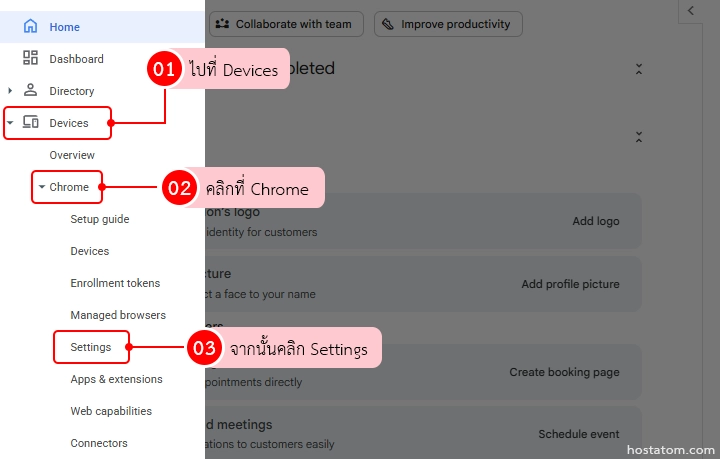
หลังจากเข้าสู่ระบบ Google Admin Console ด้วยบัญชีผู้ดูแลระบบแล้ว ให้ไปที่ Devices > Chrome > Settings
ระบบจะแสดงหน้า User & browser settings
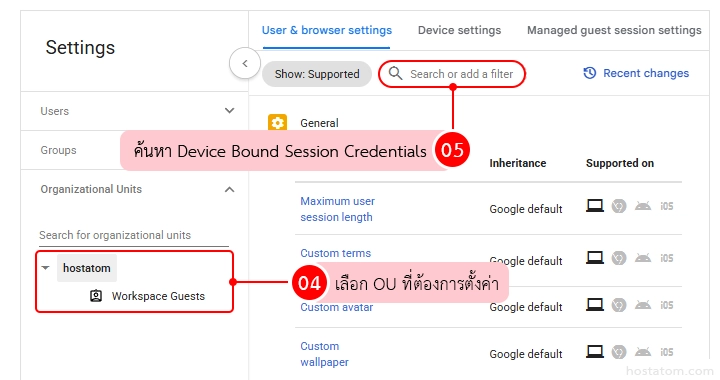
- ให้เลือก Organizational Unit (OU) ที่ต้องการตั้งค่า
- ที่ช่อง Search settings ให้ค้นหา Device Bound Session Credentials
เลือก Device Bound Session Credentials
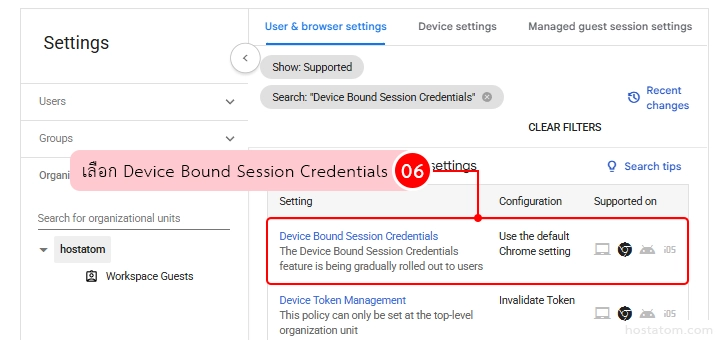
ที่หัวข้อ Device Bound Session Credentials
- เลือก Enable Device Bound Session Credentials เพื่อเปิดใช้งาน DBSC
- จากนั้นคลิก Save
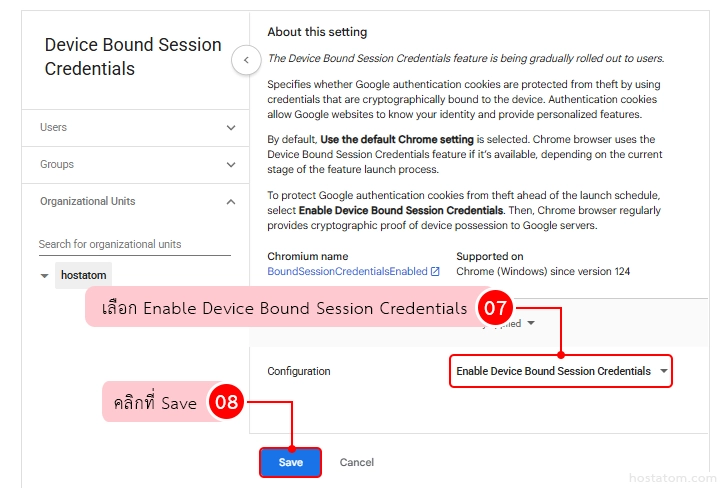
เมื่อเปิดใช้งาน DBSC ระบบจะผูก Credential เข้ากับอุปกรณ์ด้วยกลไกด้านการเข้ารหัส (Cryptographic) ช่วยป้องกันไม่ให้ Google Authentication Cookies ที่ถูกขโมยไปนำไปใช้งานบนอุปกรณ์อื่นได้
- DBSC ช่วยป้องกันการขโมย Session โดยผูก Session เข้ากับอุปกรณ์ แต่ไม่ได้ใช้สำหรับกำหนดว่าอุปกรณ์ใดสามารถเข้าสู่ระบบได้
- หากต้องการกำหนดระยะเวลาการใช้งาน Session ให้ตั้งค่าผ่าน Google Session Control
- หลังบันทึกการตั้งค่า นโยบายอาจใช้เวลาสูงสุด 24 ชั่วโมง จึงจะมีผลกับผู้ใช้ทั้งหมด
การเปิดใช้งาน DBSC เป็นอีกหนึ่งแนวทางที่องค์กรสามารถนำมาใช้เสริมมาตรการรักษาความปลอดภัยของ Google Workspace ควบคู่กับการตั้งค่าความปลอดภัยอื่น ๆ เพื่อช่วยดูแลบัญชีและข้อมูลขององค์กรให้ปลอดภัยยิ่งขึ้น
หากต้องการใช้งาน Google Workspace พร้อมคำแนะนำด้านการตั้งค่าและการดูแลระบบ hostatom พร้อมช่วยดูแลให้เหมาะกับการใช้งานขององค์กร
