ในยุคที่การทำงานเชื่อมต่อกันทั่วโลก อีเมลยังคงเป็นช่องทางสื่อสารหลักของหลายองค์กร แม้การติดต่อจะรวดเร็วเพียงใด แต่ความต่างของภาษาก็อาจทำให้เสียเวลาและลดความคล่องตัวในการทำงาน การมีระบบแปลภาษาในอีเมลจึงช่วยให้ทีมสื่อสารได้เข้าใจตรงกัน และทำงาน
ได้อย่างต่อเนื่องมากขึ้น
Outlook Web จึงมีฟีเจอร์ การแปลภาษาอีเมลอัตโนมัติ ที่ช่วยให้คุณอ่านอีเมลภาษาต่างประเทศได้ทันที โดยไม่ต้องคัดลอกข้อความไปแปล
ที่อื่น ในคู่มือนี้เราจะคุณไปตั้งค่าฟีเจอร์อย่างง่าย ๆ เพื่อช่วยให้การสื่อสารของทีมลื่นไหลยิ่งขึ้น
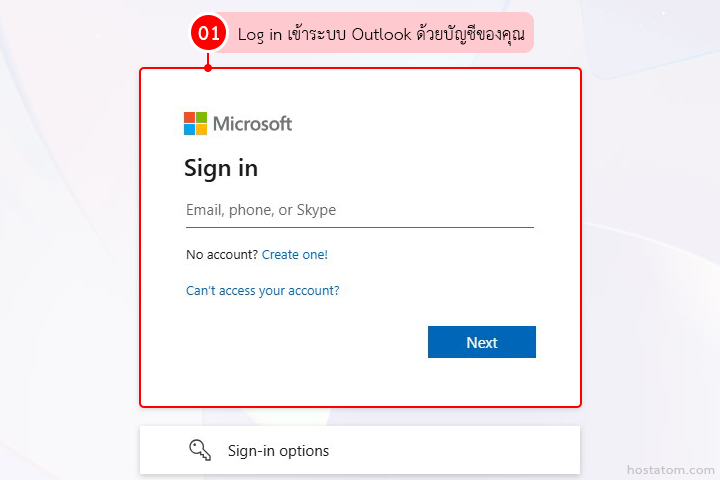
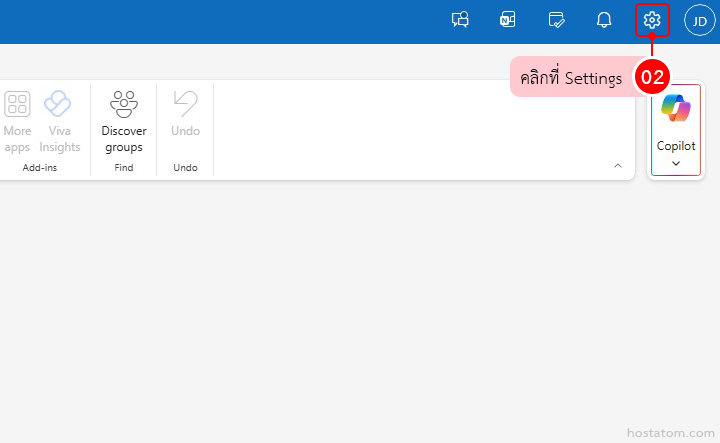
Log in เข้าระบบ Outlook ด้วยบัญชีของคุณ (https://outlook.office.com/)
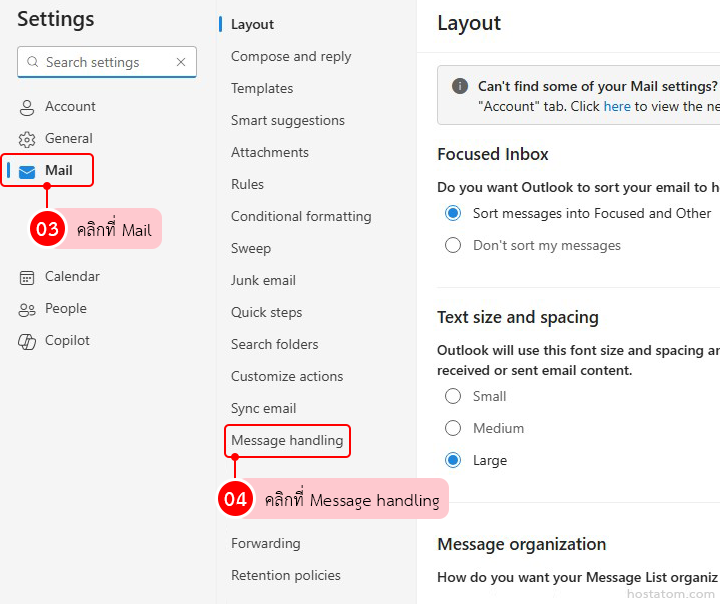
คลิกที่ Mail และคลิกที่ Message handling
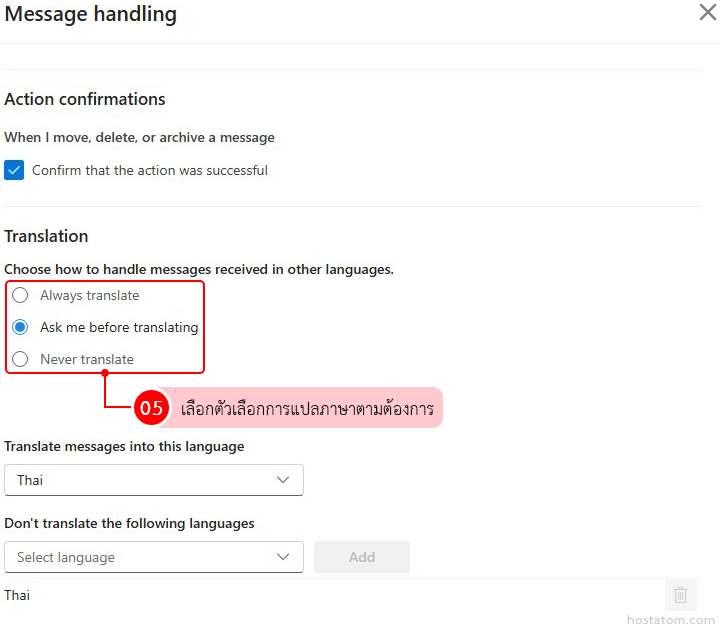
ในหัวข้อ Translation จะพบตัวเลือกการแปลดังนี้:
- Always translate แปลทุกอีเมลโดยอัตโนมัติ
- Ask me before translating ระบบถามก่อนแปล (แนะนำ)
- Never translate ไม่แปลภาษาทุกกรณี
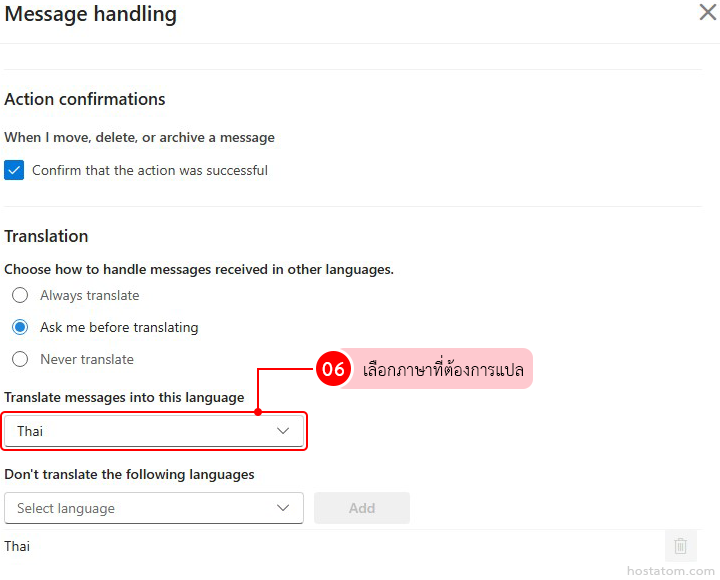
ในหัวข้อ Translate messages into this language เลือกภาษาที่ต้องการแปล เช่น ภาษาไทย
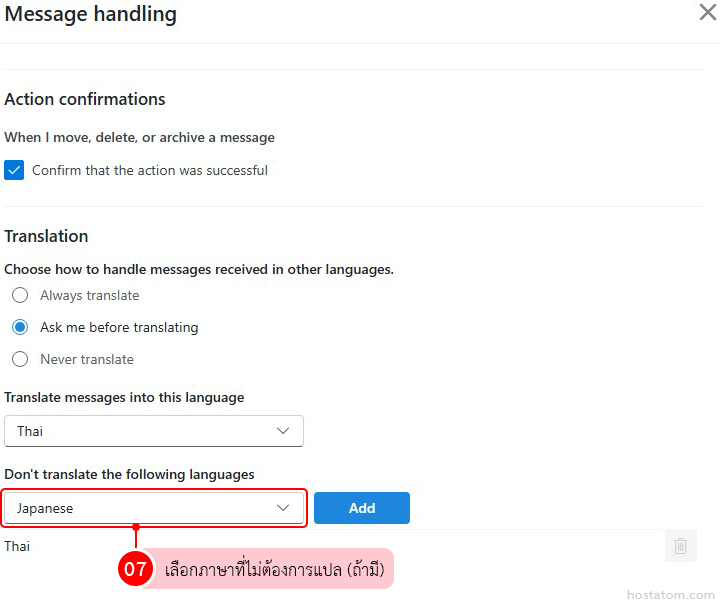
ในหัวข้อ Don’t translate the following languages เลือกภาษาที่ไม่ต้องการแปล (ถ้ามี) เช่น ภาษาญี่ปุ่น
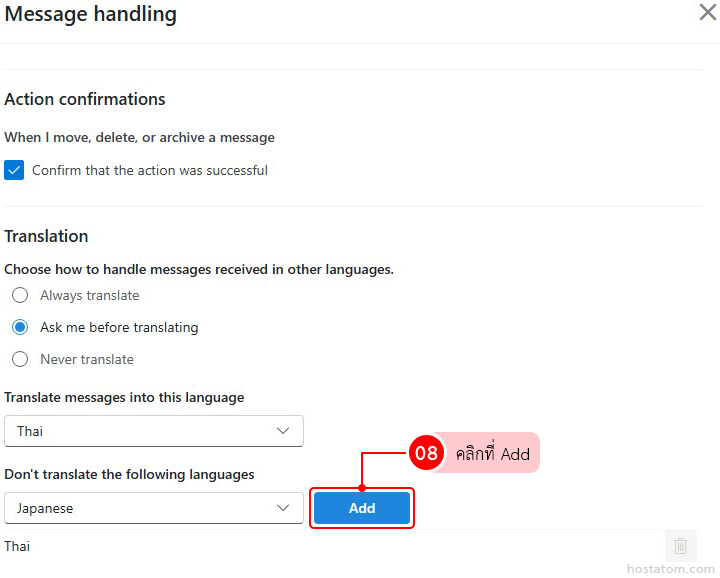
คลิกที่ Add เพื่อเพิ่มภาษาที่ไม่ต้องการแปลลงในลิสต์
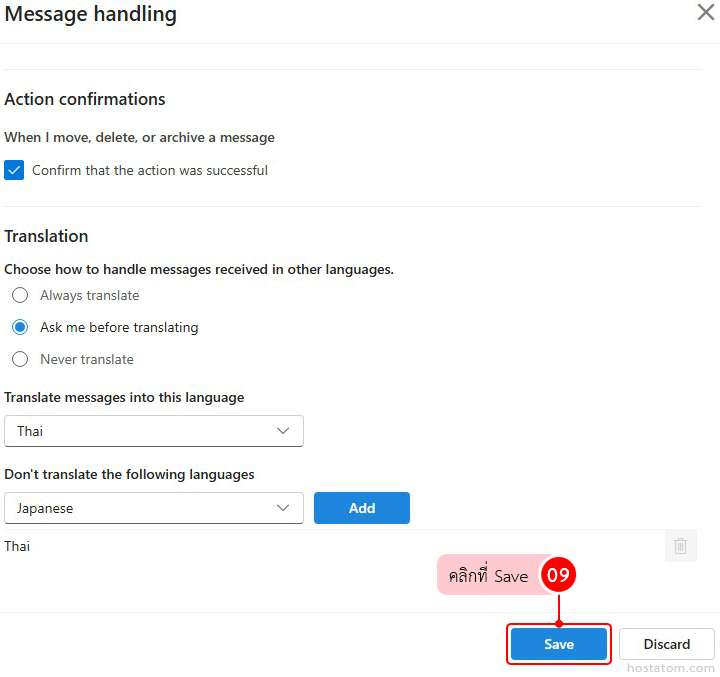
เมื่อเสร็จแล้วให้คลิกที่ Save เพื่อบันทึก
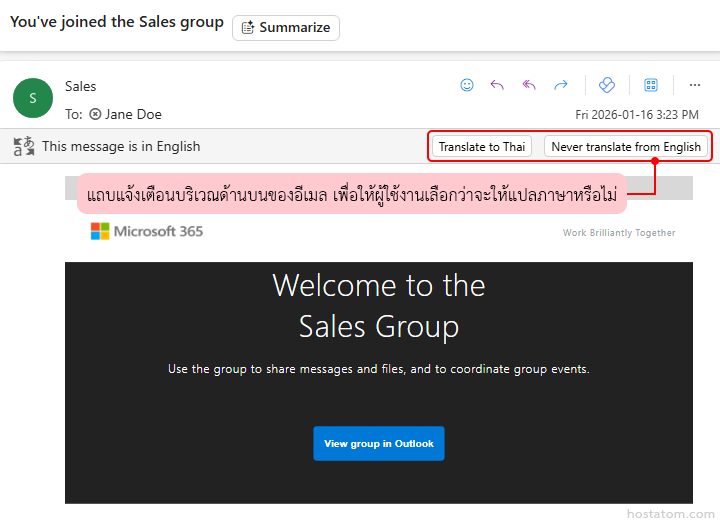
ตัวอย่างการทำงานหลังเลือกตัวเลือก “Ask me before translating”
หลังจากตั้งค่า เมื่อมีอีเมลที่ส่งมาด้วยภาษาต่างประเทศ ระบบจะยังไม่แปลให้อัตโนมัติแต่จะแสดงแถบแจ้งเตือนบริเวณด้านบนของอีเมล
เพื่อให้ผู้ใช้งานเลือกว่าจะให้แปลภาษาหรือไม่
ผู้ใช้งานสามารถเลือกได้ดังนี้:
- Translate to Thai แปลอีเมลฉบับนั้นเป็นภาษาไทยตามภาษาที่ตั้งค่าไว้
- Never translate from English กำหนดให้ Outlook ไม่แปลอีเมลภาษาอังกฤษอีกในอนาคต
การเปิดใช้งานการแปลภาษาอีเมลใน Outlook Web ช่วยให้คุณไม่พลาดเนื้อหาสำคัญจากอีเมลต่างประเทศ และเพิ่มประสิทธิภาพในการ
รับ–ส่งสาร โดยไม่ต้องสลับแอปไปมา
👉 หากคุณต้องการใช้งาน Microsoft 365 ที่มีทีมซัพพอร์ตพร้อมดูแลตลอด 24 ชั่วโมง ติดต่อทีม hostatom ได้เลย เราพร้อมดูแลทุกระดับการใช้งานอย่างมืออาชีพ ดูแพ็กเกจ https://www.hostatom.com/microsoft-365/