เวลาเราต้องแชร์เอกสารสำคัญ เช่น สัญญา เอกสารภายใน หรือสไลด์ที่ยังไม่พร้อมเผยแพร่ แค่ตั้งเป็นดูอย่างเดียว อาจยังไม่พอ เพราะผู้รับบางคนยังสามารถดาวน์โหลดไฟล์ไปเก็บไว้ได้อยู่ดี
ใน OneDrive (สำหรับบัญชีองค์กร) มีตัวเลือกที่ช่วยล็อกการดาวน์โหลด ได้ คือ Block download ผู้รับจะเปิดอ่านผ่านเว็บได้ตามปกติ แต่จะไม่สามารถดาวน์โหลดไฟล์ลงเครื่องได้ เหมาะสำหรับงานที่ต้องการคุมการเข้าถึงให้รัดกุมขึ้น
- ฟีเจอร์นี้ใช้ได้กับ Microsoft 365 แบบองค์กรหรือการศึกษา
- ผู้รับต้อง เปิดไฟล์ผ่านเว็บเบราว์เซอร์ หากเปิดในแอป OneDrive หรือใช้งานแบบออฟไลน์ ระบบอาจไม่บล็อกการดาวน์โหลดตามที่ตั้งไว้
- ลิงก์แชร์ต้องเป็นสิทธิ์แบบ ดูอย่างเดียว (View only)
วิธีตั้งค่าให้เปิดดูได้ แต่ดาวน์โหลดไม่ได้ (Block download)
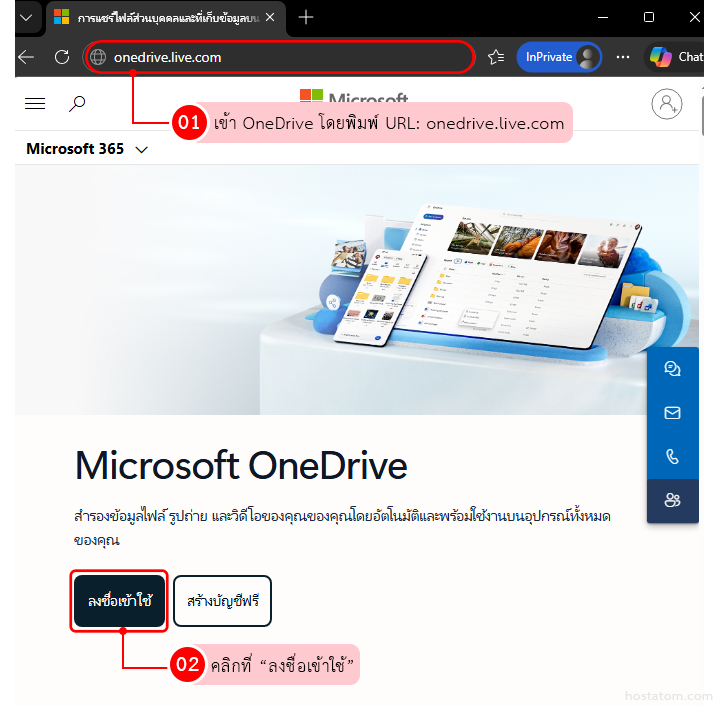
เข้าใช้งาน OneDrive ผ่านเว็บที่ onedrive.live.com หรือเข้า OneDrive จากหน้า Microsoft 365 ขององค์กร
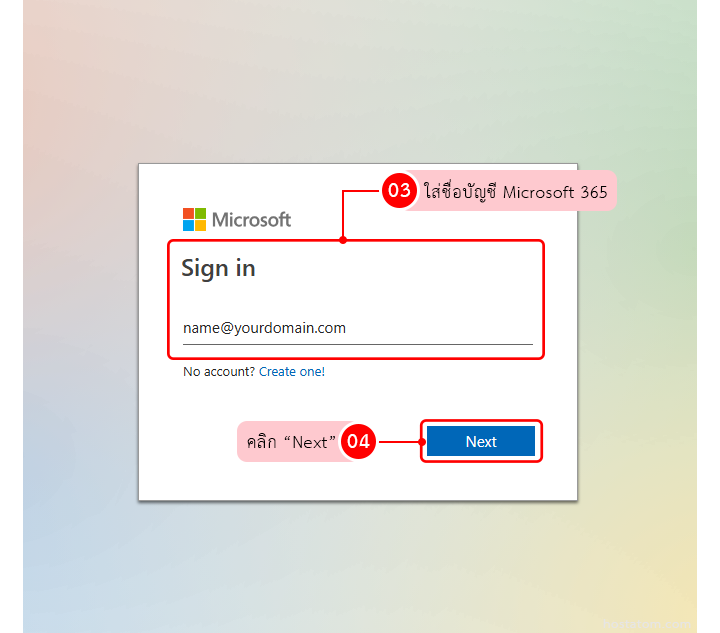
จากนั้นคลิกที่ ลงชื่อเข้าใช้หรือ Sign in
ใส่ชื่อบัญชี จากนั้นกด Next
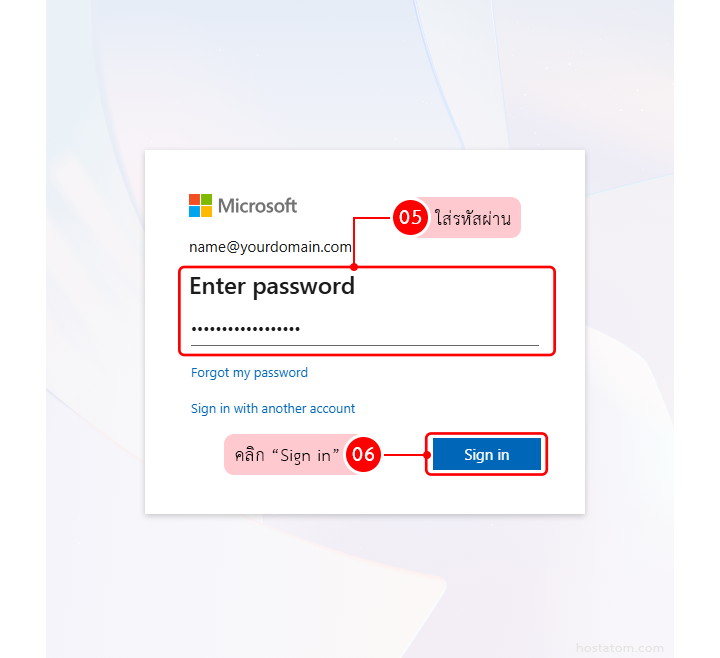
ใส่รหัสผ่าน แล้วคลิก Sign in
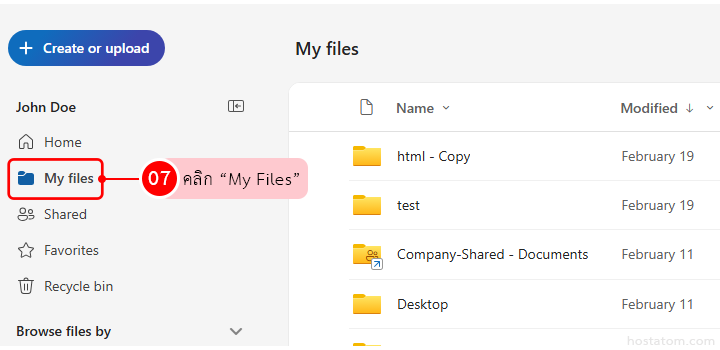
คลิกที่ My Files
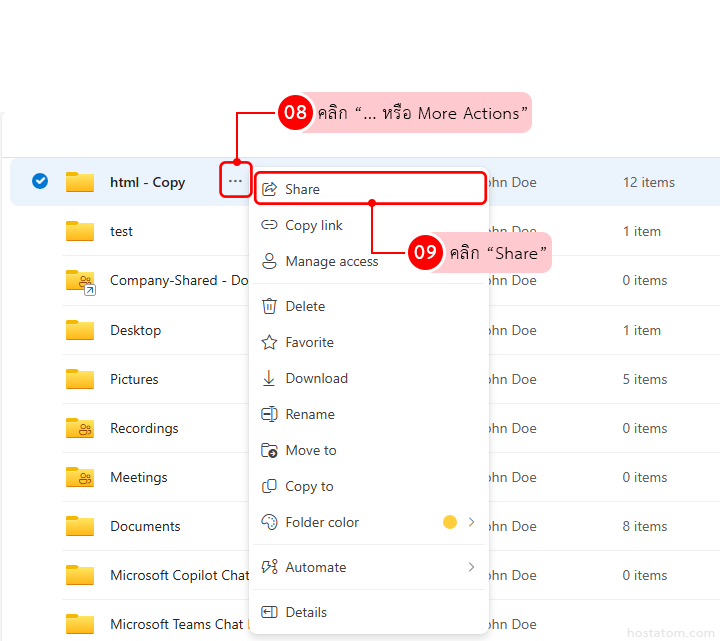
คลิกที่ … หรือ More Actions
จากนั้นคลิกที่ Share
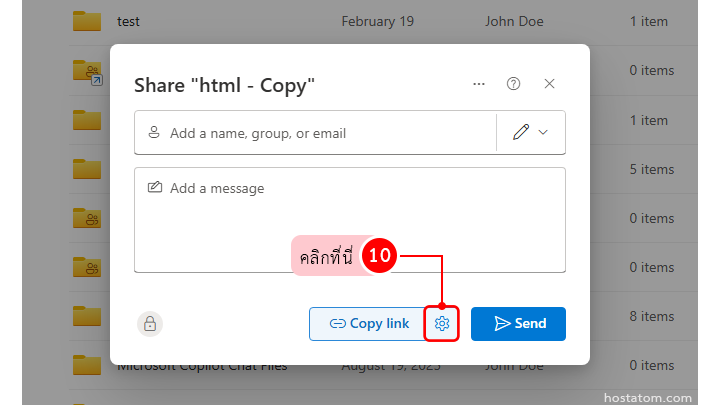
คลิกที่รูปฟันเฟือง หรือ ⚙️ (Settings)
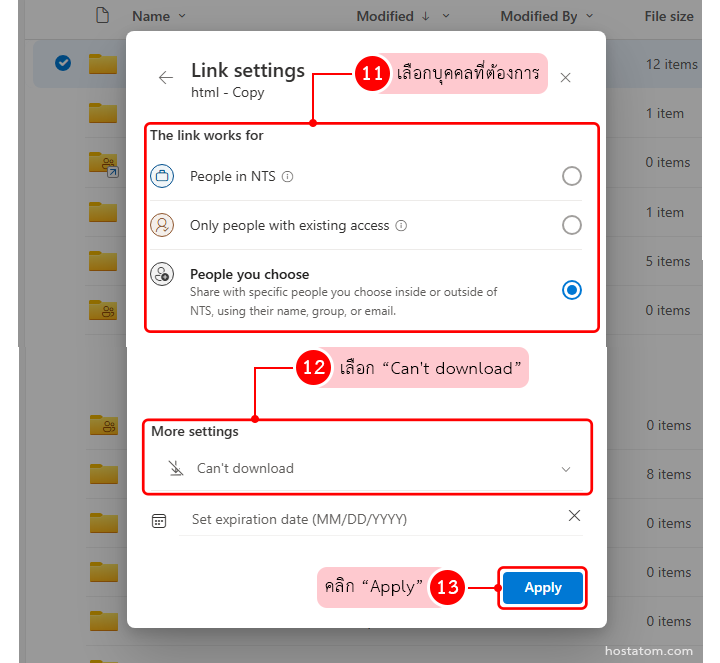
เลือกบุคคลที่ต้องการโดยตัวเลือกมีดังนี้
- People in ….(ชื่อองค์กร)…: เฉพาะคนในองค์กร
- Only people with existing access: เฉพาะผู้ที่มีสิทธิ์เข้าถึงอยู่แล้วเท่านั้น
- People you choose: แชร์กับคนอื่นนอกองค์กร หรือเฉพาะบุคคลภายในองค์กร
จากนั้นที่ More settings ให้เลือก Can’t download
จากนั้นคลิก Apply
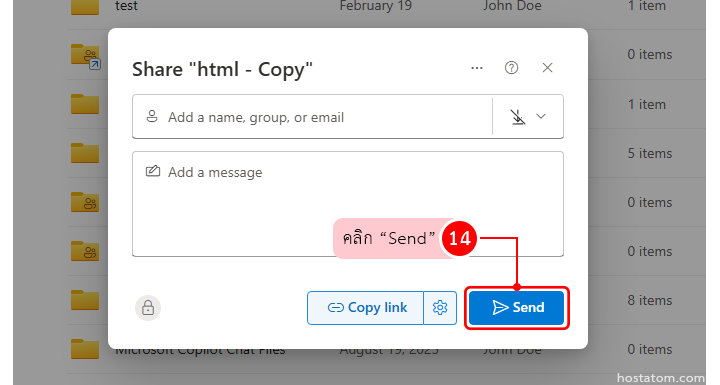
คลิก Send
เมื่อเปิดใช้แล้ว ผู้รับจะยังเข้าดูไฟล์ได้ แต่ปุ่มหรือเมนูดาวน์โหลดจะถูกปิดตามนโยบายที่ตั้งไว้
- การบล็อกดาวน์โหลดช่วยลดโอกาสนำไฟล์ออกไปเก็บนอกระบบ แต่ยังอาจมีความเสี่ยงจากการ บันทึกหน้าจอ หรือการคัดลอกข้อมูลบางรูปแบบ
- ถ้าเอกสารมีความอ่อนไหวมาก แนะนำให้ใช้การตั้งค่าเสริม เช่น จำกัดผู้รับให้เป็นบุคคลที่ระบุชื่อ เปิดใช้วันหมดอายุของลิงก์ หรือใช้การกำหนดสิทธิ์แบบละเอียดใน SharePoint/Microsoft 365 Admin ตามนโยบายองค์กร
การ Block download เป็นตัวเลือกที่เหมาะกับงานเอกสารองค์กรที่ต้องการให้ “ดูได้” แต่ไม่อยากให้ “ดาวน์โหลดไปเก็บ” ช่วยควบคุมการกระจายไฟล์ได้ดีขึ้น โดยยังคงความสะดวกในการแชร์ผ่านลิงก์เหมือนเดิม
หากต้องการให้ทีมช่วยวางแนวทางการตั้งค่านโยบายแชร์ไฟล์ จัดการสิทธิ์ผู้ใช้งาน หรือเสริมมาตรการป้องกันข้อมูลรั่วไหลบน Microsoft 365 สามารถดูรายละเอียดได้ที่ https://www.hostatom.com/microsoft-365/