999/9 พระราม 1 กรุงเทพฯ 10330
ทุกวัน ไม่เว้นวันหยุด
โทรเลยดิจะรออะไร
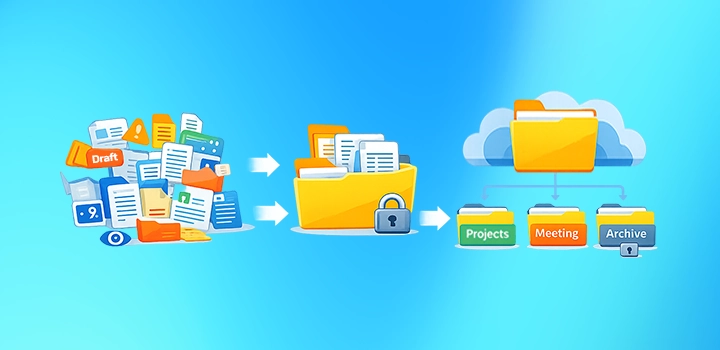
Shared Drive ช่วยให้ไฟล์ “เป็นของทีม” ไม่ใช่ของคนใดคนหนึ่ง แต่ถ้าจัดโครงสร้างไม่ดี สุดท้ายจะกลายเป็นกองไฟล์ที่หาไม่เจอ ไฟล์ซ้ำ และคนไม่แน่ใจว่าอันไหนล่าสุด บทความนี้สรุปวิธีจัด Shared Drive ให้ใช้งานง่ายแบบไม่เยอะ ทำตามได้ทันที
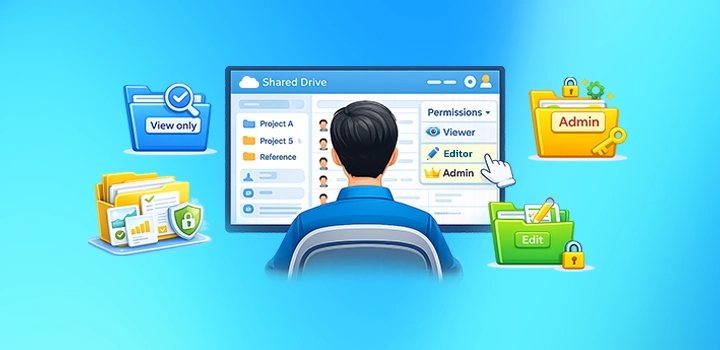
ช่วยลดปัญหาไวมากคือ จำกัดคนที่ลบและย้ายโฟลเดอร์ให้เหลือน้อยที่สุด
ใช้โครงนี้แล้วจะเวิร์กกับทีมส่วนใหญ่ชื่องานหรือชื่อลูกค้า ประเภทงาน วันที่ สถานะ
ตัวอย่างABC Proposal 2026-03-04 DraftABC Proposal 2026-03-06 Final
Shared Drive ที่ดีต้อง “โครงชัด สิทธิ์ชัด ชื่อไฟล์ชัด” แค่นี้ทีมก็หาไฟล์เร็วขึ้น ลดไฟล์ซ้ำ และลดปัญหาใช้ไฟล์ผิดเวอร์ชันได้ทันที
ถ้าต้องการวางโครง Shared Drive และตั้งสิทธิ์ให้ทีมใช้งานได้จริง hostatom ช่วยได้ทั้ง Google Workspace และ Microsoft 365 พร้อมดูแลระบบอีเมลองค์กรด้วย Email Hosting ตามรูปแบบที่คุณใช้
ทำงานเร็วขึ้นด้วย 7 ฟีเจอร์ Microsoft 365 ที่คุณอาจยังไม่เคยลอง
วิธีตรวจสอบและออกจากระบบอุปกรณ์ที่ไม่รู้จักในบัญชี Google
คู่มือเริ่มต้นใช้งานอีเมล Microsoft 365 สำหรับลูกค้าใหม่
วิธีตั้งค่า Gmail ให้แสดงรูปภาพในอีเมลอัตโนมัติ
วิธีเปิด/ปิดการนำเข้าอีเมลจากบัญชีอื่นมายัง Gmail