การเขียนอีเมลใน Outlook Web หากต้องปรับฟอนต์หรือขนาดตัวอักษรใหม่ทุกครั้ง อาจทำให้เสียเวลาโดยไม่จำเป็น โดยเฉพาะในองค์กรที่มีการส่งอีเมลจำนวนมากในแต่ละวัน
Outlook Web จึงมีตัวเลือกให้กำหนด รูปแบบตัวอักษรเริ่มต้น (Default Font) สำหรับการเขียนอีเมลไว้ล่วงหน้า เมื่อมีการสร้างอีเมลใหม่
ระบบจะใช้ฟอนต์และขนาดตัวอักษรตามที่ตั้งค่าไว้โดยอัตโนมัติ ทำให้อีเมลทุกฉบับมีรูปแบบที่สม่ำเสมอ อ่านง่าย และดูเป็นมืออาชีพมากขึ้น
คู่มือนี้จะแนะนำขั้นตอนการตั้งค่าฟอนต์และขนาดตัวอักษรเริ่มต้นใน Outlook Web แบบเป็นขั้นตอน ทำตามได้อย่างสะดวก
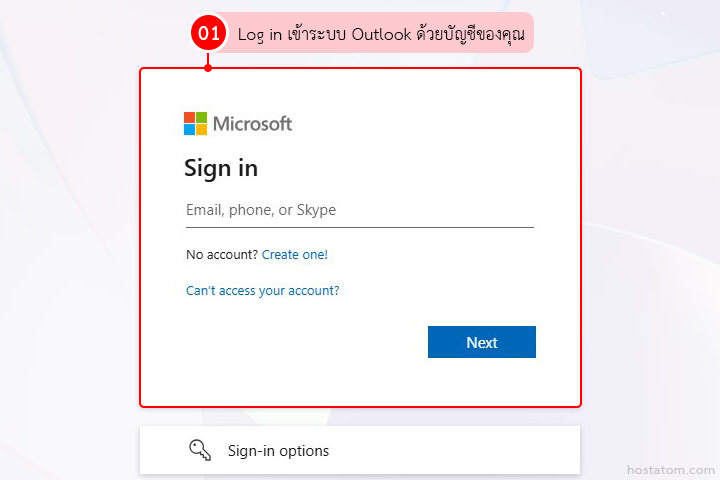
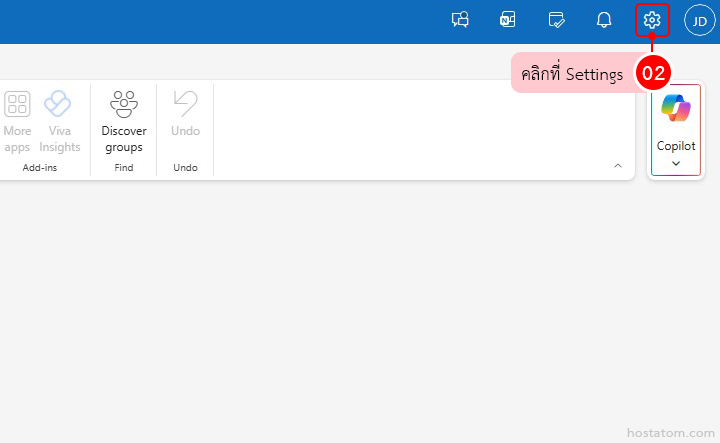
Log in เข้าระบบ Outlook ด้วยบัญชีของคุณ (https://outlook.office.com/)
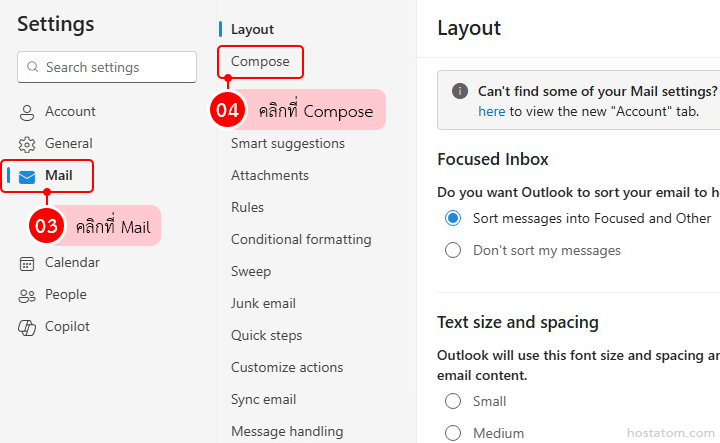
คลิกที่ Mail และคลิกที่ Compose
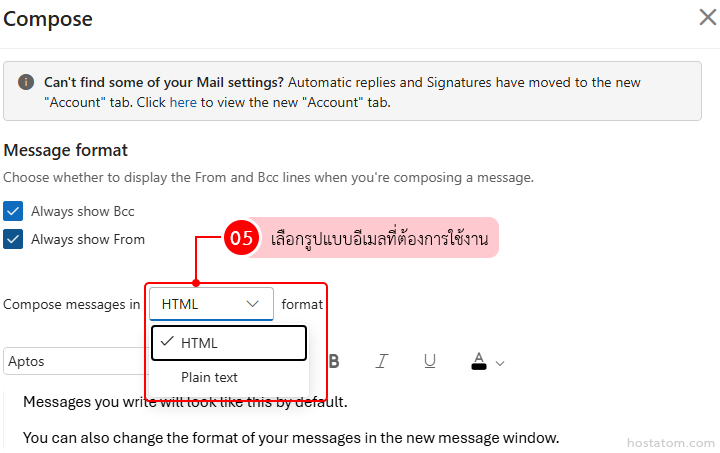
ในหัวข้อ Compose messages in ให้เลือกรูปแบบอีเมลที่ต้องการใช้งาน เช่น
- HTML รองรับการจัดรูปแบบอีเมล เช่น ฟอนต์ ขนาดตัวอักษร สี ตัวหนา หรือรูปภาพ (แนะนำให้ใช้)
- Plain Text เป็นข้อความแบบเรียบ ไม่มีการจัดรูปแบบ
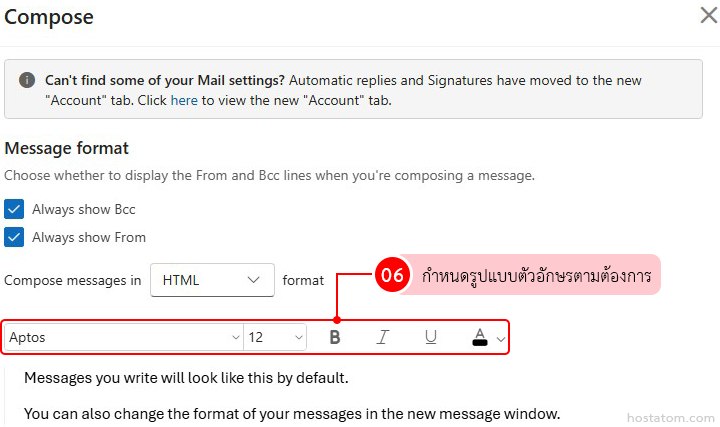
จากนั้นกำหนดรูปแบบตัวอักษรตามต้องการ เช่น
- เลือก ฟอนต์ ที่ต้องการใช้งาน เช่น Aptos, Calibri หรือ Arial
- เลือก ขนาดตัวอักษร เช่น 11, 12 หรือ 14
- สามารถกำหนด ตัวหนา ตัวเอียง ขีดเส้นใต้ หรือสีตัวอักษร เพิ่มเติมได้ตามต้องการ
และสามารถตรวจสอบตัวอย่างข้อความในช่องด้านล่าง เพื่อดูว่ารูปแบบอีเมลเริ่มต้นจะเป็นอย่างไร
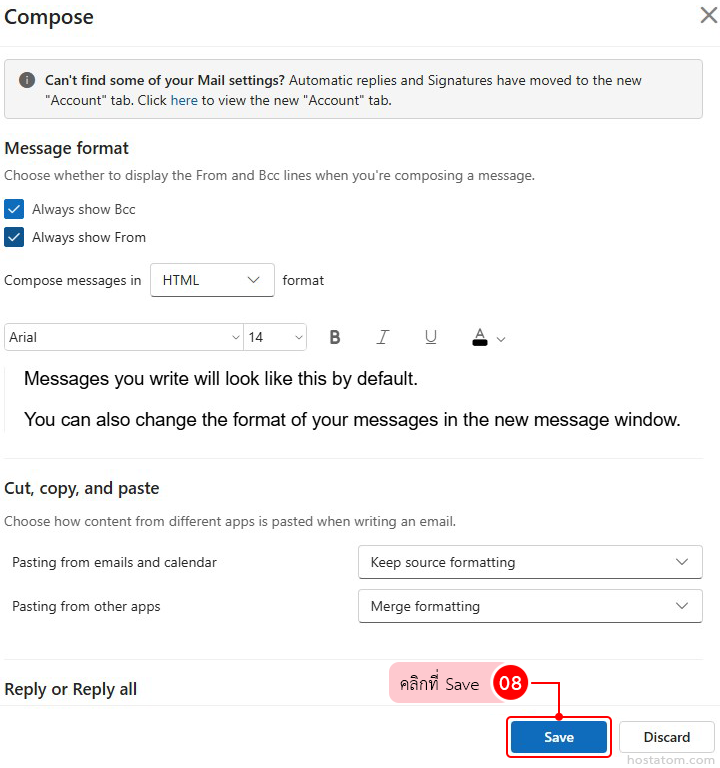
คลิกที่ Save เมื่อกำหนดค่าทั้งหมดเรียบร้อยแล้ว หลังจากบันทึกการตั้งค่าแล้ว ทุกครั้งที่สร้างอีเมลใหม่ Outlook Web จะใช้ฟอนต์และรูปแบบตัวอักษรที่ตั้งไว้เป็นค่าเริ่มต้นโดยอัตโนมัติ
การตั้งค่าฟอนต์และขนาดตัวอักษรเริ่มต้นใน Outlook Web ช่วยให้การเขียนอีเมลสะดวกขึ้น และทำให้อีเมลทุกฉบับมีรูปแบบที่สม่ำเสมอ
อ่านง่าย และดูเป็นมืออาชีพมากขึ้น โดยไม่ต้องปรับการตั้งค่าใหม่ทุกครั้งที่ส่งอีเมล
หากองค์กรของคุณใช้งานอีเมลผ่าน Microsoft 365 และต้องการโซลูชันอีเมลสำหรับธุรกิจที่เสถียร ปลอดภัย และบริหารจัดการได้ง่าย สามารถดูรายละเอียดบริการ Microsoft 365 สำหรับองค์กรจาก hostatom ได้ที่เว็บไซต์ของเรา https://www.hostatom.com/microsoft-365/