
ในการทำงานผ่านอีเมล หลายครั้งเรามักต้องกลับมาติดตามข้อความเดิม เช่น รอคำตอบจากลูกค้า หรือมีงานที่ต้องตอบกลับภายหลัง หากไม่มีตัวช่วยเตือน ก็อาจทำให้พลาดอีเมลสำคัญได้ง่าย
ฟีเจอร์ Reminder (Follow Up) ใน Outlook จึงเป็นตัวช่วยที่เหมาะมากสำหรับคนที่ต้องจัดการอีเมลหลายฉบับในแต่ละวัน เพราะสามารถตั้งแจ้งเตือนล่วงหน้าได้ ช่วยให้ติดตามงานได้ตรงเวลา และลดโอกาสลืมตอบอีเมลสำคัญ
ในคู่มือนี้ เราจะพาคุณไปดูวิธีตั้ง Reminder ใน Outlook แบบง่าย ๆ ที่สามารถนำไปใช้งานได้ทันที
- ใช้งานได้ทั้ง Outlook บนเว็บ และแอปเดสก์ท็อป (บางเวอร์ชันอาจมีชื่อเมนูหรือหน้าตาแตกต่างกันเล็กน้อย)
- หากใช้งาน Outlook หลายอุปกรณ์ ควรตรวจสอบการซิงก์ข้อมูลให้เรียบร้อย
- ควรเปิด Outlook หรือเชื่อมต่ออินเทอร์เน็ต เพื่อให้การแจ้งเตือนทำงานได้ตามปกติ
ขั้นตอนการตั้ง Reminder ใน Outlook
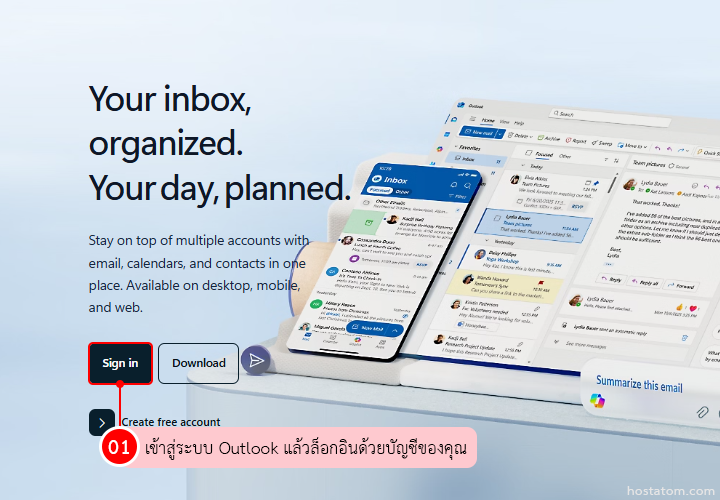
เข้าสู่ระบบ Outlook แล้วล็อกอินด้วยบัญชีของคุณ
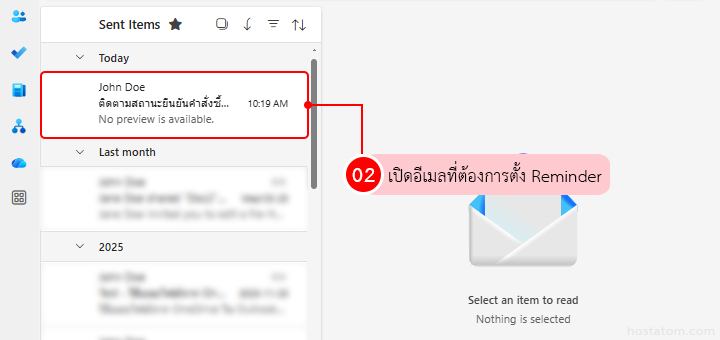
เปิดอีเมลที่ต้องการตั้ง Reminder
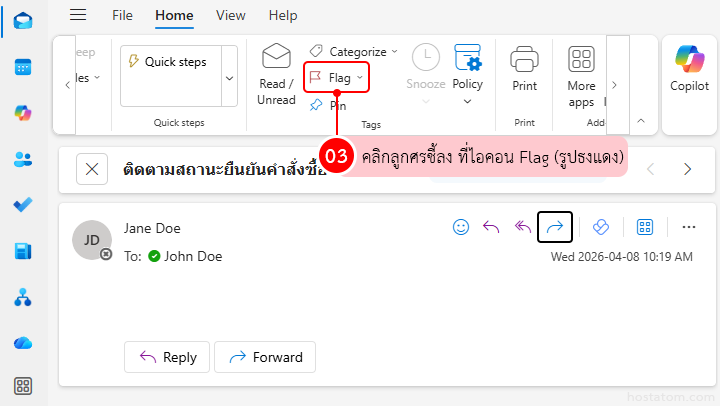
คลิกลูกศร ▼ ที่ไอคอน Follow Up (รูปธงแดง) บนแถบเมนูด้านบนของอีเมล
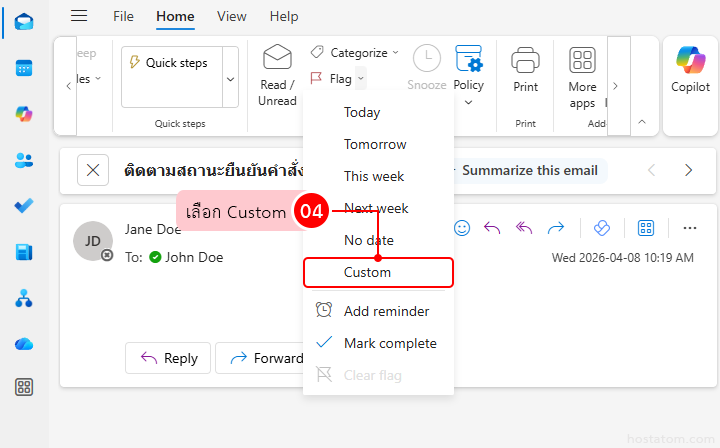
เลือก Custom เพื่อกำหนดวันและเวลาแจ้งเตือนด้วยตัวเอง
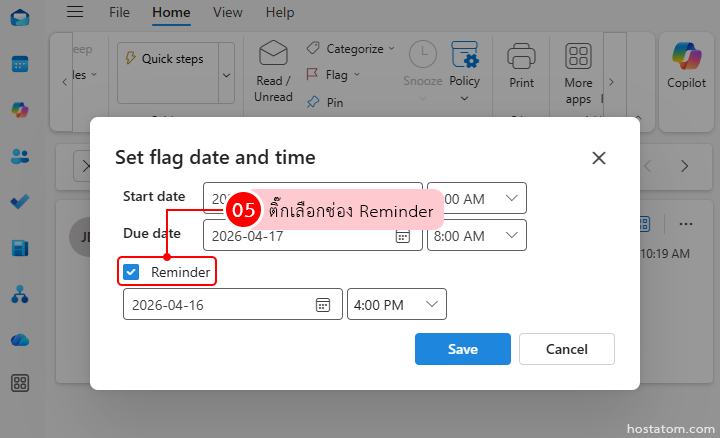
ติ๊กเลือกที่ช่อง Reminder กำหนดวันที่และเวลาที่ต้องการให้ Outlook แจ้งเตือน
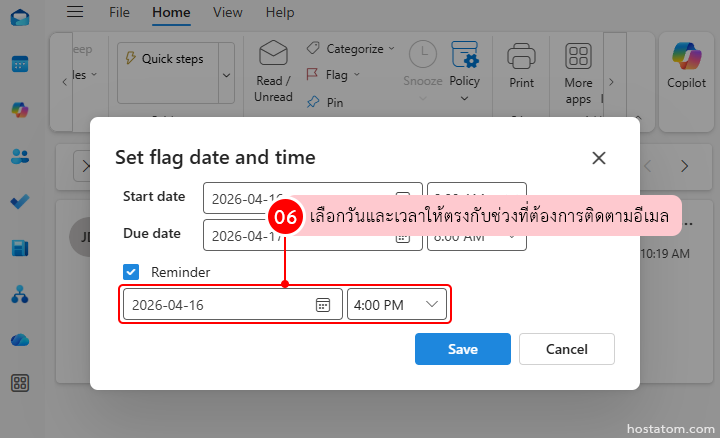
จากนั้น เลือกวันและเวลาให้ตรงกับช่วงที่ต้องการติดตามอีเมล
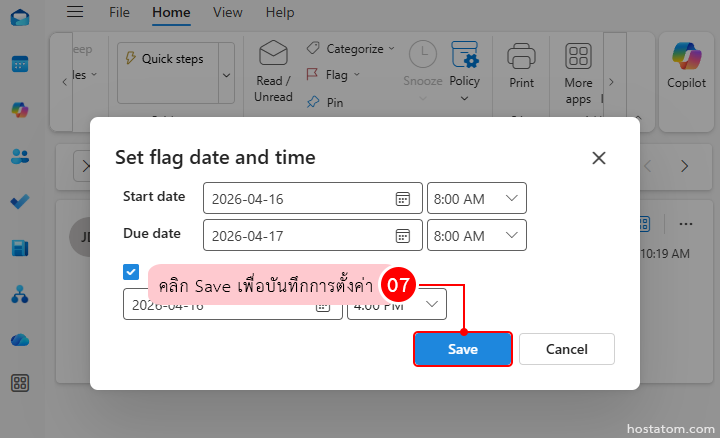
เมื่อกำหนดค่าเรียบร้อยแล้ว ให้คลิก Save เพื่อบันทึก
หลังจากนั้น เมื่อถึงเวลาที่กำหนด Outlook จะแสดงการแจ้งเตือนอัตโนมัติ เพื่อให้คุณกลับมาติดตามอีเมลฉบับนั้นได้ทันที
- แนะนำให้เลือกเวลาให้สอดคล้องกับช่วงที่ต้องการติดตามอีเมลจริง เพื่อให้สามารถกลับมาดำเนินการต่อได้ทันทีเมื่อมีการแจ้งเตือน
- หากมีอีเมลที่ต้องติดตามจำนวนมาก แนะนำให้ใช้ร่วมกับ To Do หรือการจัดกลุ่ม Inbox
เพียงตั้งค่าไว้ล่วงหน้า ก็ช่วยลดความผิดพลาดในการทำงาน และทำให้จัดการอีเมลได้มีประสิทธิภาพยิ่งขึ้น
หากคุณกำลังมองหาอีเมลองค์กรที่ใช้งานง่าย เสถียร และเหมาะกับการทำงานในธุรกิจ Microsoft 365 เป็นอีกหนึ่งตัวเลือกที่ช่วยให้จัดการอีเมลและงานต่าง ๆ ได้สะดวกมากขึ้น
👉 เลือกแพ็กเกจ Microsoft 365 ที่เหมาะกับคุณได้ที่ hostatom
