

การใช้งาน Gmail ให้รวดเร็วขึ้น ไม่จำเป็นต้องพึ่งเมาส์เสมอไป เพราะ Gmail มีฟีเจอร์ Keyboard Shortcuts (คีย์ลัด Gmail) ที่ช่วยให้คุณสั่งงานได้ทันทีจากคีย์บอร์ด
ไม่ว่าจะเป็นการเขียนอีเมล ตอบกลับ หรือจัดการอีเมลต่าง ๆ ก็สามารถทำได้ภายในไม่กี่ปุ่ม ช่วยให้การทำงานเร็วขึ้นอย่างเห็นได้ชัด
ในคู่มือนี้ เราจะแนะนำวิธีเปิดใช้งานคีย์ลัดใน Gmail พร้อมตัวอย่างคำสั่งที่ใช้บ่อย อ่านจบแล้วสามารถนำไปใช้งานได้ทันที เหมาะทั้งผู้ใช้ Gmail ทั่วไป และ Google Workspace
- ต้องเข้าสู่ระบบด้วยบัญชี Gmail หรือ Google Workspace
- ฟีเจอร์ Keyboard Shortcuts Gmail ต้องเปิดใช้งานก่อน จึงจะใช้ได้
- แนะนำให้ตั้งค่า Gmail เป็น ภาษาอังกฤษ (English) เพื่อรองรับคำสั่งคีย์ลัดได้ครบ
ขั้นตอนการเปิดใช้งานคีย์ลัดใน Gmail
เข้าไปที่ Gmail
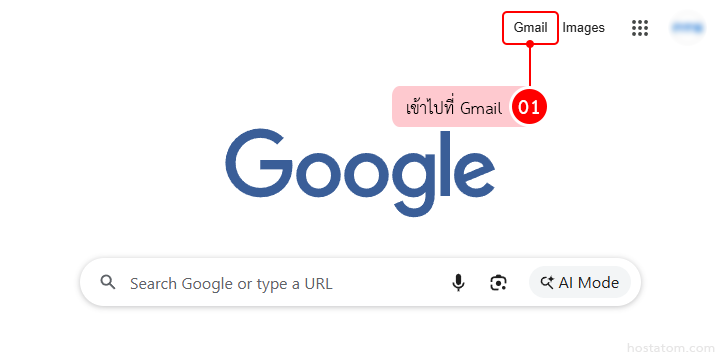
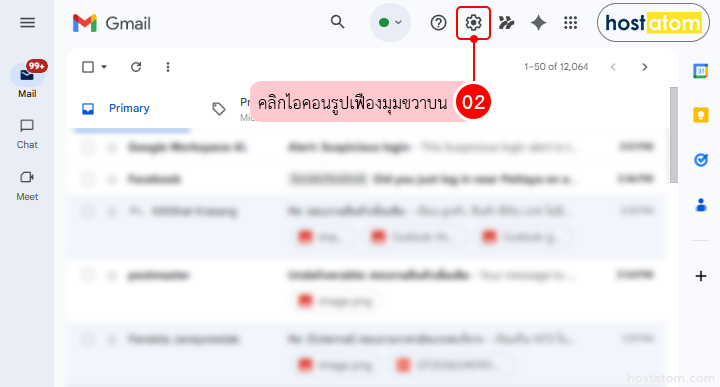
คลิกไอคอนรูปเฟืองมุมขวาบน
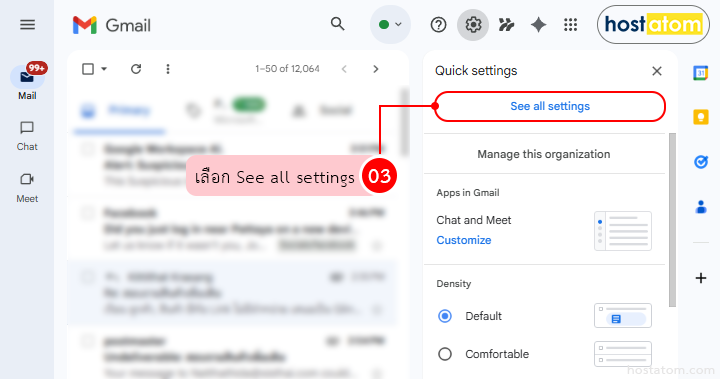
เลือก See all settings
ไปที่แท็บ General
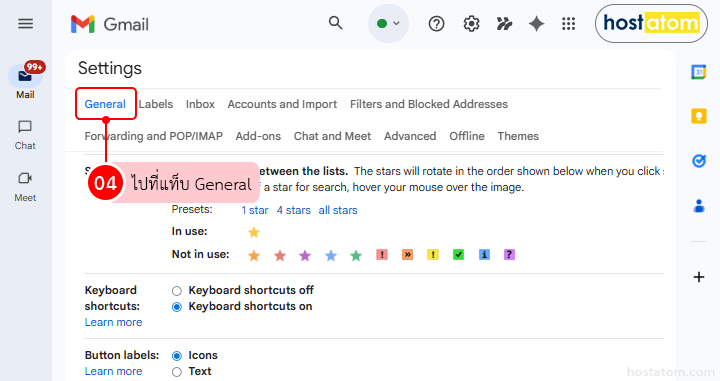
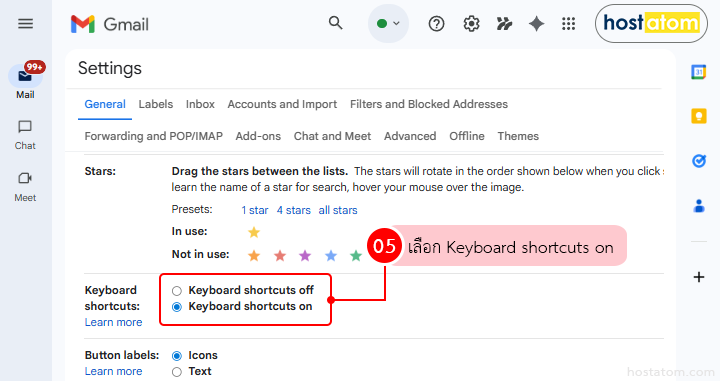
เลื่อนลงมาที่หัวข้อ Keyboard shortcuts แล้วเลือก Keyboard shortcuts on
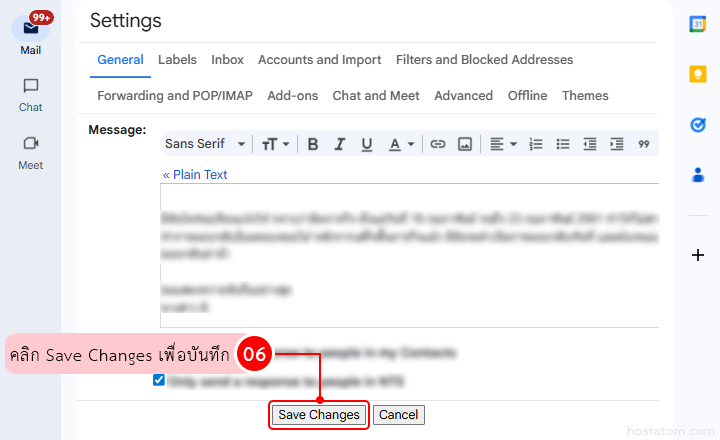
เลื่อนลงด้านล่าง แล้วคลิก Save Changes
หลังจากบันทึกเรียบร้อย คุณสามารถใช้งานคีย์ลัด Gmail ได้ทันที
ตัวอย่างคีย์ลัด Gmail ที่ใช้บ่อย
เพื่อให้ใช้งานได้คล่อง แนะนำให้เริ่มจากคีย์ลัดพื้นฐานที่ใช้บ่อยก่อน รับรองว่าทำงานเร็วขึ้นทันที
| คีย์ลัด | ความหมาย |
|---|---|
| c | เขียนอีเมลใหม่ |
| r | ตอบกลับ |
| a | ตอบกลับทั้งหมด |
| f | ส่งต่ออีเมล |
| e | เก็บเข้า Archive |
| Ctrl + Enter | ส่งอีเมล |
| / | ไปที่ช่องค้นหา |
| v | ย้ายอีเมลไป Label |
| # | ลบอีเมล |
| l | เปิดเมนู Label |
| s | ติดดาว (Starred) |
การเปิดใช้งาน Keyboard Shortcuts ใน Gmail เป็นวิธีง่าย ๆ ที่ช่วยให้คุณทำงานได้เร็วขึ้นทันที
ลดการคลิกเมาส์ซ้ำ ๆ และจัดการอีเมลได้สะดวกยิ่งขึ้น โดยเฉพาะคนที่ต้องรับ-ส่งอีเมลบ่อย ๆ คีย์ลัดจะช่วยประหยัดเวลาและลดความผิดพลาดได้อย่างชัดเจน
หากคุณต้องการใช้งาน Gmail หรือ Google Workspace ให้มีประสิทธิภาพมากขึ้น ทั้งด้านความเร็ว ความปลอดภัย และการจัดการในองค์กร
hostatom พร้อมช่วยดูแลและแนะนำแพ็กเกจให้เหมาะกับธุรกิจของคุณได้ครบจบในที่เดียว
ดูแพ็กเกจ
