
ในหลายองค์กร อีเมลที่ส่งถึงลูกค้าหรือคู่ค้า อาจต้องส่งสำเนาแบบซ่อน (Blind Carbon Copy: BCC) ไปยังหัวหน้า หรือทีมที่เกี่ยวข้อง เพื่อใช้ติดตาม ตรวจสอบ หรือเก็บบันทึกการติดต่อ โดยไม่ให้ผู้รับหลักเห็นผู้รับสำเนา
Google Workspace มีฟีเจอร์ที่ช่วยให้แอดมินตั้งค่า Auto BCC ผ่าน Google Admin Console ได้ เพื่อให้ระบบส่ง BCC ตามเงื่อนไขที่กำหนด ช่วยลดความผิดพลาดจากการลืมเพิ่มผู้รับสำเนา และทำให้การจัดการอีเมลในองค์กรเป็นระบบมากขึ้น
- ต้องใช้บัญชี Super Admin ในการตั้งค่า
- การตั้งค่านี้จะมีผลกับ OU (หน่วยงาน) ที่เลือก
- หากส่งสำเนาไปยัง Google Group ต้องเปิดสิทธิ์ให้รับอีเมลจากภายนอกก่อน
- หลังบันทึกการตั้งค่า ระบบอาจใช้เวลาสูงสุด 24 ชั่วโมง จึงเริ่มทำงาน
ขั้นตอนการตั้งค่าสำเนาอีเมลอัตโนมัติ (Auto BCC)
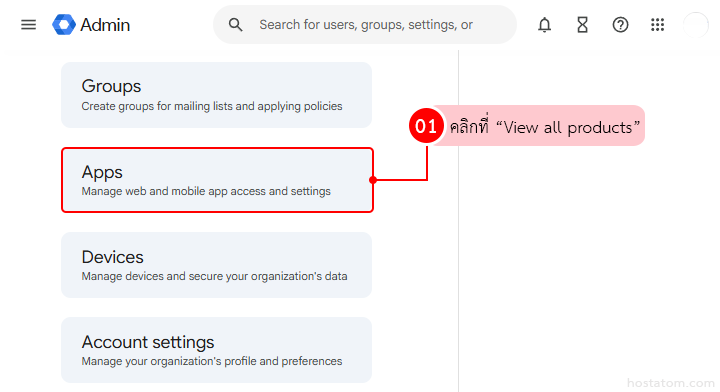
เลือก Google Workspace
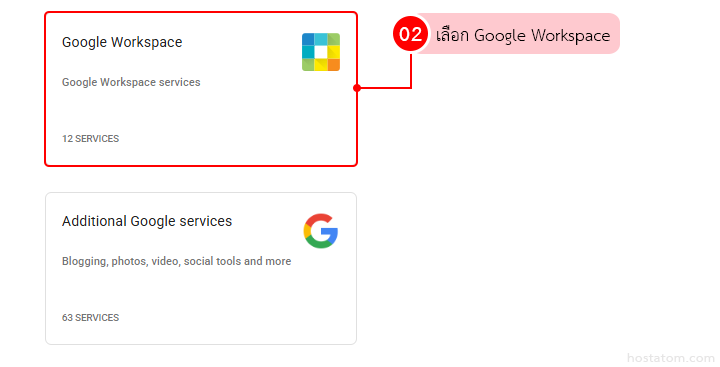
เลือก Gmail
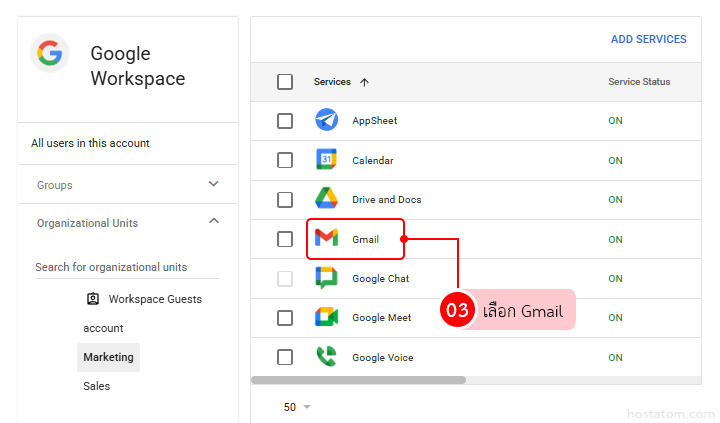
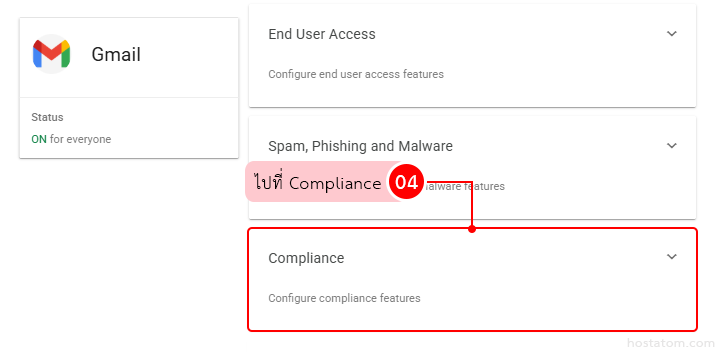
ไปที่ Compliance
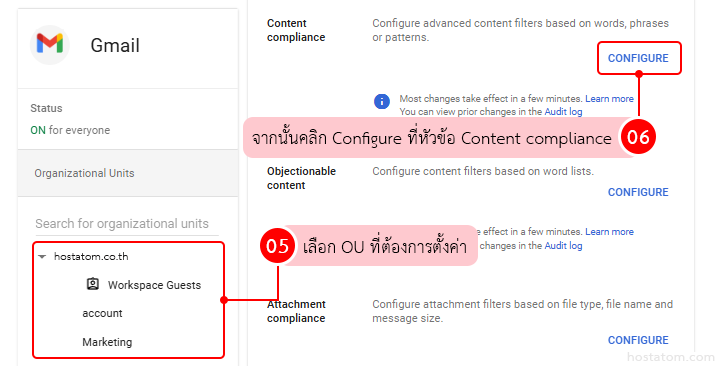
เลือก OU ที่ต้องการตั้งค่า แล้วคลิก Configure ที่หัวข้อ Content compliance
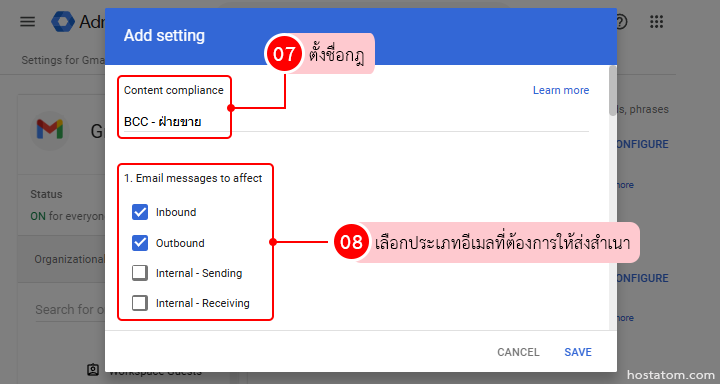
เริ่มต้นสร้างกฎ ดังนี้
- เริ่มจากตั้งชื่อกฎ เช่น BCC – ฝ่ายขาย
- จากนั้นเลือกประเภทอีเมลที่ต้องการให้ส่งสำเนา
- หากต้องการส่งสำเนาอีเมลขาออก ให้เลือก Outbound
- หากต้องการส่งสำเนาอีเมลขาเข้า ให้เลือก Inbound
- หากต้องการส่งสำเนาอีเมลภายในองค์กร ให้เลือก Internal – sending / receiving
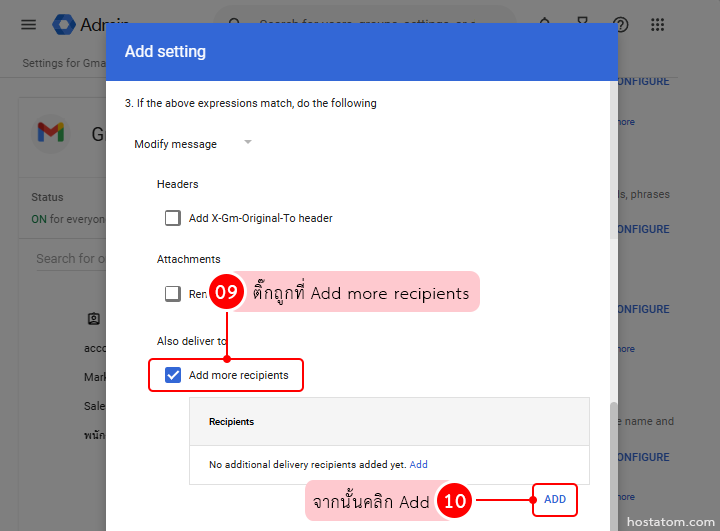
- เลื่อนลงไปที่ส่วน Also deliver to ที่หัวข้อ If the above expressions match, do the following แล้วติ๊ก ✓ เลือก Add more recipients
- จากนั้นคลิก Add
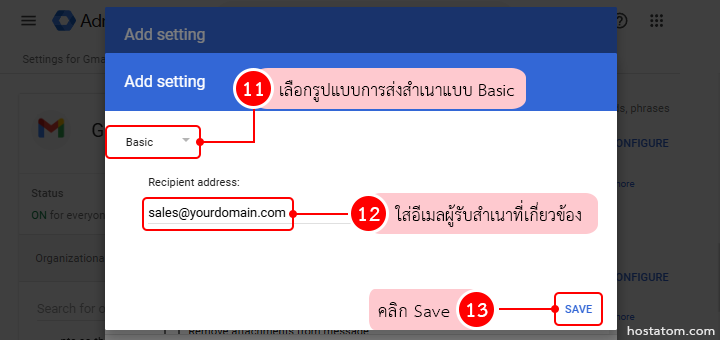
ในหน้าต่างนี้ จะมีรูปแบบการส่งสำเนา 2 แบบ
- Basic – ส่งสำเนาแบบ BCC ผู้ส่งและผู้รับหลักจะไม่เห็นอีเมลสำเนา
- Advanced – ใช้สำหรับตั้งค่าเงื่อนไขเพิ่มเติม หรือปรับแต่งการทำงานแบบละเอียด
- จากนั้นใส่อีเมลผู้รับสำเนาที่เกี่ยวข้อง
- คลิก Save
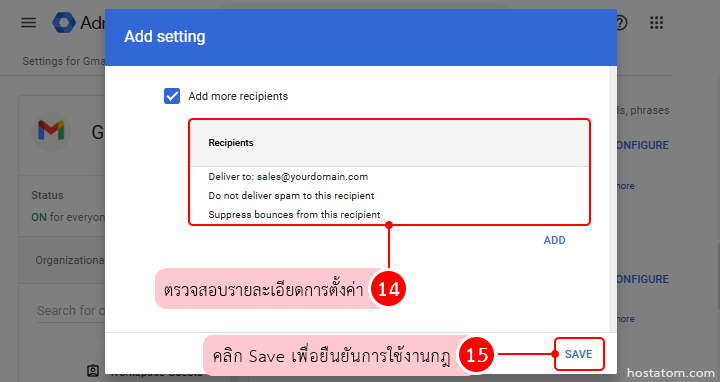
- ตรวจสอบรายละเอียดการตั้งค่า แล้วคลิก Save เพื่อยืนยันการใช้งานกฎ
- ควรทดสอบกับบัญชีทดลองก่อนใช้งานจริง
- ห้ามตั้งค่าให้ส่งกลับไปยังผู้ส่ง (Sender) เพื่อป้องกัน Email Loop
การตั้งค่า Auto BCC ใน Google Workspace เป็นวิธีที่ช่วยให้องค์กรจัดการอีเมลได้เป็นระบบมากขึ้น ลดปัญหาการลืมใส่สำเนาอีเมล และช่วยให้ทีมที่เกี่ยวข้องสามารถติดตามข้อมูลได้อัตโนมัติจากส่วนกลาง
หากต้องการให้การใช้งาน Google Workspace ภายในองค์กรเป็นระเบียบ ปลอดภัย และจัดการได้ง่ายขึ้น
hostatom พร้อมช่วยดูแล ตั้งค่า และให้คำแนะนำการใช้งานให้เหมาะกับธุรกิจของคุณครบจบในที่เดียว
ดูรายละเอียดได้ที่ 👉 https://www.hostatom.com/google-workspace/
