
การอัปโหลดโลโก้บริษัทใน Microsoft 365 ไม่เพียงช่วยให้หน้าตาการใช้งานดูเป็นมืออาชีพมากขึ้น แต่ยังช่วยสร้างภาพจำขององค์กรให้ชัดเจนยิ่งขึ้น โดยโลโก้สามารถแสดงผลได้ในหลายบริการ เช่น Outlook, OneDrive, SharePoint และ Microsoft 365 Admin Center ซึ่งสามารถตั้งค่าได้ง่าย ๆ ตามขั้นตอนต่อไปนี้
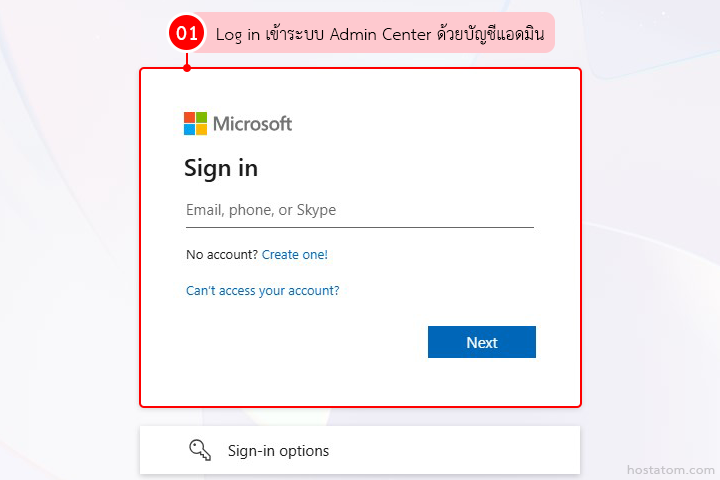
Login เข้าระบบ Admin Center ด้วยบัญชีแอดมิน (https://admin.microsoft.com/)
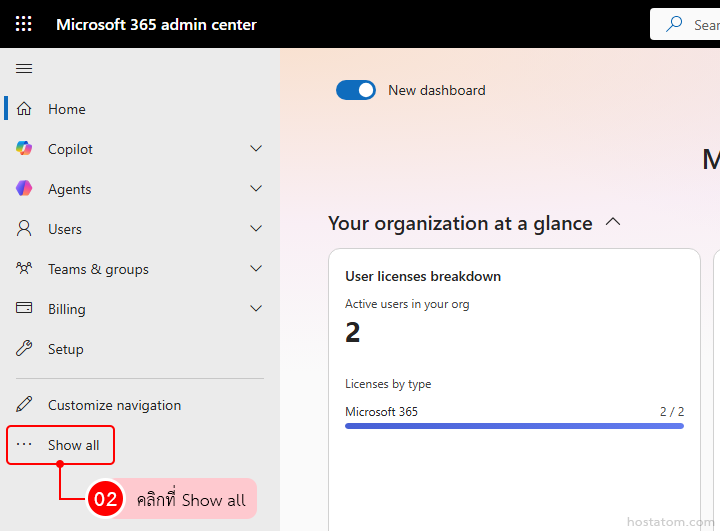
ทางเมนูด้านซ้าย ให้คลิกที่ Show all
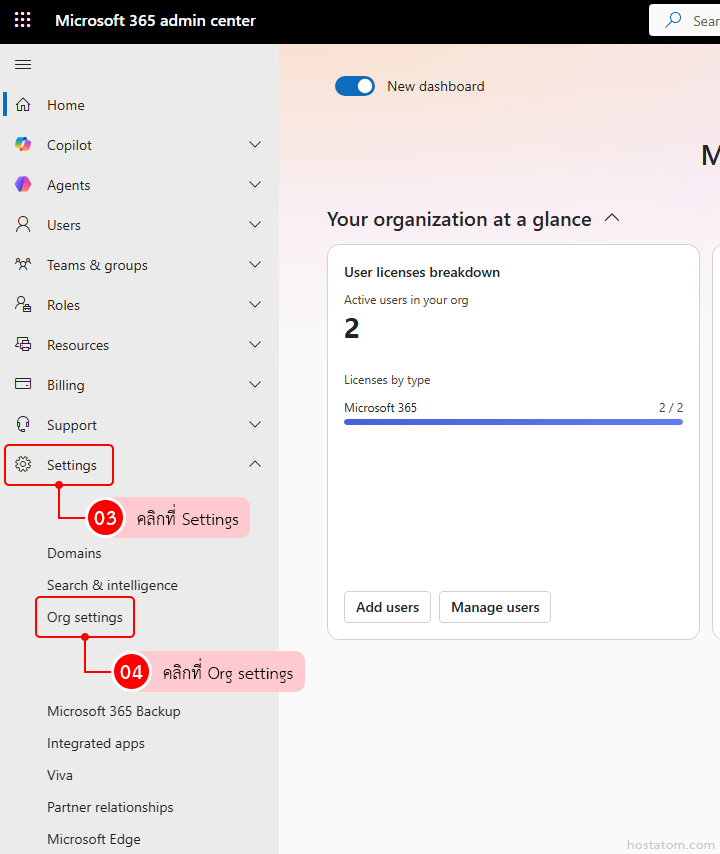
คลิกที่ Settings และคลิกที่ Org settings
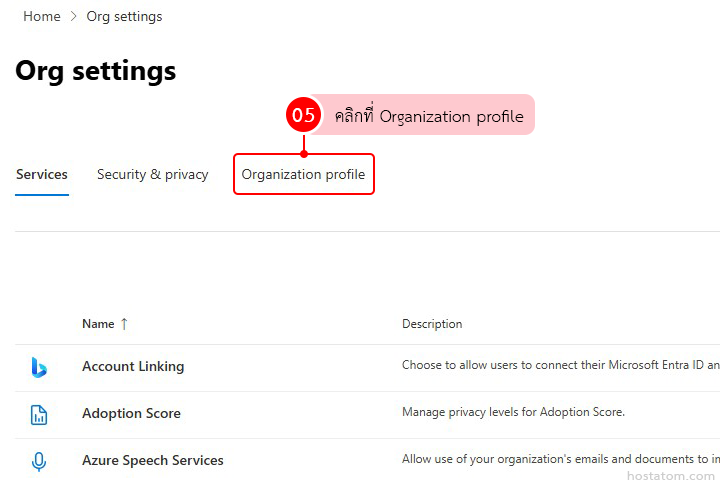
คลิกที่ Organization profile
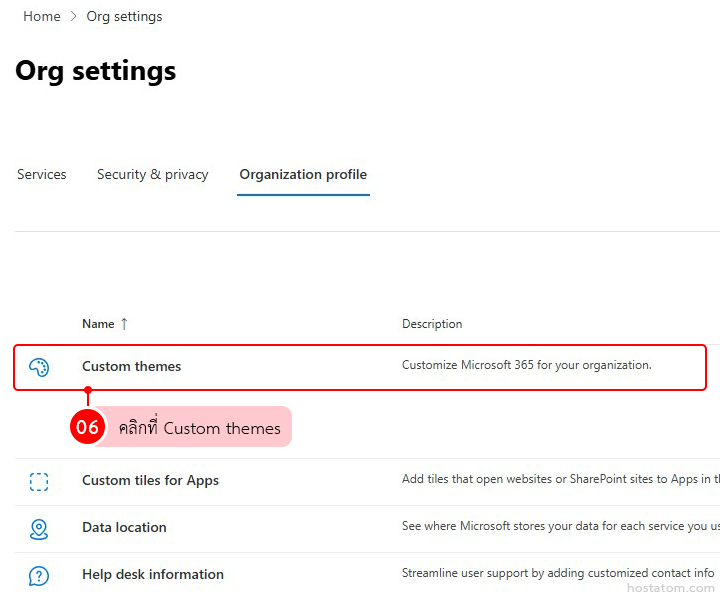
คลิกที่ Custom themes
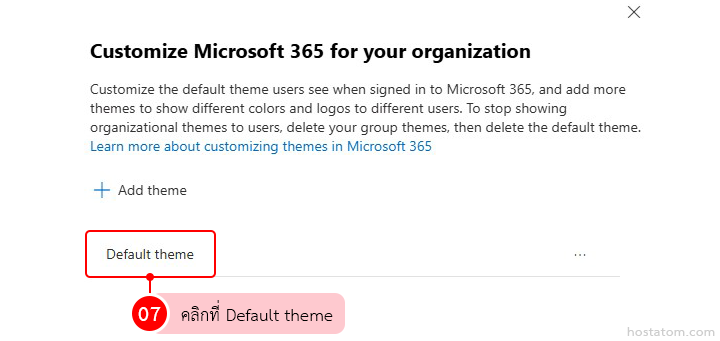
คลิกที่ Default theme
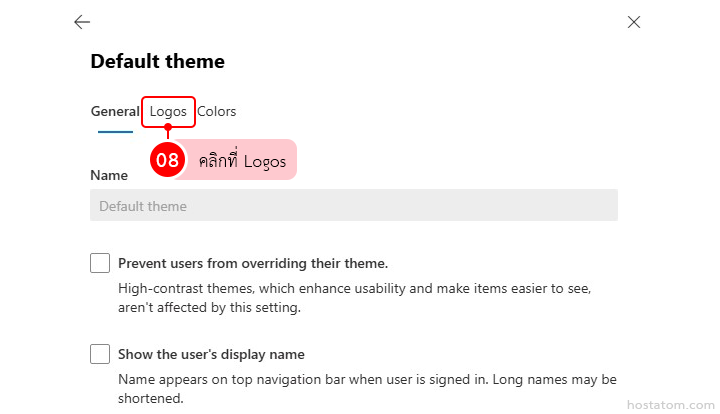
คลิกที่ Logos
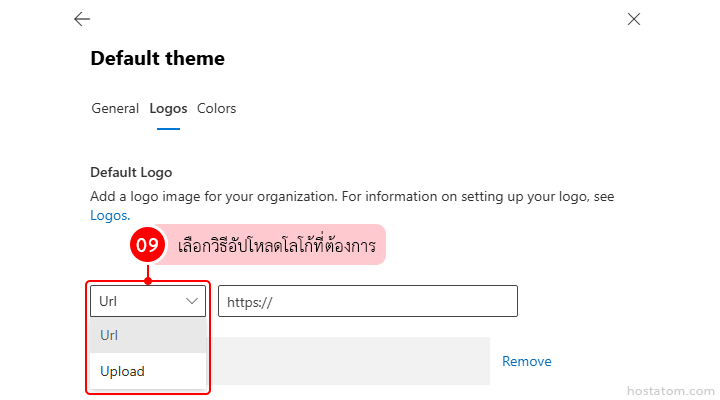
เลือกวิธีอัปโหลดโลโก้ที่ต้องการ
- URL สำหรับใส่ลิงก์รูปโลโก้
- Upload สำหรับอัปโหลดไฟล์โลโก้จากคอมพิวเตอร์
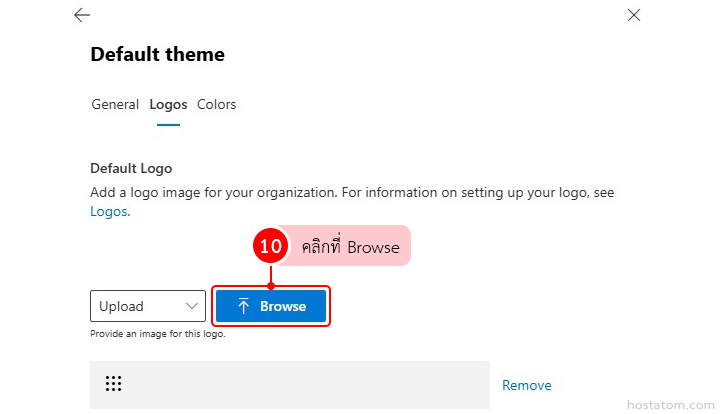
ในคู่มือนี้จะเป็นการ Upload ไฟล์จากคอมพิวเตอร์ โดยให้คลิกที่ Browse
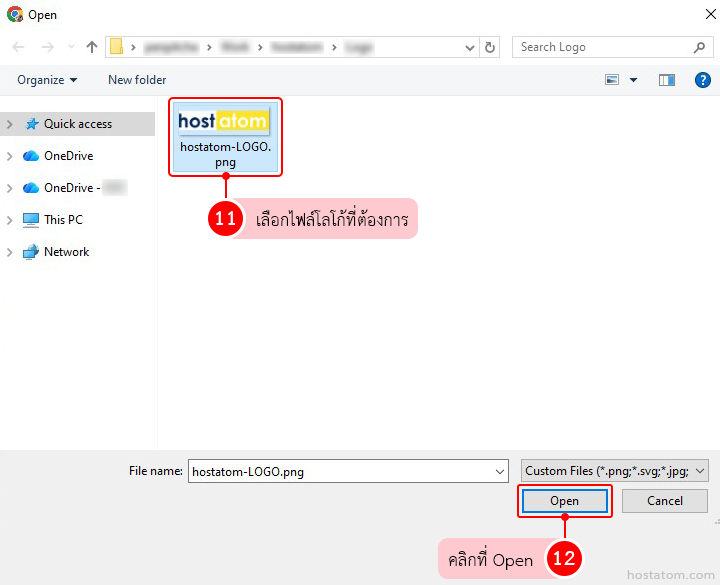
เลือกไฟล์โลโก้ที่ต้องการ จากนั้นคลิกที่ Open
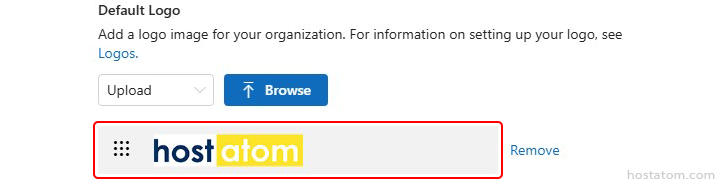
ระบบจะแสดงตัวอย่างโลโก้ที่อัปโหลด
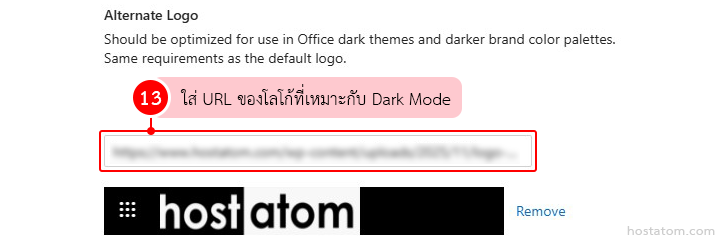
หากต้องการตั้งค่าโลโก้สำหรับ Dark Mode ให้ไปที่หัวข้อ Alternate Logo แล้วใส่ URL ของโลโก้ที่เหมาะกับ Dark Mode
- URL ของรูปภาพต้องเป็นลิงก์ที่เข้าถึงได้แบบสาธารณะ
- ขนาดโลโก้ที่แนะนำประมาณ 200 x 30 px
- รองรับไฟล์ .png, .jpg และ .svg
- แนะนำให้ใช้โลโก้พื้นหลังโปร่งใส
- หากองค์กรใช้งาน Dark Mode ควรเตรียมโลโก้สีอ่อนสำหรับการแสดงผลที่ชัดเจน
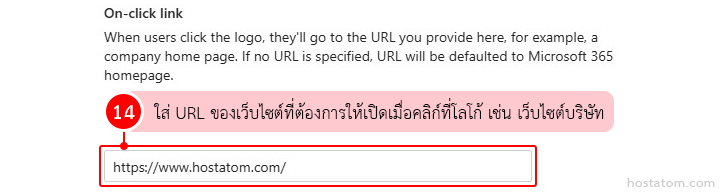
ในหัวข้อ On-click link สามารถเลือกใส่ URL ของเว็บไซต์ที่ต้องการให้เปิดเมื่อคลิกที่โลโก้ เช่น เว็บไซต์บริษัทได้
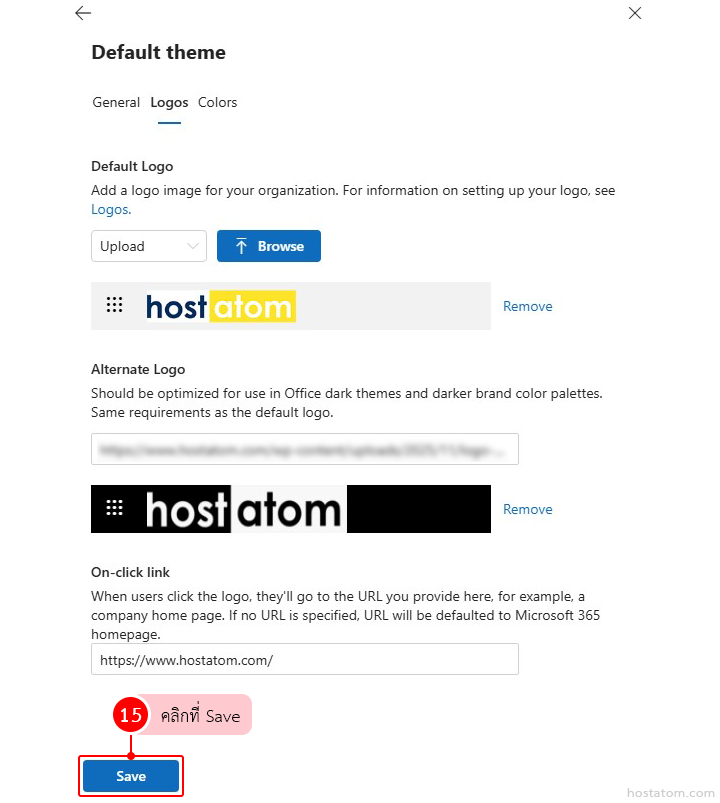
คลิกที่ Save เพื่อบันทึกการตั้งค่า
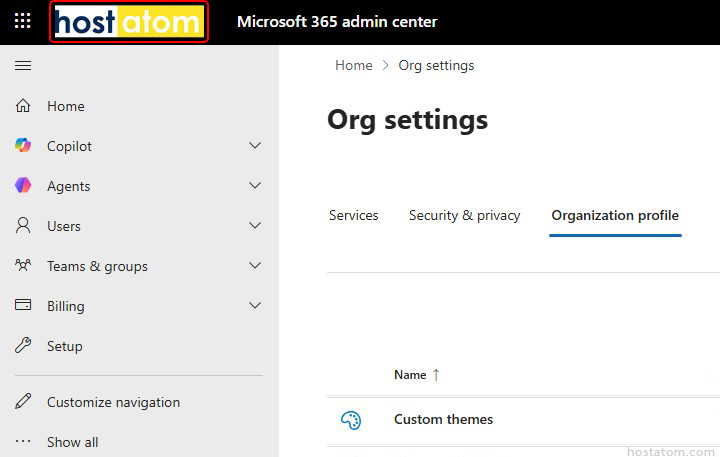
ตัวอย่างการแสดงผลโลโก้ภายในหน้า Admin Center
ตัวอย่างการแสดงผลโลโก้ในโหมด Dark Mode
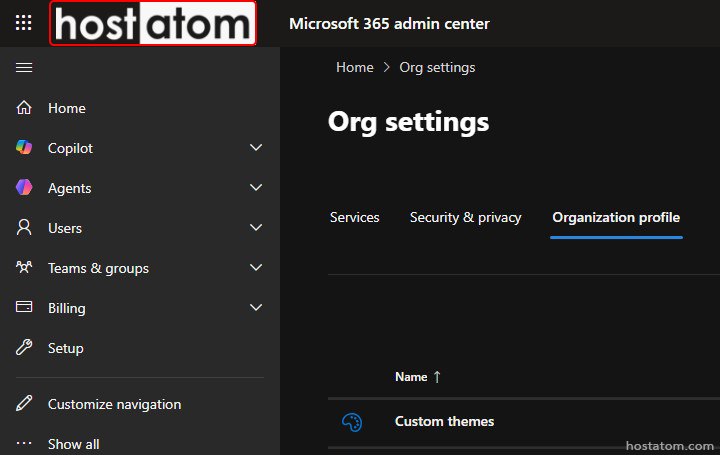
เพียงเท่านี้ก็สามารถอัปโหลดโลโก้บริษัทใน Microsoft 365 Admin Center ได้เรียบร้อย ช่วยให้หน้าตาการใช้งานขององค์กรดูเป็นระเบียบ
น่าเชื่อถือ และสอดคล้องกับภาพลักษณ์ของแบรนด์มากขึ้น
หากองค์กรของคุณต้องการใช้งาน Microsoft 365 พร้อมคำแนะนำด้านการตั้งค่าและการดูแลระบบอย่างเหมาะสม โฮสอะตอมพร้อมให้บริการ Microsoft 365 สำหรับธุรกิจ พร้อมทีมซัพพอร์ตที่ช่วยดูแลการใช้งานได้อย่างมั่นใจ
👉 ดูแพ็กเกจ https://www.hostatom.com/microsoft-365/
📞 0-2107-3466
