การส่งอีเมลสำคัญ เช่น เอกสารงาน ใบเสนอราคา หรือข้อมูลที่ต้องติดตามผล หลายครั้งผู้ส่งอาจต้องการความมั่นใจว่าอีเมลถูกส่งไปถึงระบบของผู้รับเรียบร้อยแล้ว
Outlook Web มีฟีเจอร์ Delivery Receipt ที่ช่วยแจ้งยืนยันการส่งอีเมลสำเร็จไปยังเซิร์ฟเวอร์ปลายทาง ทำให้สามารถตรวจสอบสถานะการส่งได้ง่ายขึ้น โดยสามารถเปิดใช้งานได้ตามขั้นตอนต่อไปนี้
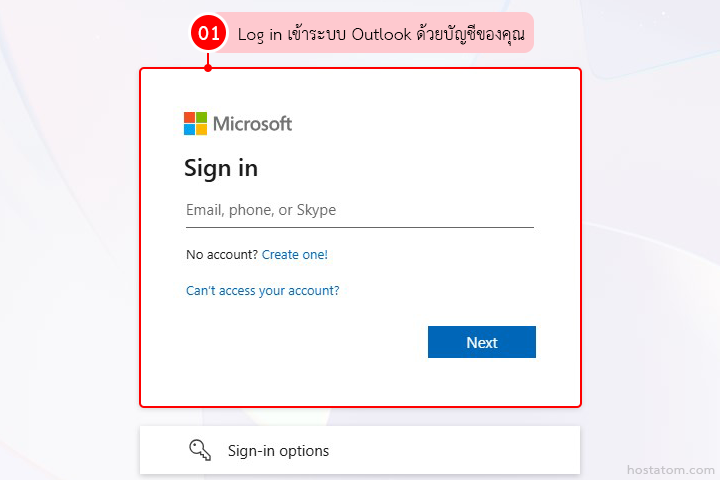
Log in เข้าระบบ Outlook ด้วยบัญชีของคุณ (https://outlook.office.com/)
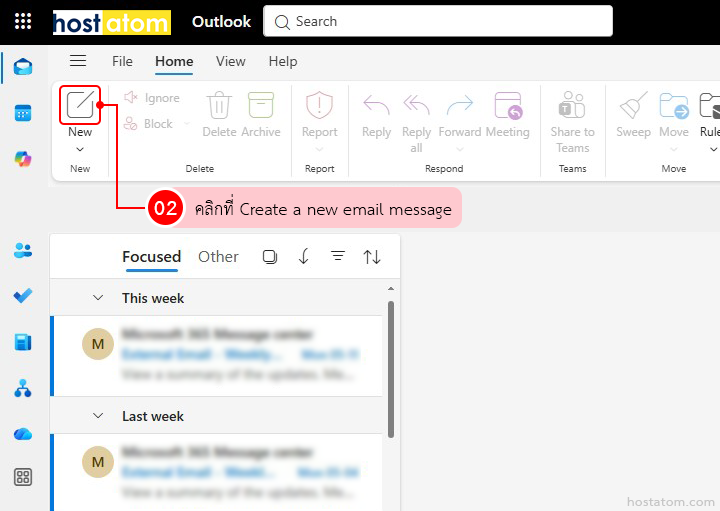
คลิกที่ Create a new email message
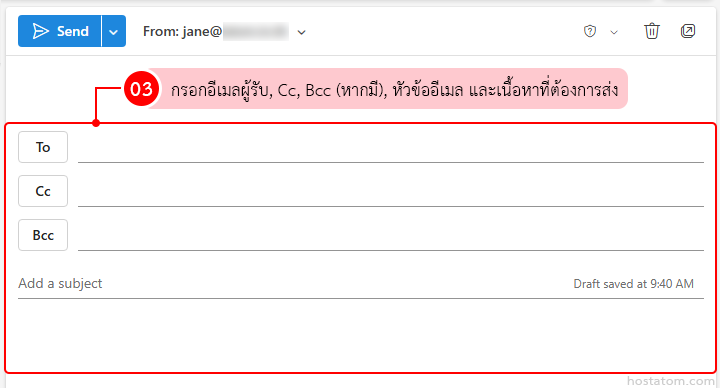
กรอกข้อมูล เช่น อีเมลผู้รับ, Cc, Bcc (หากมี), หัวข้ออีเมล และเนื้อหาที่ต้องการส่ง
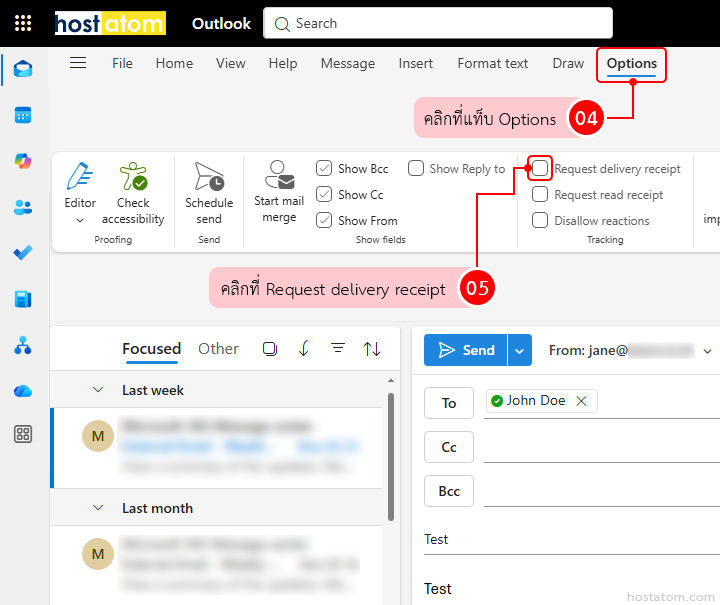
คลิกที่แท็บ Options และ ติ๊ก ✓ เลือก Request delivery receipt
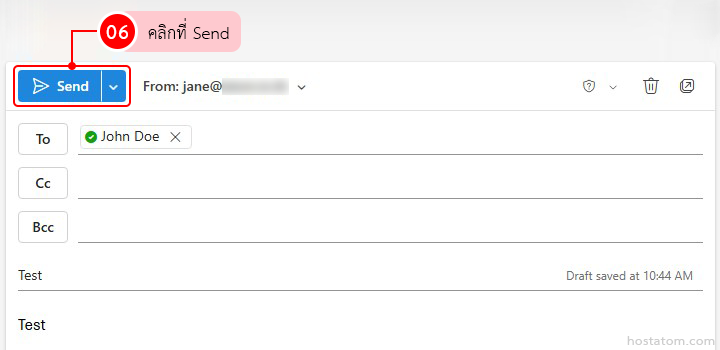
คลิกที่ Send เพื่อส่งอีเมล เมื่ออีเมลถูกส่งไปถึงระบบปลายทางเรียบร้อยแล้ว Outlook จะส่งการแจ้งเตือนกลับมายังผู้ส่ง เพื่อยืนยันว่าอีเมล
ถูกส่งสำเร็จถึงเซิร์ฟเวอร์ของผู้รับแล้ว
Delivery Receipt เป็นฟีเจอร์ที่ช่วยให้ผู้ส่งทราบว่าอีเมลถูกส่งถึงระบบปลายทางเรียบร้อยแล้ว เหมาะสำหรับการส่งอีเมลสำคัญหรือการติดต่อทางธุรกิจที่ต้องการตรวจสอบสถานะการส่งเบื้องต้น ช่วยเพิ่มความมั่นใจและติดตามการสื่อสารได้สะดวกยิ่งขึ้น
อย่างไรก็ตาม Delivery Receipt เป็นเพียงการยืนยันว่าอีเมลถูกส่งถึงเซิร์ฟเวอร์ของผู้รับแล้วเท่านั้น ไม่ได้ยืนยันว่าผู้รับได้เปิดอ่านอีเมล
หากต้องการติดตามการเปิดอ่านอีเมล แนะนำให้ใช้งานฟีเจอร์ Read Receipt แทน
หากคุณกำลังมองหาโซลูชัน Microsoft 365 สำหรับองค์กร พร้อมทีมงานคอยให้คำแนะนำด้านการใช้งานอย่างครบวงจร hostatom
พร้อมช่วยให้การทำงานภายในองค์กรของคุณมีประสิทธิภาพมากยิ่งขึ้น