
การทำงานกับทีมจำนวนมาก บางครั้งอาจจำเป็นต้องให้คนอื่นช่วยดูอีเมลแทน ไม่ว่าจะเป็นผู้ช่วยส่วนตัว ทีมซัพพอร์ต หรือกรณีที่เจ้าของบัญชีลางาน แต่ยังต้องมีคนคอยติดตามอีเมลสำคัญอยู่
Gmail Delegation เป็นฟีเจอร์ใน Google Workspace ที่ช่วยให้ผู้ใช้อื่นเข้ามาช่วยอ่าน ตอบ หรือจัดการอีเมลแทนได้ โดยไม่ต้องแชร์รหัสผ่านของบัญชีหลัก ช่วยให้ทำงานร่วมกันได้สะดวกและปลอดภัยมากขึ้น
- ต้องใช้บัญชีแอดมินในการเปิดใช้งานฟีเจอร์
- ผู้รับสิทธิ์ต้องอยู่ภายใต้โดเมนเดียวกัน
- หลังจากแอดมินเปิดใช้งานแล้ว ผู้ใช้ยังต้องเพิ่ม Delegate ใน Gmail ด้วยตนเองก่อนใช้งาน
- การเปลี่ยนแปลงอาจใช้เวลาสูงสุด 24 ชั่วโมง
ขั้นตอนการมอบสิทธิ์ให้ผู้ใช้อื่นจัดการอีเมลใน Gmail
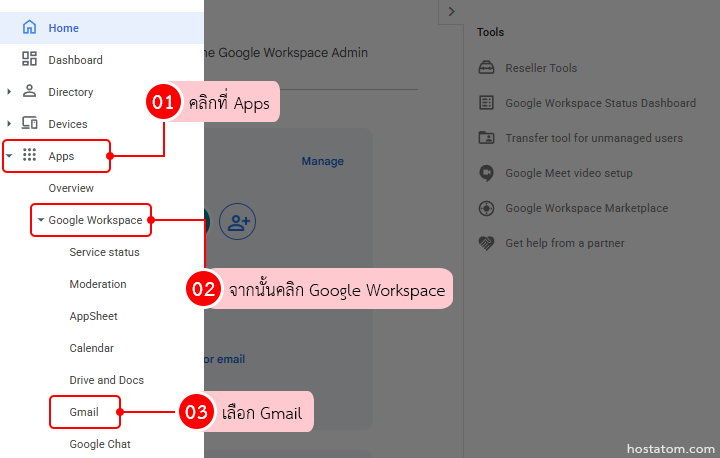
หลังจากเข้าสู่ระบบ Google Admin Console ด้วยบัญชีแอดมินแล้ว
ให้คลิกที่ Apps > Google Workspace > Gmail
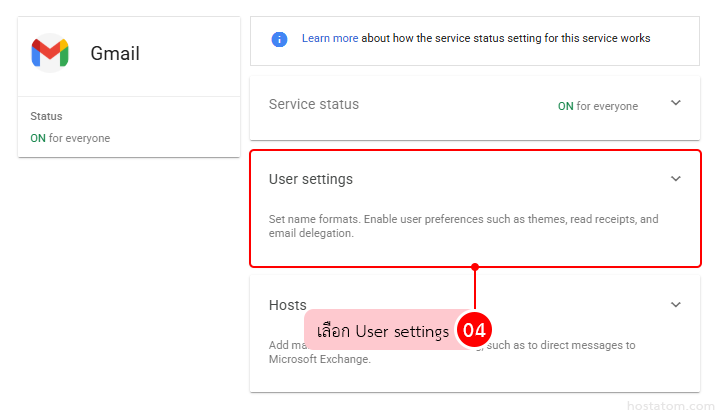
เลือก User settings
จากนั้นเลือก Organizational Unit (OU) ที่ต้องการเปิดใช้งานฟีเจอร์นี้
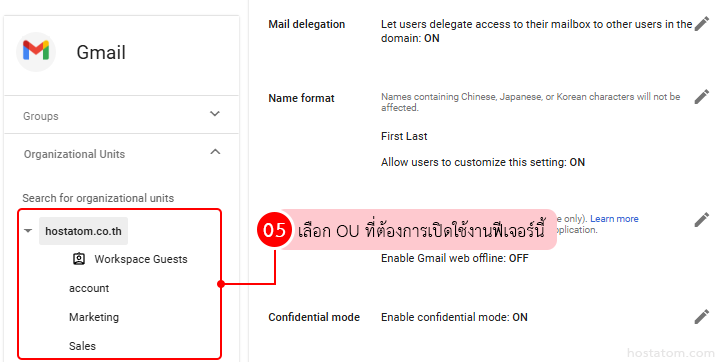
ที่หัวข้อ Mail delegation ตั้งค่าดังนี้:
✓ เปิด Let users delegate access to their mailbox to other users in the domain เพื่อให้ผู้ใช้มอบสิทธิ์ให้อื่นจัดการอีเมลแทนได้
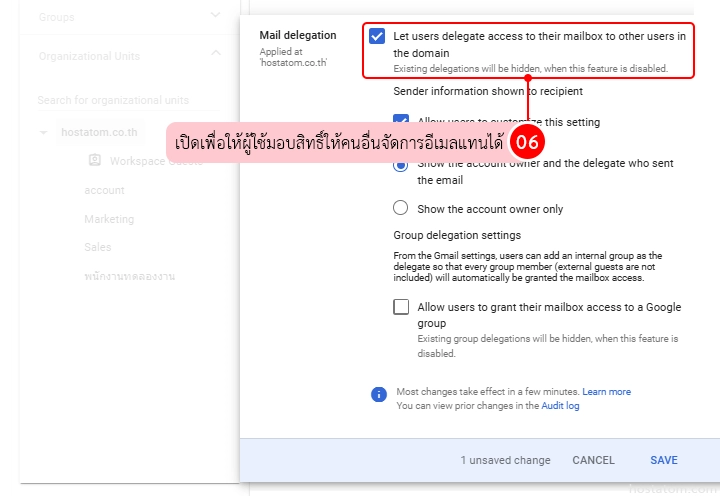
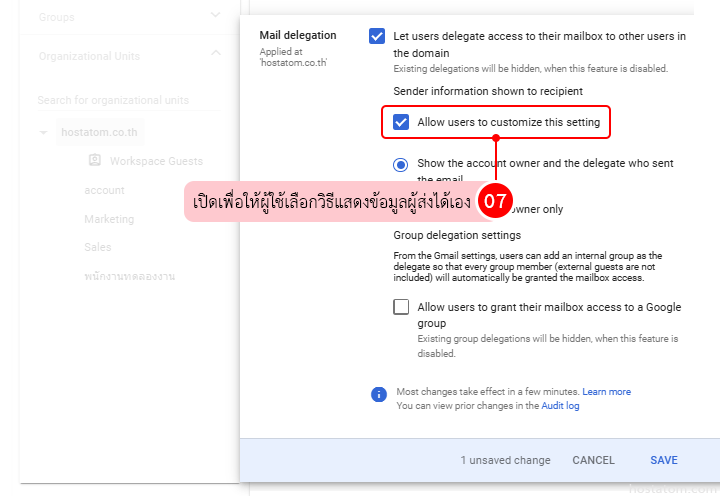
✓ เปิด Allow users to customize this setting เพื่อให้ผู้ใช้เลือกวิธีแสดงข้อมูลผู้ส่งได้เอง
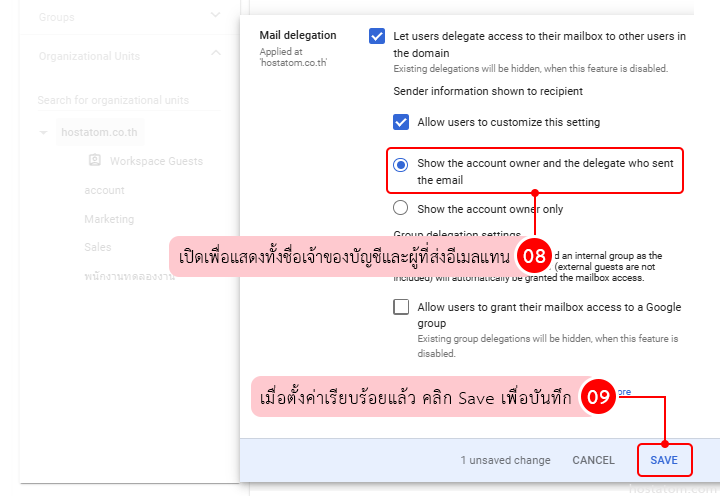
✓ เปิด Show the account owner and the delegate who sent the email เพื่อแสดงทั้งชื่อเจ้าของบัญชีและผู้ที่ส่งอีเมลแทน
เมื่อตั้งค่าเรียบร้อยแล้ว คลิก Save หรือ Override เพื่อบันทึก
Gmail > Settings (⚙️) > See all settings > Accounts and Import > Grant access to your account > Add another account
จากนั้นกรอกอีเมลของผู้ที่ต้องการมอบสิทธิ์ และรอให้ผู้รับกดยอมรับคำเชิญก่อนจึงจะเริ่มใช้งานได้
- การมอบสิทธิ์ให้ Google Group อาจควบคุมการเข้าถึงได้ยาก
- หากลบ Delegate ออกจากบัญชี ผู้รับสิทธิ์จะไม่สามารถเข้าถึงอีเมลได้อีก
Gmail Delegation เป็นอีกฟีเจอร์ที่ช่วยให้ทีมทำงานร่วมกันได้สะดวกขึ้น โดยไม่ต้องแชร์รหัสผ่านของบัญชีหลัก และยังช่วยให้จัดการอีเมลสำคัญได้ต่อเนื่องมากขึ้น
จัดการอีเมลในองค์กรได้ง่ายขึ้นด้วย Google Workspace พร้อมบริการดูแลและให้คำปรึกษาจากทีมงาน hostatom
