
การใส่ข้อความท้ายอีเมล เช่น ข้อมูลติดต่อบริษัท ข้อความแจ้งเตือนความลับ หรือข้อความทางกฎหมาย ช่วยให้อีเมลขององค์กรดูเป็นมาตรฐานเดียวกัน และเพิ่มความน่าเชื่อถือในการสื่อสาร
Google Workspace มีฟีเจอร์ Append footer ที่ช่วยให้แอดมินสามารถเพิ่ม Footer ให้ผู้ใช้ในองค์กรได้แบบอัตโนมัติ ไม่ต้องให้พนักงานตั้งค่าเองทีละคน ช่วยให้จัดการรูปแบบอีเมลของทั้งองค์กรได้ง่ายขึ้น
- ต้องใช้บัญชีแอดมิน Google Workspace ในการตั้งค่า
- รองรับการใช้งาน HTML พื้นฐานสำหรับจัดรูปแบบข้อความ
ขั้นตอนการเพิ่มข้อความท้ายอีเมลให้ผู้ใช้ใน Google Workspace
หลังจากเข้าสู่ระบบ Google Admin Console ด้วยบัญชีแอดมินแล้ว
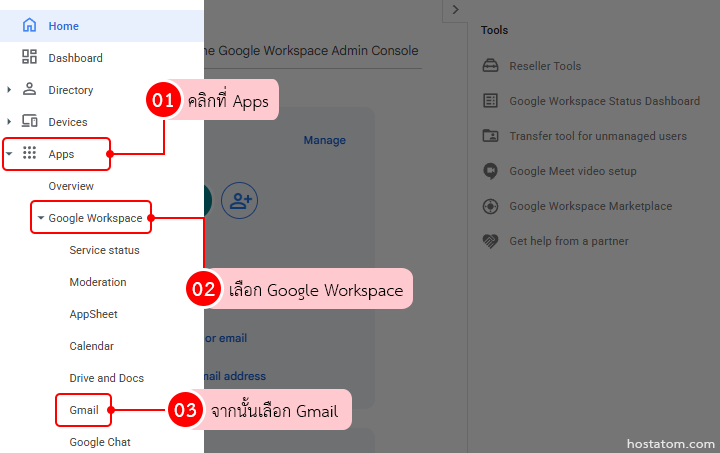
ให้คลิกที่ Apps > Google Workspace > Gmail
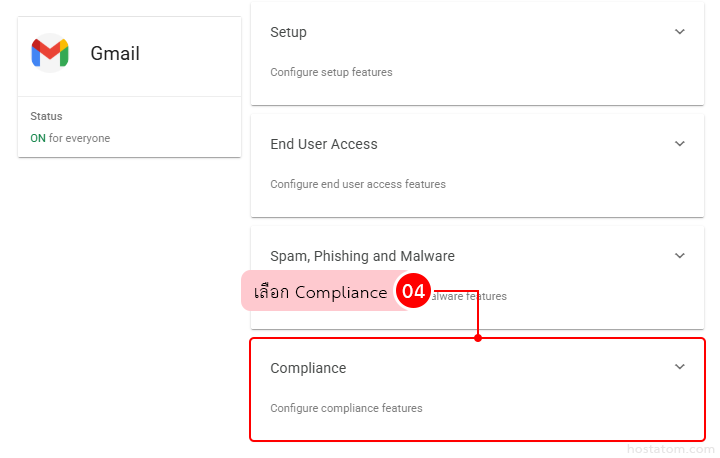
เลือก Compliance
จากนั้นเลือก OU ที่ต้องการตั้งค่า
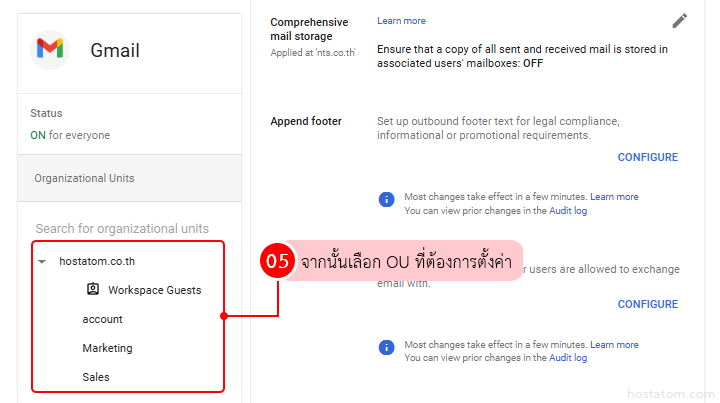
เลื่อนมาที่หัวข้อ Append footer แล้วคลิก Configure
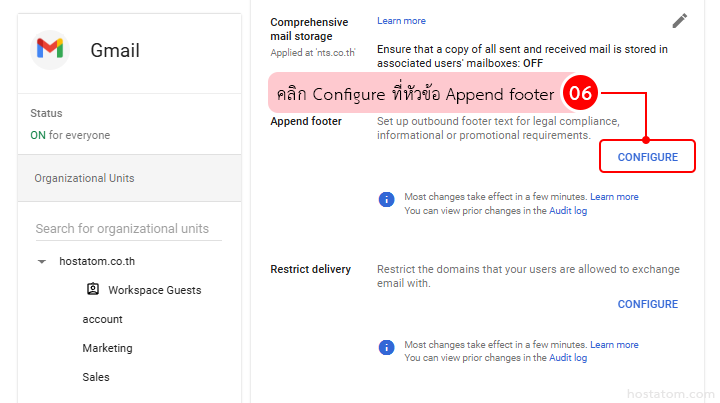
ระบบจะแสดงหน้าต่างสำหรับตั้งค่า
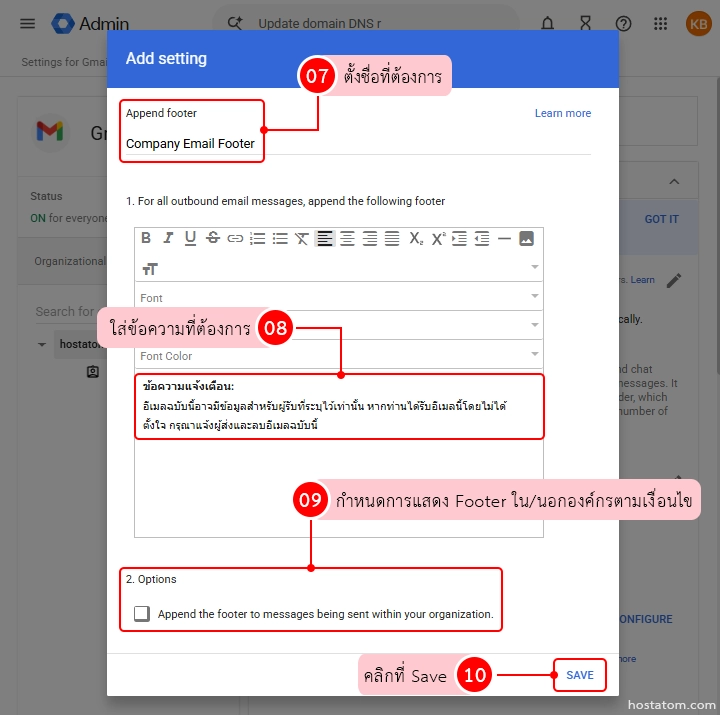
ที่ช่อง Append footer ให้ตั้งชื่อที่ต้องการ เช่น Email Disclaimer
- จากนั้นในส่วนที่ 1 ให้ใส่ข้อความที่ต้องการแสดงท้ายอีเมล โดยสามารถใช้เครื่องมือด้านบนเพื่อจัดรูปแบบข้อความได้ตามต้องการ
หากใช้รูปแบบข้อความมาตรฐาน สามารถเว้น Font, Background Color และ Font Color ไว้ได้ - ส่วนที่ 2 เป็นการกำหนดการแสดง Footer
- หากต้องการให้ Footer แสดงในอีเมลที่ส่งภายในองค์กรด้วย ให้เลือก Append the footer to messages being sent within your organization
- หากไม่เลือก Footer จะแสดงเฉพาะอีเมลที่ส่งไปยังผู้รับภายนอกองค์กร
เมื่อตั้งค่าเรียบร้อยแล้ว คลิก Save เพื่อบันทึก
- หากมีการตั้งค่า Multiple rules หลายรายการ อาจเกิดการทับกันของกฎได้
- หากส่งอีเมลผ่านแอปภายนอกหรือ API บางประเภท Footer อาจไม่ถูกเพิ่มอัตโนมัติ
- หาก Footer ยังไม่แสดง อาจต้องรอระบบอัปเดตสักระยะ
การเพิ่ม Footer ให้กับอีเมลขององค์กร ช่วยให้การสื่อสารดูเป็นมาตรฐานมากขึ้น และเพิ่มความน่าเชื่อถือให้กับทุกอีเมลที่ส่งออก
ใช้งาน Google Workspace สำหรับธุรกิจได้ง่ายขึ้น ด้วยบริการจาก hostatom
คลิกดูรายละเอียดแพ็กเกจ
