
ในหลายองค์กร การแชร์ไฟล์ผ่าน Google Drive เป็นเรื่องที่เกิดขึ้นทุกวัน แต่หากผู้ใช้สามารถแชร์ไฟล์ออกนอกองค์กรได้อย่างอิสระ ก็อาจเพิ่มความเสี่ยงที่ข้อมูลสำคัญจะรั่วไหลโดยไม่ตั้งใจ
ผู้ดูแลระบบสามารถจำกัดการแชร์ไฟล์ได้ผ่าน Google Admin Console เพื่อควบคุมการเข้าถึงข้อมูลให้เป็นไปตามนโยบายขององค์กร และลดความเสี่ยงจากการแชร์ข้อมูลไปยังบุคคลภายนอก
- ต้องใช้บัญชี Google Workspace Admin ที่มีสิทธิ์เข้าถึง Google Admin Console
- แนะนำให้ตรวจสอบผลกระทบของนโยบายก่อนนำไปใช้กับผู้ใช้ทั้งองค์กร
- หลังบันทึกการตั้งค่า อาจใช้เวลาสักระยะก่อนที่นโยบายจะมีผลกับผู้ใช้ทั้งหมด
ขั้นตอนจำกัดการแชร์ไฟล์ไปยังบุคคลภายนอกใน Google Drive
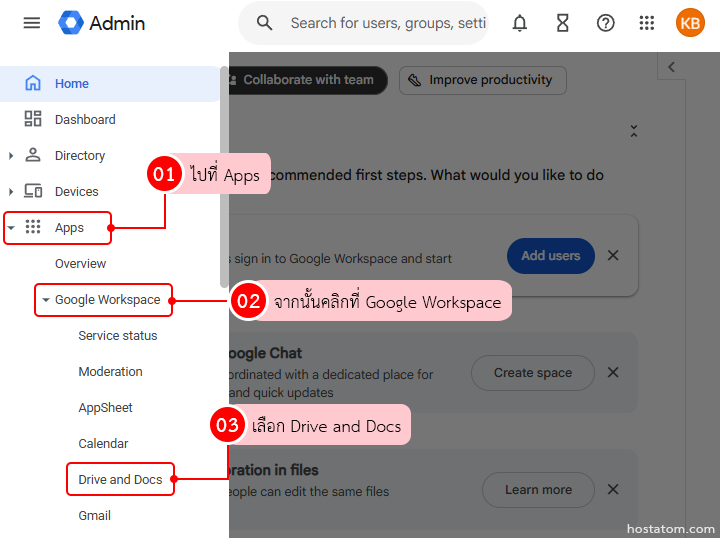
หลังจากเข้าสู่ระบบ Google Admin Console แล้ว ให้ไปที่ Apps > Google Workspace > Drive and Docs
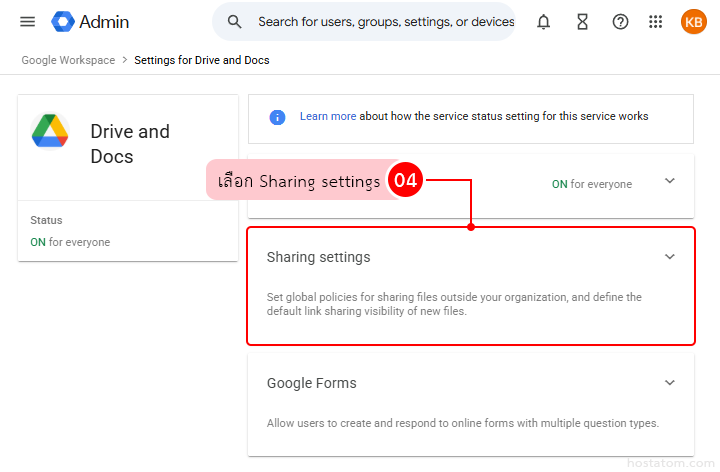
เลือก Sharing settings
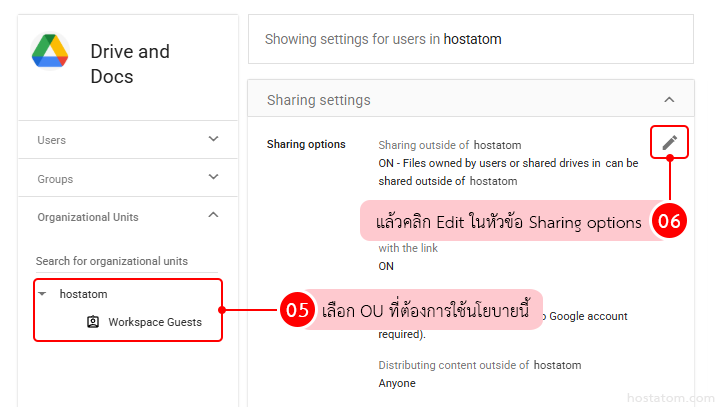
เลือก Organizational Unit (OU) ที่ต้องการใช้นโยบายนี้
จากนั้นคลิก Edit ในหัวข้อ Sharing options
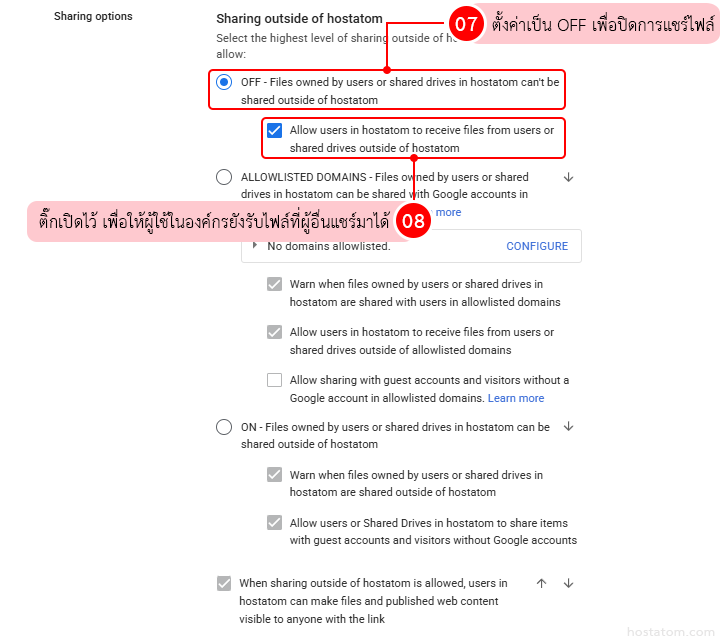
กำหนดการตั้งค่าตามนี้
- ตั้งค่าเป็น OFF เพื่อปิดการแชร์ไฟล์ออกนอกองค์กร ทั้งจาก My Drive และ Shared drives
- เปิด Allow users in your organization to receive files from external users หากต้องการให้ผู้ใช้ในองค์กรยังรับไฟล์ที่ผู้อื่นแชร์มาได้
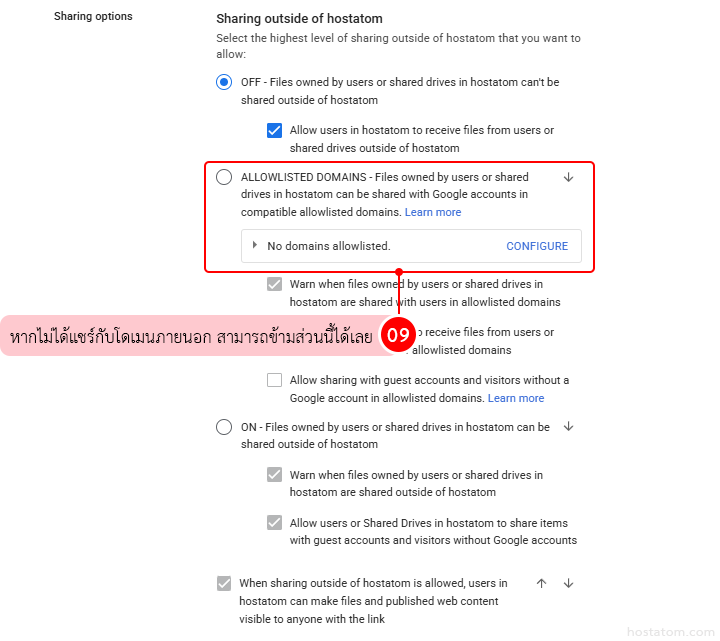
- หากองค์กรของคุณไม่จำเป็นต้องแชร์ไฟล์กับโดเมนภายนอก สามารถเว้นการตั้งค่า Allowlisted domains ได้
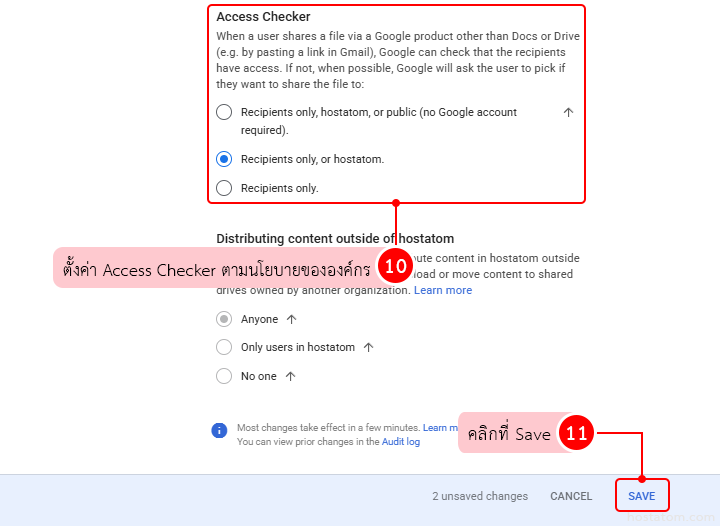
- จากนั้นกำหนดค่า Access Checker ให้เหมาะกับนโยบายขององค์กร แล้วคลิกที่ Save
หลังบันทึกเรียบร้อย นโยบายจะมีผลกับผู้ใช้ใน OU ที่เลือก เมื่อการตั้งค่าถูกนำไปใช้งาน
- หากองค์กรมีการจัดระดับความสำคัญของข้อมูล สามารถใช้ Drive Labels ร่วมกับนโยบายการแชร์ไฟล์เพื่อช่วยจัดการข้อมูลได้อย่างเป็นระบบ
- หากต้องการควบคุมการแชร์ข้อมูลตามประเภทของเนื้อหา สามารถใช้ Data Loss Prevention (DLP) เพิ่มเติมได้
- ก่อนเปิดใช้นโยบายกับผู้ใช้ทั้งหมด แนะนำให้แจ้งผู้ใช้งานล่วงหน้า เพื่อป้องกันความสับสนเมื่อไม่สามารถแชร์ไฟล์ออกนอกองค์กรได้
หลังจากตั้งค่านโยบายการแชร์ไฟล์เรียบร้อยแล้ว แนะนำให้ตั้งค่าการแจ้งเตือนเมื่อมีการลบไฟล์ และศึกษาวิธีกู้คืนข้อมูลไว้ล่วงหน้า เพื่อให้สามารถรับมือกับเหตุการณ์ที่ไม่คาดคิดได้อย่างรวดเร็ว
ให้การใช้งาน Google Workspace เป็นเรื่องง่าย กับ hostatom ที่พร้อมให้คำแนะนำและดูแลการใช้งานในทุกขั้นตอน
ดูรายละเอียด Google Workspace
