
การใช้แอปภายนอกช่วยทำงาน เช่น เครื่องมือจัดการเอกสาร ปฏิทิน หรือส่วนขยาย Chrome อาจมีการกดอนุญาตให้แอปเข้าถึงข้อมูลใน Google Workspace โดยไม่ทันตรวจสอบรายละเอียด
หากแอปนั้นได้รับสิทธิ์เข้าถึงอีเมล ไฟล์ หรือปฏิทินมากเกินความจำเป็น ก็อาจเพิ่มความเสี่ยงต่อข้อมูลขององค์กรได้
Google Admin Console ช่วยให้ผู้ดูแลระบบตรวจสอบแอปที่ผู้ใช้เชื่อมต่อไว้ พร้อมดูสิทธิ์และผู้ใช้ที่เกี่ยวข้อง เพื่อประเมินความเสี่ยงและจัดการการเข้าถึงได้อย่างเหมาะสม
- วิธีนี้ใช้ได้กับแอปที่เชื่อมต่อกับ Google Workspace ผ่าน OAuth 2.0 เท่านั้น
- ข้อมูลแอปจะไม่แสดงผลทันที อาจใช้เวลาประมาณ 24-48 ชั่วโมง หลังจากผู้ใช้อนุญาตสิทธิ์
ขั้นตอนการตรวจสอบแอปภายนอก (Third-party Apps) ที่เชื่อมต่อกับ Google Workspace
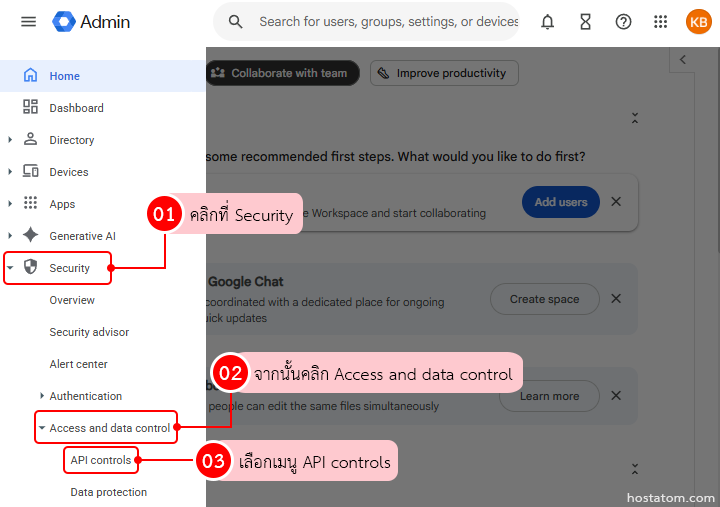
หลังจากเข้าสู่ระบบ Google Admin Console แล้ว คลิกที่ Security > Access and data control > API controls
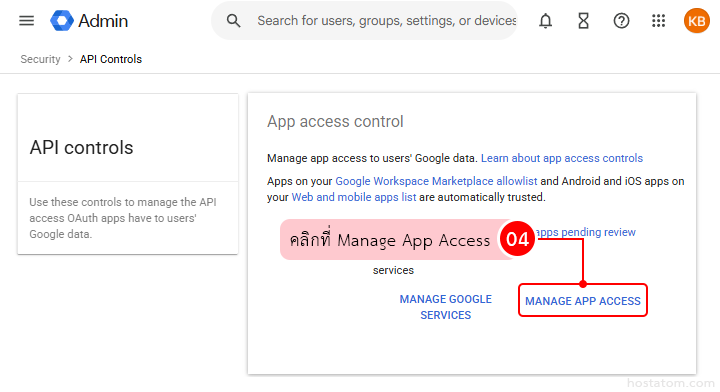
คลิกที่ Manage App Access
ระบบจะแสดงข้อมูลของแอปภายนอกที่เชื่อมต่อกับ Google Workspace โดยแบ่งออกเป็นหมวดต่าง ๆ ดังนี้
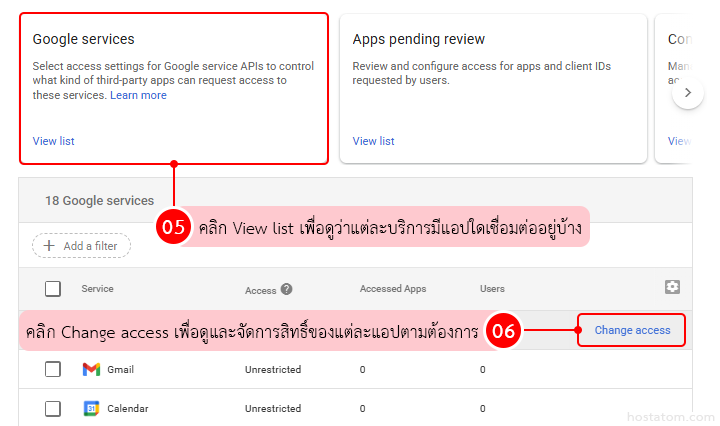
Google services
แสดงบริการของ Google เช่น Gmail, Google Drive และ Google Calendar ที่แอปภายนอกเคยขอสิทธิ์เข้าถึงผ่าน OAuth
- คลิก View list เพื่อดูว่าแต่ละบริการมีแอปใดเชื่อมต่ออยู่บ้าง
- สามารถคลิก Change access เพื่อดูและจัดการสิทธิ์ของแต่ละแอปตามต้องการ
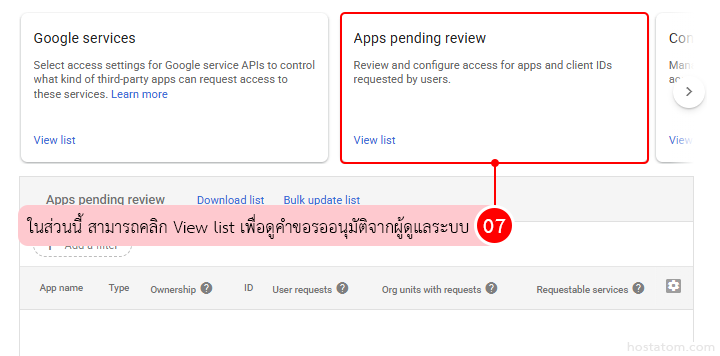
Apps pending review
แสดงรายการแอปที่ผู้ใช้ส่งคำขอใช้งาน แต่ยังรอการอนุมัติจากผู้ดูแลระบบ
- ในส่วนนี้ สามารถคลิก View list เพื่อดูคำขอรออนุมัติจากผู้ดูแลระบบ
- ผู้ดูแลระบบสามารถอนุญาต (Allow) ปฏิเสธ (Deny) หรือลบคำขอได้
- หากยังไม่มีคำขอ รายการนี้จะแสดงเป็นค่าว่าง
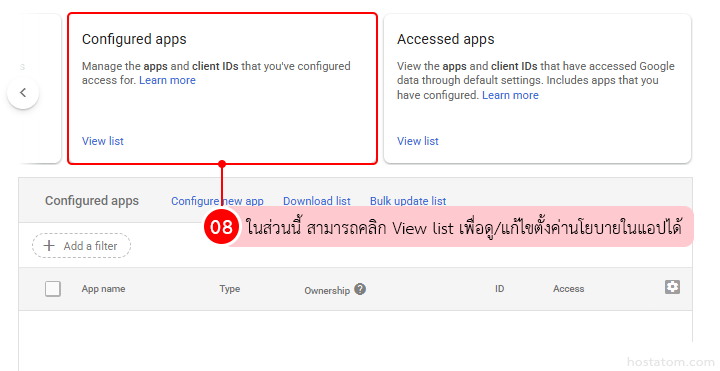
Configured apps
แสดงรายการแอปที่ผู้ดูแลระบบกำหนดนโยบายไว้แล้ว เช่น Trusted, Limited หรือ Blocked
- ในส่วนนี้ สามารถคลิก View list เพื่อดู/แก้ไขตั้งค่านโยบายในแอปได้
- หากยังไม่ได้กำหนดนโยบายให้แอปใด รายการนี้จะแสดงเป็นค่าว่าง
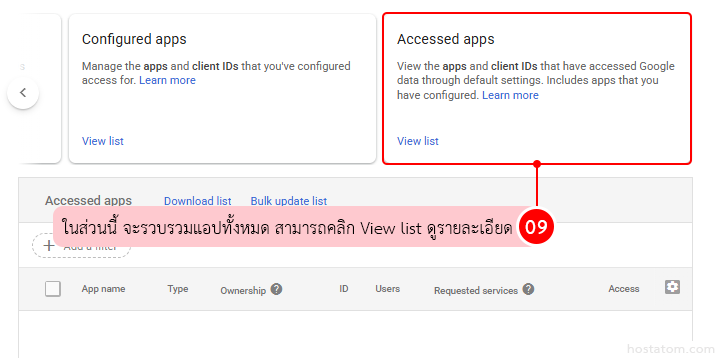
Accessed apps (UI ใหม่)
เมนูนี้รวบรวมรายการแอปที่เชื่อมต่อกับบริการต่าง ๆ ใน Google Workspace ไว้ในหน้าเดียว ช่วยให้ตรวจสอบข้อมูลสำคัญของแต่ละแอปได้สะดวกขึ้น
- คลิก View list เพื่อดูชื่อแอป, Client ID, OAuth scopes และรายชื่อผู้ใช้ที่เชื่อมต่อแอป
- ในหน้านี้จะแสดงทั้งแอปที่ยังไม่ได้กำหนดนโยบาย (Unconfigured apps) และแอปที่ผู้ดูแลระบบเคยอนุญาตหรือบล็อกไว้แล้ว
- ควรตรวจสอบรายการแอปที่เชื่อมต่อกับ Google Workspace เป็นประจำ เพื่อให้มั่นใจว่ามีเฉพาะแอปที่ยังใช้งานอยู่
- หากพบแอปที่ไม่รู้จักหรือไม่ได้ใช้งานแล้ว ควรตรวจสอบความจำเป็นก่อน และบล็อกการเข้าถึงหากไม่จำเป็น
- หลีกเลี่ยงการอนุญาตให้ทุกแอปเข้าถึงข้อมูล (Allow all) เพราะอาจเพิ่มความเสี่ยงให้แอปที่ไม่น่าเชื่อถือเข้าถึงข้อมูลขององค์กรได้
การตรวจสอบแอปภายนอกที่เชื่อมต่อกับ Google Workspace ช่วยให้ผู้ดูแลระบบทราบว่าแอปใดสามารถเข้าถึงข้อมูลขององค์กรได้บ้าง พร้อมจัดการสิทธิ์ได้อย่างเหมาะสม ลดความเสี่ยงจากแอปที่ไม่จำเป็นหรือไม่น่าเชื่อถือได้อย่างมีประสิทธิภาพ
