หลังจากย้ายอีเมลหรือลบอีเมลที่กำลังเปิดอ่าน ผู้ใช้งาน Outlook Web สามารถกำหนดได้ว่าจะให้ระบบเปิดอีเมลฉบับถัดไป, เปิดฉบับก่อนหน้า หรือกลับไปยังหน้ารายการอีเมล ช่วยให้ผู้ใช้สามารถจัดการอีเมลได้ต่อเนื่องและตรงกับรูปแบบการใช้งานมากขึ้น โดยสามารถตั้งค่าได้ตาม
ขั้นตอนต่อไปนี้
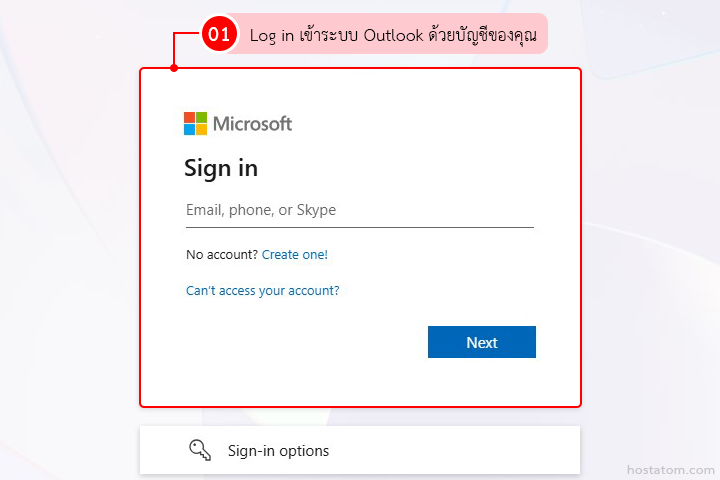
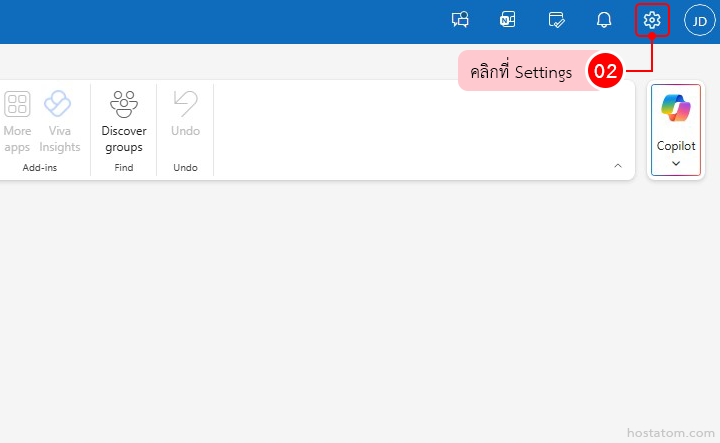
Log in เข้าระบบ Outlook ด้วยบัญชีของคุณ (https://outlook.office.com/)
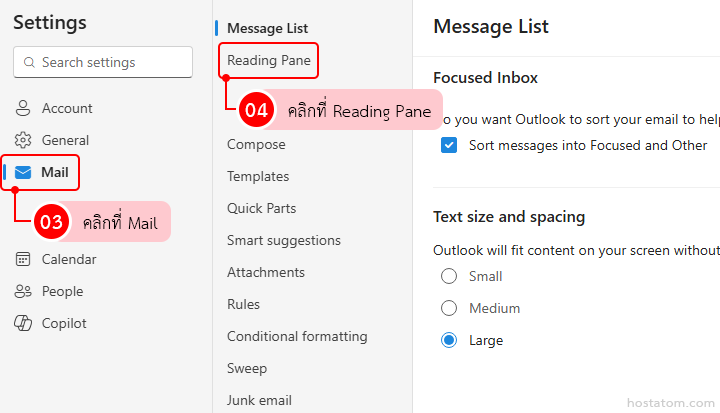
คลิกที่ Mail และคลิกที่ Reading Pane
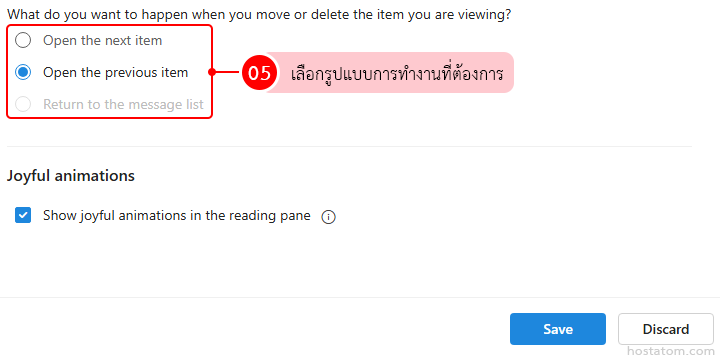
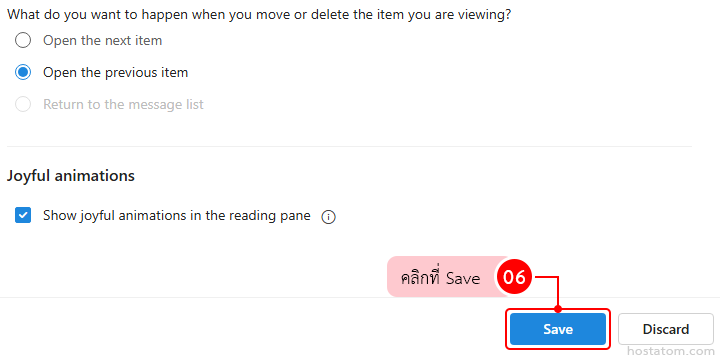
เลื่อนลงมายังหัวข้อ What do you want to happen when you move or delete the item you are viewing? หรือ ต้องการให้เกิดอะไรขึ้นเมื่อย้ายหรือลบรายการที่กำลังเปิดดูอยู่ จากนั้นเลือกรูปแบบการทำงานที่ต้องการ โดยมีตัวเลือกดังนี้
- Open the next item เปิดอีเมลฉบับถัดไปโดยอัตโนมัติ
- Open the previous item เปิดอีเมลฉบับก่อนหน้าโดยอัตโนมัติ
- Return to the message list กลับไปยังหน้ารายการอีเมล
คลิกที่ Save เพื่อบันทึกการตั้งค่า หลังจากตั้งค่าเรียบร้อยแล้ว เมื่อย้ายหรือลบอีเมลที่กำลังเปิดอ่าน ระบบจะดำเนินการต่อตามตัวเลือกที่
กำหนดไว้ ช่วยให้จัดการอีเมลได้ต่อเนื่องและสะดวกยิ่งขึ้น
สำหรับองค์กรที่ต้องการใช้งานอีเมลองค์กร พร้อมเครื่องมือสำหรับติดต่อสื่อสาร จัดเก็บไฟล์ และทำงานร่วมกันภายในทีม hostatom มีบริการ Microsoft 365 สำหรับธุรกิจ พร้อมทีมงานคอยให้คำแนะนำและดูแลการใช้งานตลอด 24 ชั่วโมง