หลังจากสั่งซื้อบริการ Microsoft 365 กับ hostatom และได้รับข้อมูลบัญชีเรียบร้อยแล้ว ผู้ใช้งานสามารถเข้าสู่ระบบ ตั้งค่าบัญชี และเตรียมใช้งานอีเมลองค์กรผ่าน Outlook ได้
คู่มือนี้รวบรวมขั้นตอนพื้นฐานที่จำเป็นสำหรับลูกค้าใหม่ เพื่อช่วยให้เริ่มต้นใช้งาน Microsoft 365 ได้อย่างถูกต้อง ปลอดภัย และมั่นใจมากขึ้น โดยแบ่งเนื้อหาออกเป็น 6 หัวข้อ ดังนี้
1. เตรียมข้อมูลก่อนเข้าใช้งาน
ก่อนเริ่มใช้งาน Microsoft 365 ให้เตรียมข้อมูลที่ได้รับจากผู้ให้บริการ ได้แก่
เมื่อเตรียมข้อมูลเรียบร้อยแล้ว ต่อไปมาดูวิธีเข้าสู่ระบบครั้งแรกกัน
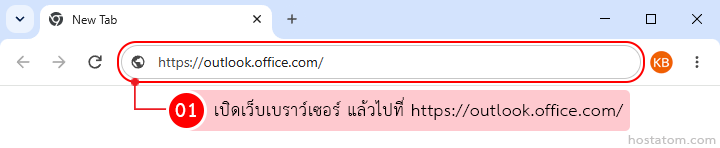
2. เข้าสู่ระบบครั้งแรก
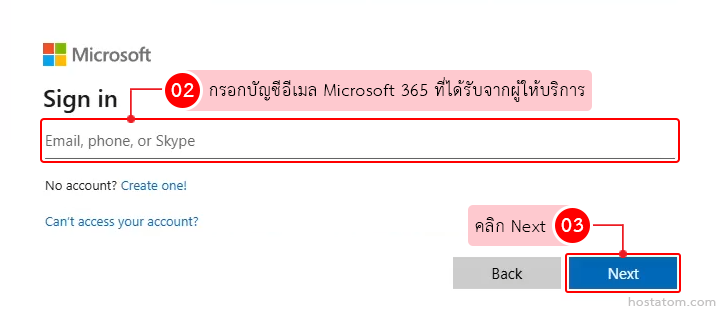
กรอกบัญชีอีเมล Microsoft 365 ที่ได้รับจากผู้ให้บริการ จากนั้นคลิก Next
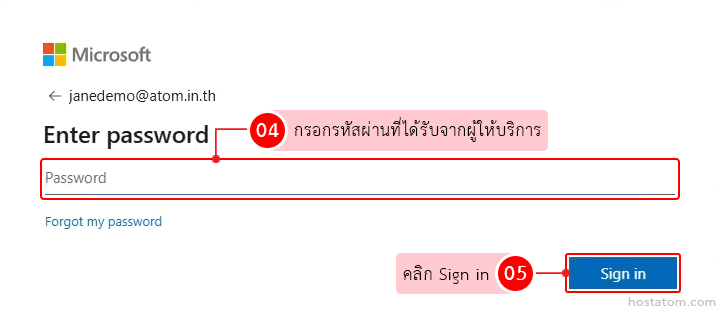
กรอกรหัสผ่านที่ได้รับจากผู้ให้บริการ จากนั้นคลิก Sign in
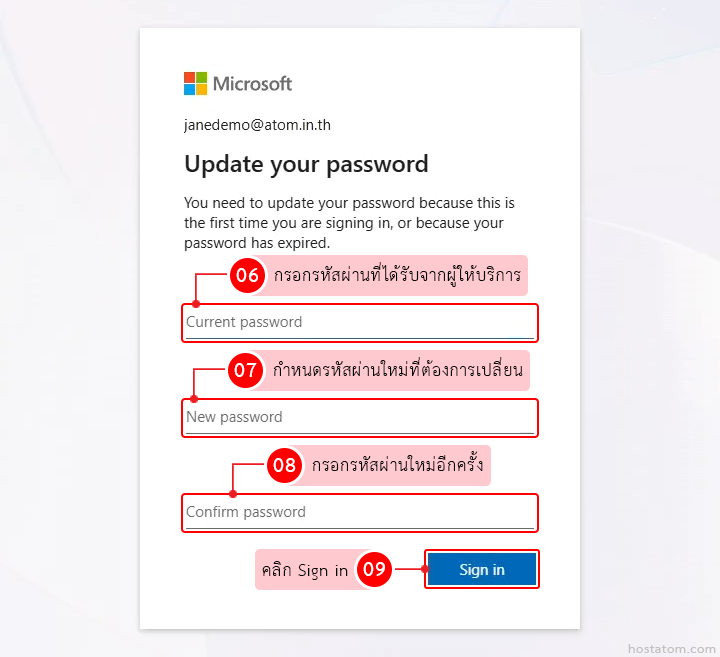
เมื่อเข้าสู่ระบบครั้งแรก หากผู้ดูแลระบบกำหนดให้เปลี่ยนรหัสผ่านในการเข้าสู่ระบบครั้งแรก ระบบจะแสดงหน้าสำหรับตั้งรหัสผ่านใหม่ ดังนี้
- Current password กรอกรหัสผ่านที่ได้รับจากผู้ให้บริการ
- New password กำหนดรหัสผ่านใหม่ที่ต้องการเปลี่ยน
- Confirm password กรอกรหัสผ่านใหม่อีกครั้ง
เมื่อกำหนดรหัสผ่านใหม่เรียบร้อยแล้ว ให้คลิก Sign in
3. ตั้งค่า Multi-Factor Authentication (MFA)
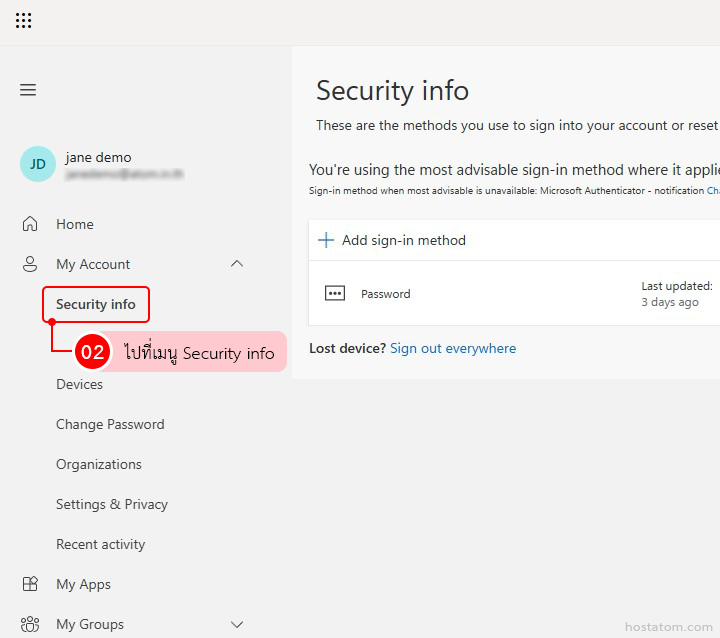
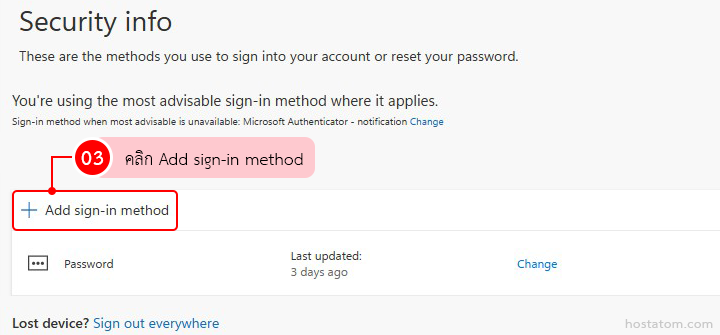
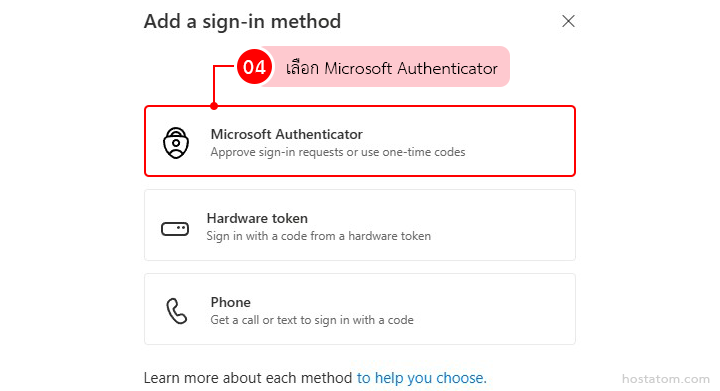
หลังจากเข้าสู่ระบบและเปลี่ยนรหัสผ่านเรียบร้อยแล้ว แนะนำให้ตั้งค่าการยืนยันตัวตนแบบหลายปัจจัย (Multi-Factor Authentication หรือ MFA) ผ่านแอป Microsoft Authenticator เพื่อเพิ่มความปลอดภัยให้บัญชีและลดความเสี่ยงจากการเข้าถึงโดยไม่ได้รับอนุญาต โดยทำตามขั้นตอนดังนี้
แล้วเลือก Microsoft Authenticator
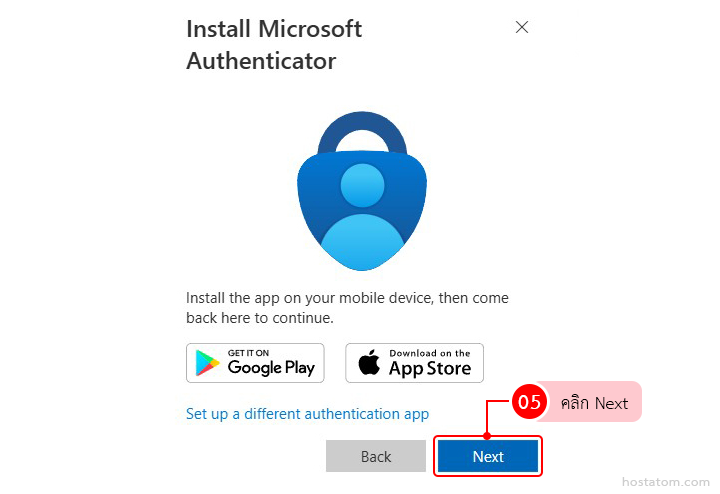
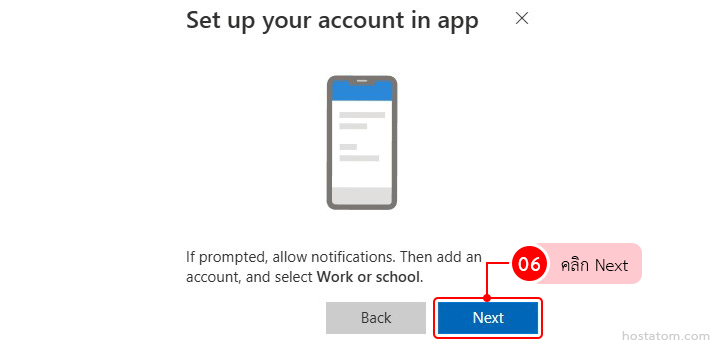
ระบบจะแนะนำให้ติดตั้งแอป Microsoft Authenticator บนโทรศัพท์ หากติดตั้งเรียบร้อยแล้ว ให้คลิก Next
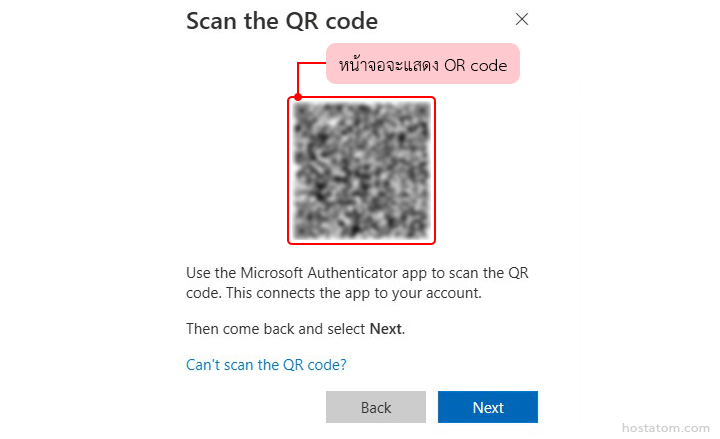
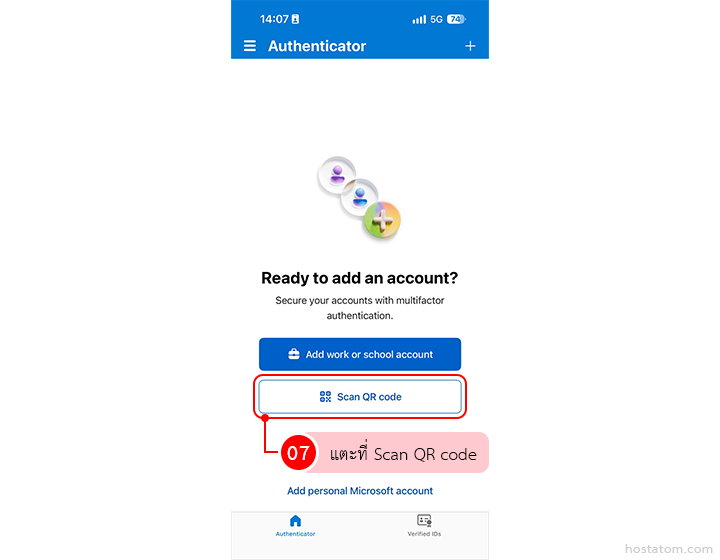
เปิดแอป Microsoft Authenticator บนโทรศัพท์ จากนั้นแตะที่ Scan QR code และสแกน QR code ที่แสดงบนหน้าจอคอมพิวเตอร์
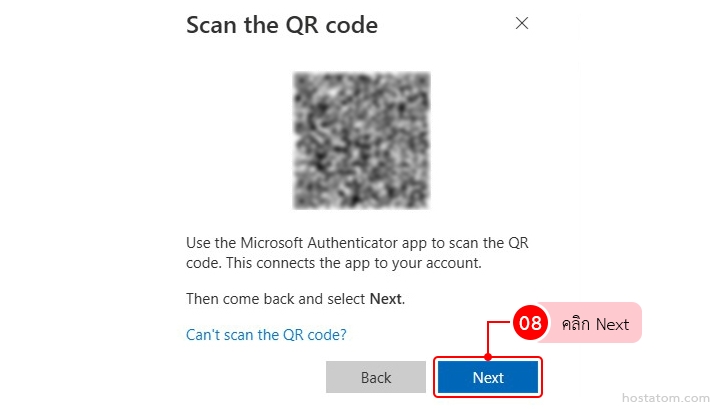
เมื่อสแกนแล้ว ให้คลิก Next
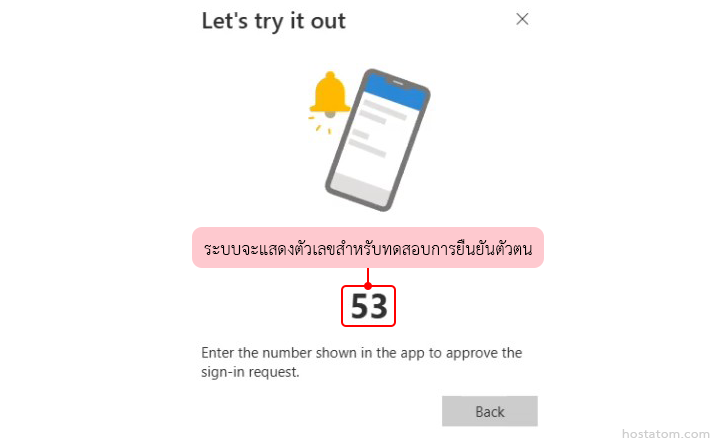
ระบบจะแสดงตัวเลขสำหรับทดสอบการยืนยันตัวตนขึ้นมา
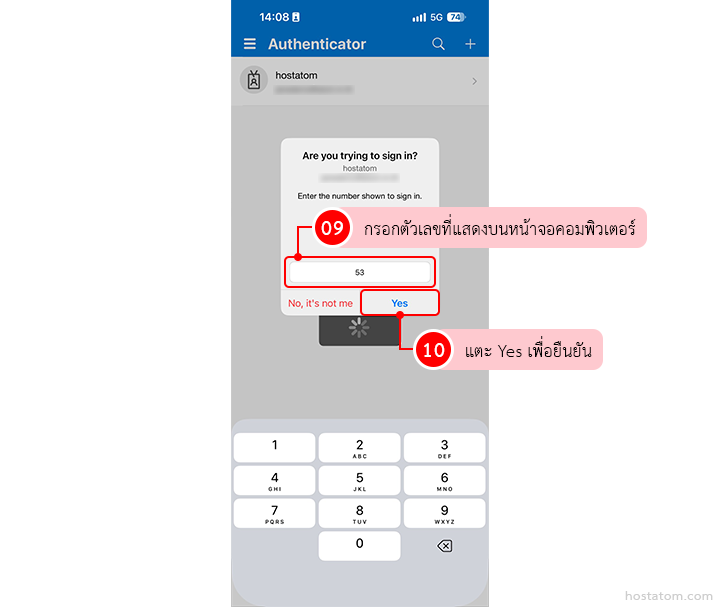
กรอกตัวเลขที่แสดงบนหน้าจอคอมพิวเตอร์ลงในแอป Microsoft Authenticator และแตะ Yes เพื่อยืนยัน เมื่อยืนยันเรียบร้อยแล้ว ถือว่าการตั้งค่า MFA ผ่านแอป Microsoft Authenticator เสร็จสมบูรณ์
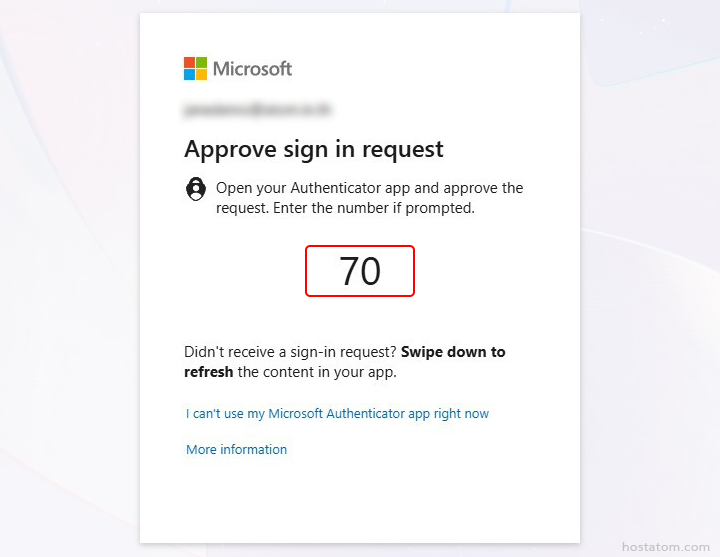
ในการเข้าสู่ระบบครั้งถัดไป ระบบจะแสดงตัวเลขบนหน้าจอและส่งการแจ้งเตือนไปยังแอป ให้กรอกตัวเลขดังกล่าวใน Microsoft Authenticator เพื่อยืนยันตัวตนและเพิ่มความปลอดภัยให้กับบัญชี
4. รู้จักหน้าจออีเมลและการเปิดอ่านอีเมล
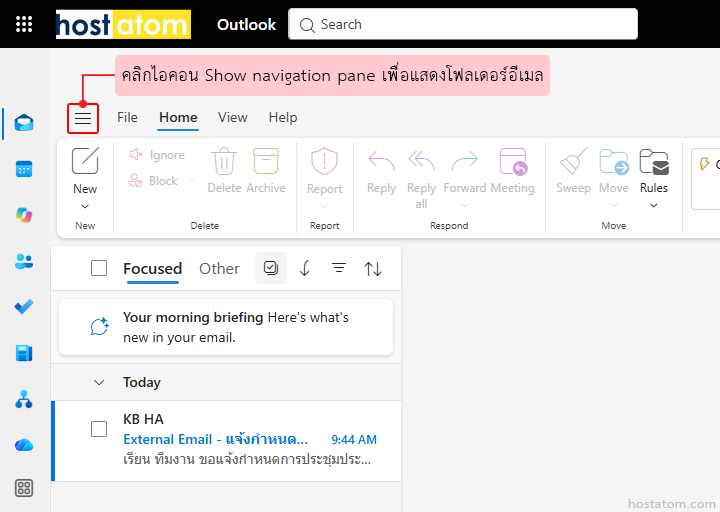
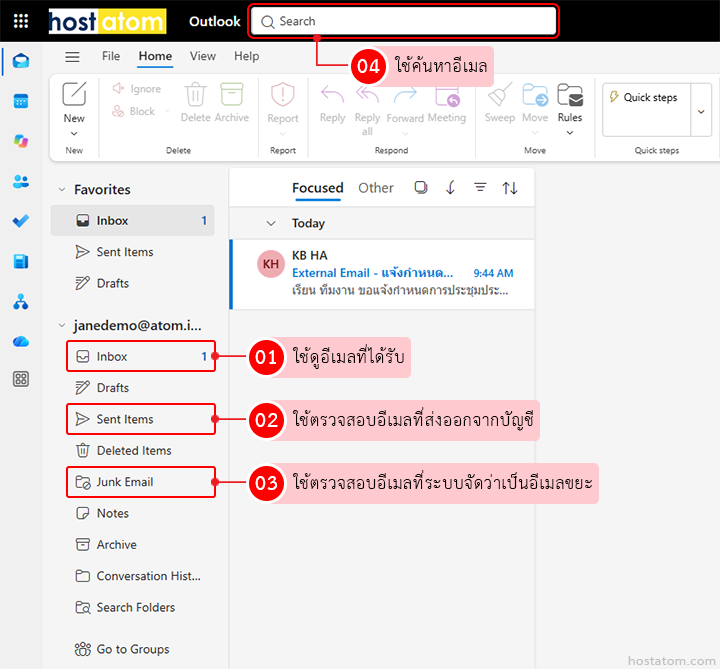
เมื่อเข้าสู่ Outlook จะพบกับหน้ากล่องจดหมาย ให้คลิกไอคอน Show navigation pane (☰ ) เพื่อแสดงโฟลเดอร์อีเมล
โดยจะมีเมนูหลักที่ควรรู้จักดังนี้
- Inbox ใช้สำหรับดูอีเมลที่ได้รับ
- Sent Items ใช้ตรวจสอบอีเมลที่ส่งออกจากบัญชี
- Junk Email ใช้ตรวจสอบอีเมลที่ระบบจัดว่าเป็นอีเมลขยะ
- Search ใช้ค้นหาอีเมลจากชื่อผู้ส่ง Email Address หัวข้อ หรือข้อความภายในอีเมล
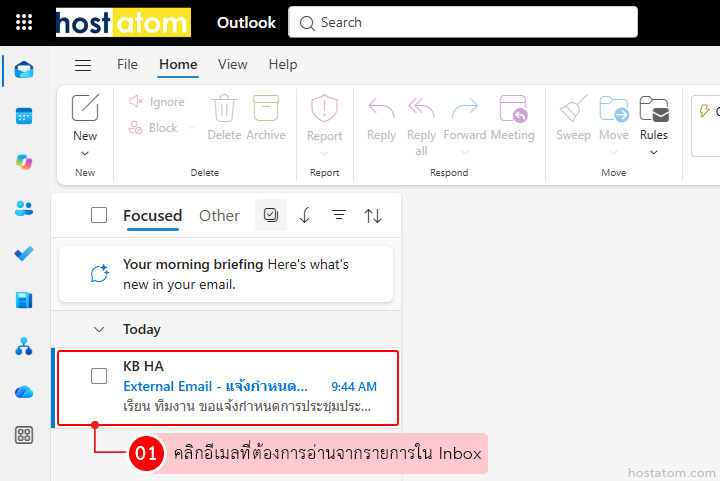
วิธีเปิดอ่านอีเมล
คลิกอีเมลที่ต้องการจากรายการใน Inbox
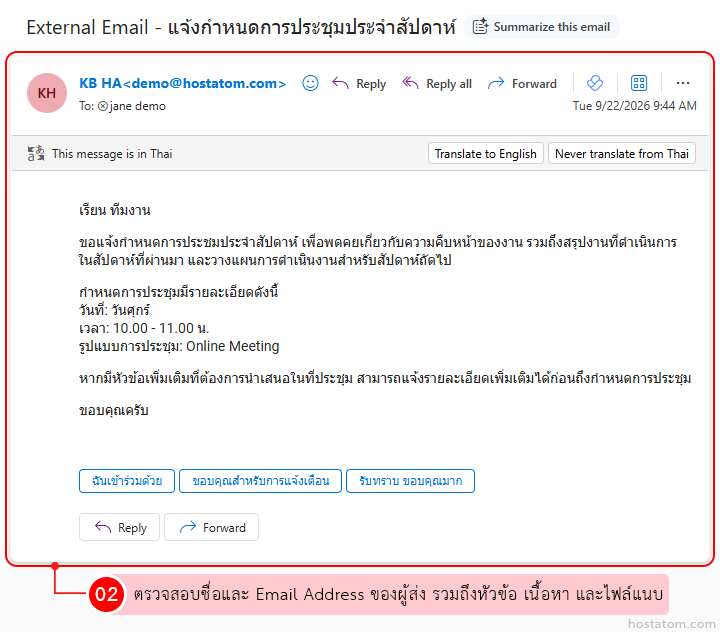
ตรวจสอบชื่อและ Email Address ของผู้ส่ง รวมถึงหัวข้อ เนื้อหา และไฟล์แนบ
เมื่อเปิดอีเมลแล้ว ควรตรวจสอบชื่อและ Email Address ของผู้ส่ง รวมถึงหัวข้อ เนื้อหา ลิงก์ และไฟล์แนบก่อนดำเนินการใด ๆ
5. ทดลองรับ–ส่งอีเมล
หลังจากตั้งค่าบัญชีเรียบร้อยแล้ว แนะนำให้ทดลองส่งอีเมลไปยังบัญชีอื่น และส่งอีเมลตอบกลับมายังบัญชี Microsoft 365 เพื่อยืนยันว่าอีเมลสามารถรับและส่งได้ตามปกติ
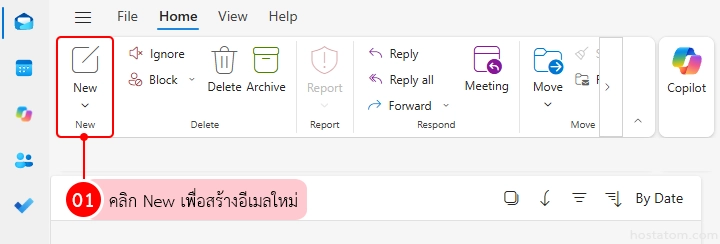
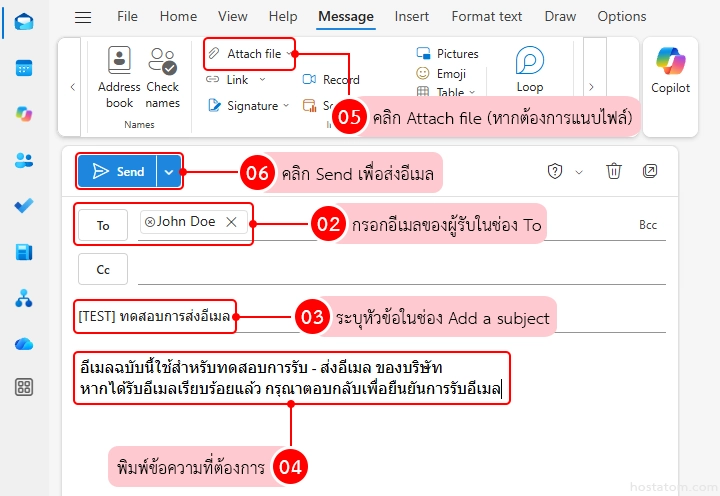
การส่งอีเมล
คลิก New เพื่อสร้างอีเมลใหม่
จากนั้น กรอกอีเมลของผู้รับในช่อง To > Add a subject > พิมพ์ข้อความ > คลิก Attach file (หากต้องการ) > คลิก Send
การตอบกลับและส่งต่ออีเมล
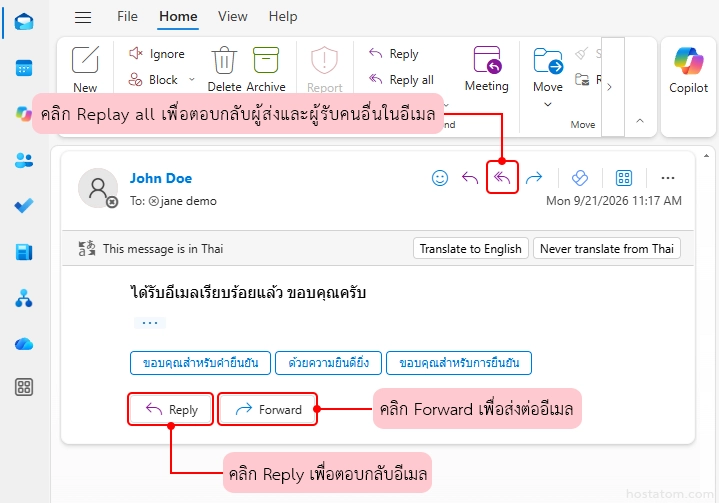
เปิดอีเมลที่ต้องการ จากนั้น
- เลือก Reply เพื่อตอบกลับผู้ส่ง
- เลือก Reply all เพื่อตอบกลับผู้ส่งและผู้รับคนอื่นในอีเมล
- เลือก Forward เพื่อส่งต่ออีเมลให้ผู้อื่น
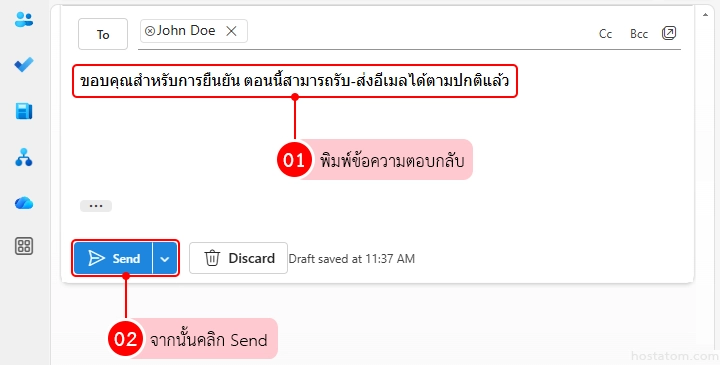
หากเลือก Reply / Reply all
พิมพ์ข้อความตอบกลับ > คลิก Send
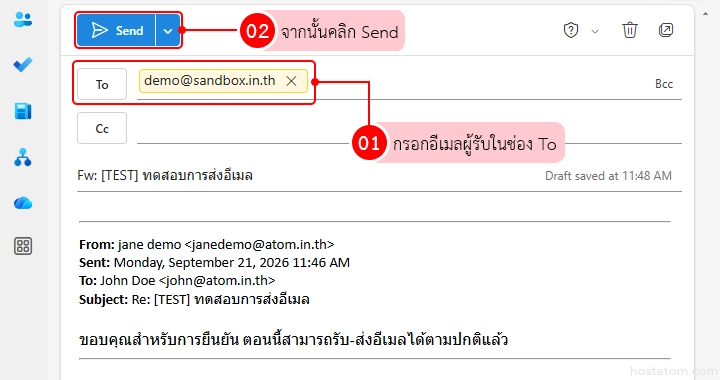
หากเลือก Forward
ให้กรอกอีเมลผู้รับในช่อง To > คลิก Send
หลังจากทดสอบเรียบร้อยแล้ว ให้ตรวจสอบอีเมลที่รับและส่งดังนี้
- อีเมลที่ส่งออกจะแสดงใน Sent Items
- อีเมลที่ได้รับจะแสดงใน Inbox
- หากไม่พบอีเมลใน Inbox ให้ดูที่ Junk Email
หากพบอีเมลทั้งฝั่งรับและส่ง แสดงว่าบัญชีอีเมลพร้อมสำหรับการใช้งานแล้ว
6. ออกจากระบบ
เมื่อใช้งาน Outlook เสร็จแล้ว โดยเฉพาะบนคอมพิวเตอร์หรืออุปกรณ์ที่ใช้งานร่วมกับผู้อื่น ควรออกจากระบบเพื่อป้องกันไม่ให้ผู้อื่นเข้าถึงอีเมลและข้อมูลภายในบัญชี
วิธีออกจากระบบ
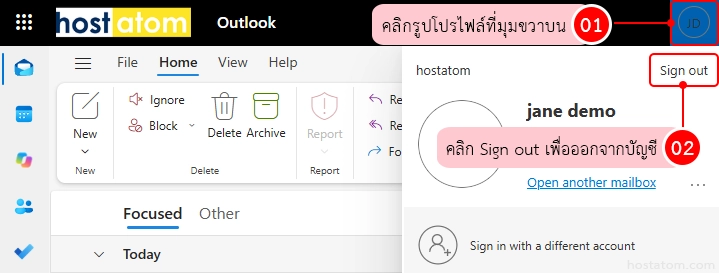
คลิกรูปโปรไฟล์ที่มุมขวาบน > คลิก Sign out เพื่อออกจากบัญชี
เมื่อตรวจสอบรายการข้างต้นครบถ้วนแล้ว ลูกค้าใหม่ก็สามารถเริ่มใช้งานอีเมล Microsoft 365 ผ่าน Outlook ได้อย่างมั่นใจ หากพบปัญหาในการเข้าสู่ระบบ ลืมรหัสผ่าน ตั้งค่า Multi-Factor Authentication (MFA) ไม่สำเร็จ หรือพบปัญหาอื่น ๆ ระหว่างการใช้งาน สามารถติดต่อทีม Support ของ hostatom ได้ตลอด 24 ชั่วโมง
ติดต่อเราได้ที่
📞 0-2107-3466
❤️ Website: hostatom.com
💚 Line: @hostatom