
การตรวจสอบประวัติการเข้าสู่ระบบ Microsoft 365 เป็นอีกหนึ่งวิธีที่ช่วยให้ผู้ใช้ตรวจสอบความปลอดภัยของบัญชีบริษัทได้ด้วยตัวเอง โดยสามารถดูข้อมูลการเข้าสู่ระบบในช่วงที่ผ่านมา เช่น วันที่ เวลา ตำแหน่งที่ตั้งโดยประมาณ อุปกรณ์ แอปพลิเคชันที่ใช้งาน และสถานะการเข้าสู่ระบบ เพื่อช่วยสังเกตว่ามีกิจกรรมที่ไม่คุ้นเคยหรือมีผู้อื่นพยายามเข้าถึงบัญชีหรือไม่
Microsoft 365 สามารถใช้ My Sign-ins สำหรับตรวจสอบประวัติการเข้าสู่ระบบของบัญชีองค์กร โดยผู้ใช้สามารถดูข้อมูลของตนเองได้โดยไม่จำเป็นต้องมีสิทธิ์ผู้ดูแลระบบ (Admin) มาดูขั้นตอนการตรวจสอบกัน
- ต้องใช้บัญชี Microsoft 365 ขององค์กรหรือสถานศึกษา (Work or School Account)
- ผู้ใช้สามารถตรวจสอบประวัติการเข้าสู่ระบบของบัญชีตนเองได้ โดยไม่จำเป็นต้องมีสิทธิ์ Admin
- ตำแหน่งที่ตั้งที่แสดงเป็นข้อมูลโดยประมาณจาก IP Address ซึ่งอาจไม่ตรงกับตำแหน่งจริง
- ประวัติการเข้าสู่ระบบไม่ได้ยืนยันว่าอุปกรณ์ที่ปรากฏยังคงเข้าสู่ระบบบัญชีอยู่ในปัจจุบัน
ขั้นตอนการตรวจสอบประวัติการเข้าสู่ระบบ Microsoft 365
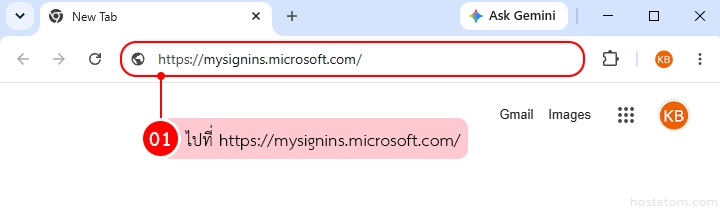
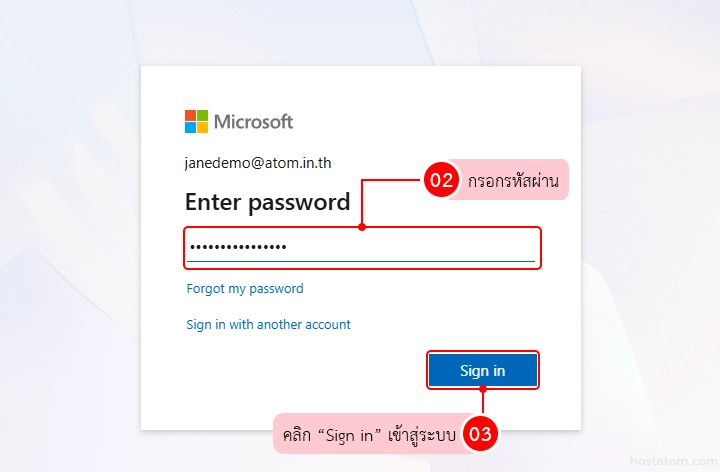
จากนั้นลงชื่อเข้าเข้าสู่ระบบด้วยบัญชี Microsoft 365 ขององค์กร
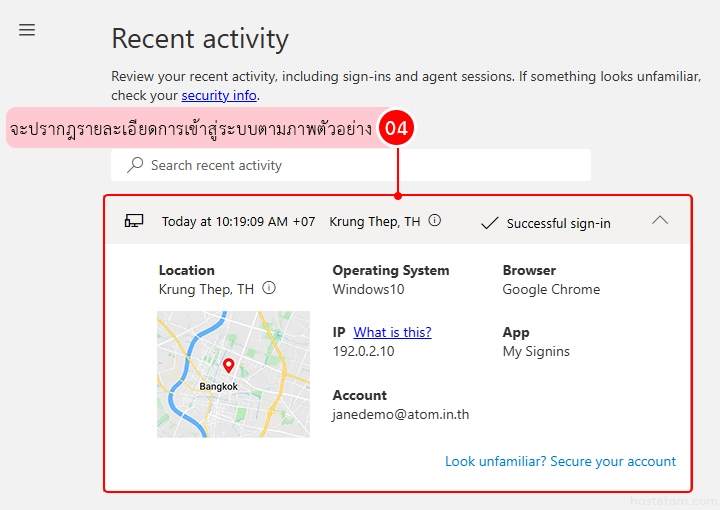
หลังลงชื่อเข้าใช้ ระบบจะแสดงหน้า Recent Activity สำหรับตรวจสอบประวัติการเข้าสู่ระบบ โดยสามารถคลิกแต่ละรายการเพื่อดูรายละเอียดได้ดังนี้
- Date & Time: วันที่และเวลาที่เข้าสู่ระบบ
- Location: ตำแหน่งที่ตั้งโดยประมาณ
- Operating System: ระบบปฏิบัติการที่ใช้
- Browser: เบราว์เซอร์ที่ใช้
- IP: หมายเลข IP Address ที่ใช้เชื่อมต่อ
- App: แอปพลิเคชันที่เข้าใช้งาน
- Account: บัญชีที่ใช้เข้าสู่ระบบ
- Status: สถานะการเข้าสู่ระบบ เช่น Successful (สำเร็จ) หรือ Unsuccessful (ไม่สำเร็จ)
- การตรวจสอบรายการที่ไม่คุ้นเคย: ควรพิจารณาช่วงเวลา อุปกรณ์ แอปพลิเคชัน และตำแหน่งที่ตั้งร่วมกัน เพื่อดูว่าเป็นการเข้าสู่ระบบของตนเองหรือไม่
- การค้นหาประวัติ: ใช้ช่อง Search เพื่อค้นหาจากข้อมูล เช่น ชื่อแอปพลิเคชัน ระบบปฏิบัติการ หรือตำแหน่งที่ตั้ง
- การเข้าสู่ระบบสำเร็จจากสถานที่ที่ไม่คุ้นเคย: ไม่ได้หมายความว่าบัญชีถูกเข้าถึงโดยผู้อื่นเสมอไป ควรตรวจสอบรายละเอียดอื่นประกอบกัน หากยืนยันว่าไม่ใช่การใช้งานของตนเอง ควรเปลี่ยนรหัสผ่านโดยเร็วและแจ้งผู้ดูแลระบบ
- การเข้าสู่ระบบไม่สำเร็จ: อาจเกิดจากการกรอกรหัสผ่านผิด หรือมีผู้อื่นพยายามเข้าสู่ระบบบัญชี หากพบหลายรายการที่ผิดปกติ ควรตรวจสอบเพิ่มเติม
- ตำแหน่งที่ตั้งอาจคลาดเคลื่อน: โดยเฉพาะเมื่อใช้งานผ่านเครือข่ายมือถือหรือ VPN จึงไม่ควรใช้ตำแหน่งที่ตั้งเพียงอย่างเดียวในการตัดสินว่าบัญชีมีปัญหา
- ควรเปิดใช้งาน Multi-Factor Authentication (MFA): เพื่อเพิ่มขั้นตอนยืนยันตัวตนนอกเหนือจากรหัสผ่าน และลดความเสี่ยงจากการเข้าถึงบัญชีโดยไม่ได้รับอนุญาต
- หากพบกิจกรรมที่น่าสงสัย: ควรติดต่อผู้ดูแลระบบ (Admin) ขององค์กรเพื่อช่วยตรวจสอบและดำเนินการตามความเหมาะสม
การตรวจสอบประวัติการเข้าสู่ระบบ Microsoft 365 ผ่าน My Sign-ins ช่วยให้ผู้ใช้ติดตามการเข้าใช้งานบัญชีและสังเกตความผิดปกติได้ด้วยตัวเอง แม้ข้อมูลที่แสดงจะไม่ได้บอกว่าอุปกรณ์ใดยังคงเข้าสู่ระบบอยู่ แต่การตรวจสอบเป็นระยะร่วมกับการตั้งค่าความปลอดภัยที่เหมาะสม จะช่วยลดความเสี่ยงจากการเข้าถึงบัญชีโดยไม่ได้รับอนุญาต
หากต้องการใช้งาน Microsoft 365 สำหรับองค์กร หรือต้องการคำแนะนำเกี่ยวกับการจัดการบัญชีและการตั้งค่าความปลอดภัย สามารถดูรายละเอียดบริการจาก hostatom ได้เลย
