999/9 พระราม 1 กรุงเทพฯ 10330
ทุกวัน ไม่เว้นวันหยุด
โทรเลยดิจะรออะไร
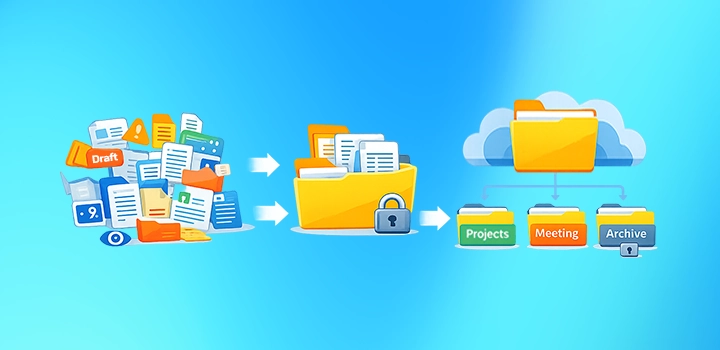
Shared Drive ช่วยให้ไฟล์ “เป็นของทีม” ไม่ใช่ของคนใดคนหนึ่ง แต่ถ้าจัดโครงสร้างไม่ดี สุดท้ายจะกลายเป็นกองไฟล์ที่หาไม่เจอ ไฟล์ซ้ำ และคนไม่แน่ใจว่าอันไหนล่าสุด บทความนี้สรุปวิธีจัด Shared Drive ให้ใช้งานง่ายแบบไม่เยอะ ทำตามได้ทันที
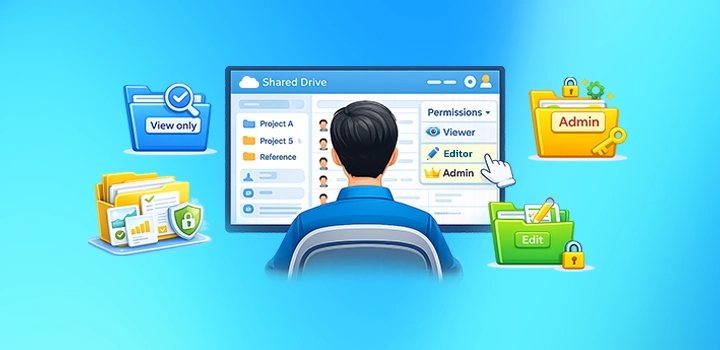
ช่วยลดปัญหาไวมากคือ จำกัดคนที่ลบและย้ายโฟลเดอร์ให้เหลือน้อยที่สุด
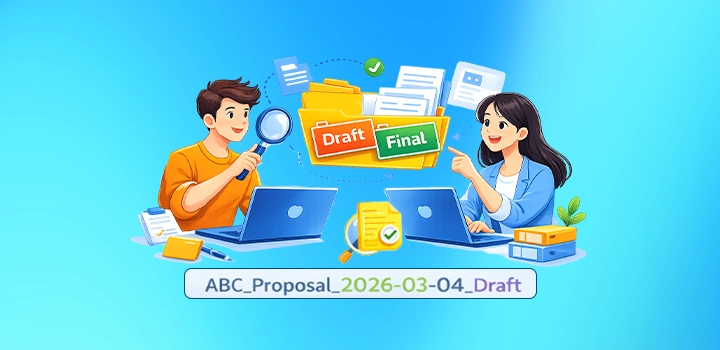
ใช้โครงนี้แล้วจะเวิร์กกับทีมส่วนใหญ่ชื่องานหรือชื่อลูกค้า ประเภทงาน วันที่ สถานะ
ตัวอย่างABC Proposal 2026-03-04 DraftABC Proposal 2026-03-06 Final
Shared Drive ที่ดีต้อง “โครงชัด สิทธิ์ชัด ชื่อไฟล์ชัด” แค่นี้ทีมก็หาไฟล์เร็วขึ้น ลดไฟล์ซ้ำ และลดปัญหาใช้ไฟล์ผิดเวอร์ชันได้ทันที
ถ้าต้องการวางโครง Shared Drive และตั้งสิทธิ์ให้ทีมใช้งานได้จริง hostatom ช่วยได้ทั้ง Google Workspace และ Microsoft 365 พร้อมดูแลระบบอีเมลองค์กรด้วย Email Hosting ตามรูปแบบที่คุณใช้
วิธีแยกอีเมลให้เป็นระเบียบใน Gmail ด้วย Multiple Inboxes
วิธีตั้ง Snooze เพื่อซ่อนอีเมลชั่วคราวใน Outlook Web
วิธีตั้งค่า Gmail ให้ Reply หรือ Reply All อัตโนมัติ
วิธีกำหนดปุ่มจัดการอีเมลด่วน (Quick Actions) ใน Outlook Web
วิธีกำหนดการปัดอีเมลซ้าย-ขวา (Swipe) ใน Outlook Web