
อีเมลและไฟล์งานขององค์กรมักถูกเปิดจากมือถือมากขึ้นทุกวัน หากมือถือเครื่องนั้นหาย ถูกขโมย หรือไม่มีการตั้งรหัสล็อกหน้าจอ ข้อมูลใน Google Workspace ก็เสี่ยงหลุดตามไปด้วย Mobile Device Management ใน Google Workspace จึงมีไว้ให้แอดมินควบคุมอุปกรณ์มือถือที่เชื่อมกับบัญชีองค์กรได้ เช่น บังคับตั้งรหัสหน้าจอ หรือสั่งลบข้อมูลจากระยะไกลเมื่อจำเป็น
แนวคิดของ MDM ใน Google Workspace
บน Google Workspace มีความสามารถด้านการจัดการอุปกรณ์มือถือหลายระดับ เช่น
การจัดการพื้นฐาน ที่อนุญาตให้ดูรายการอุปกรณ์และสั่งบล็อกอุปกรณ์ที่ไม่ปลอดภัย
การจัดการขั้นสูง ที่เพิ่มความสามารถด้านนโยบายความปลอดภัย เช่น บังคับรหัสล็อกหน้าจอ ห้ามรูทหรือเจลเบรก และสั่งล้างข้อมูลจากระยะไกลบนอุปกรณ์ Android และ iOS
แอดมินสามารถกำหนดนโยบายให้มีผลกับผู้ใช้ทั้งองค์กร หรือเฉพาะบางกลุ่มผ่านโครงสร้างหน่วยงานองค์กรของ Google Workspace ได้
ขั้นตอนการตั้งค่า Mobile Device Management (MDM) ใน Google Workspace
ให้ Login เข้าสู่หน้า Admin Console ด้วย URL: admin.google.com
ล็อกอินด้วยบัญชีผู้ดูแลระบบ (Admin) ของ Google Workspace จากนัันคลิก Next

ใส่รหัสผ่านของแอดมินจากนั้นกดปุ่ม Next

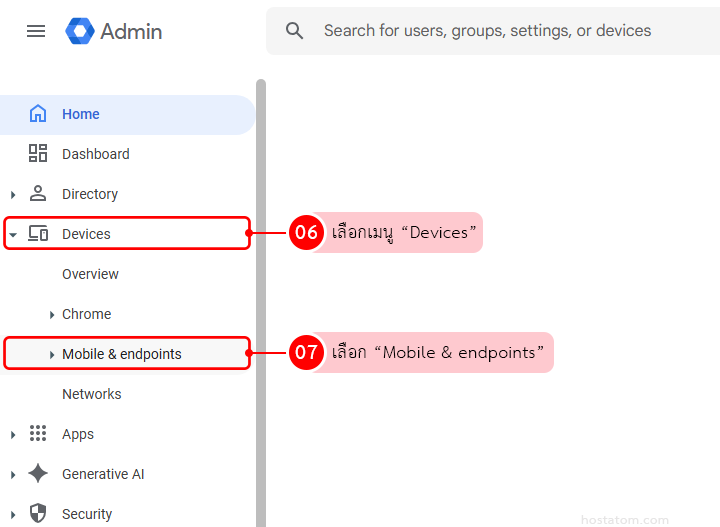
ในหน้า Admin Console เลือกเมนู Devices
เลือก Mobile & endpoints
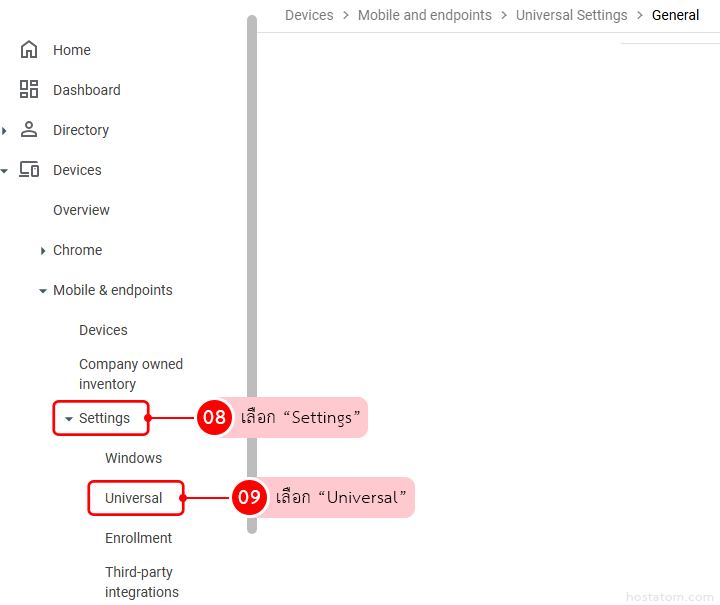
เลือก Settings
แล้วเลือก Universal
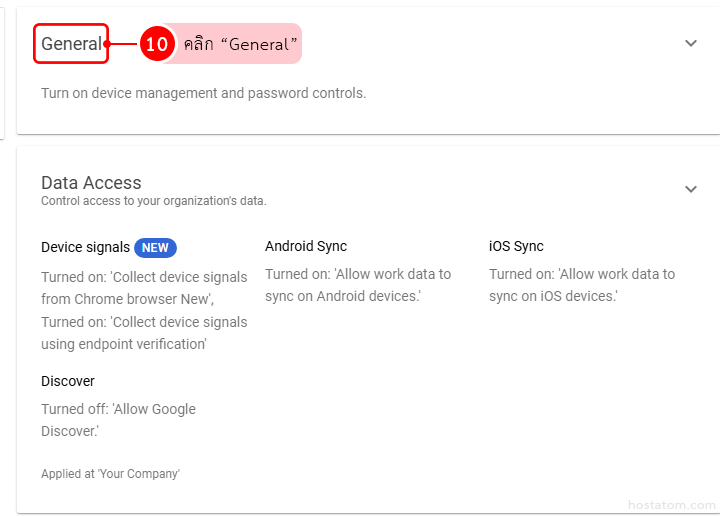
คลิก General
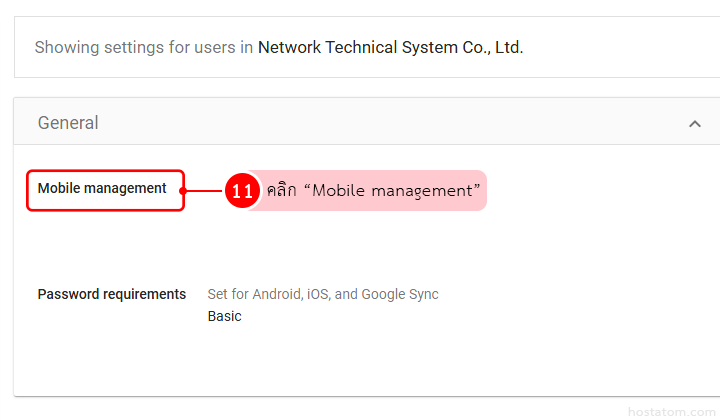
คลิก Mobile management
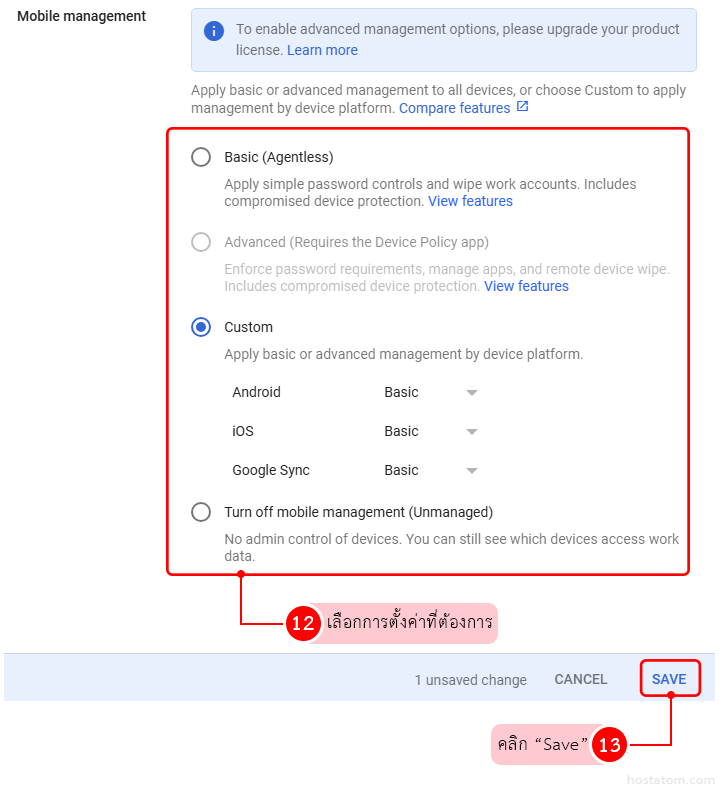
ในหน้า Mobile management จะมีให้เลือก ดังนี้
- Basic (Agentless): ตั้งรหัสผ่านขั้นต่ำได้ และลบ “บัญชีงาน” ออกจากเครื่องได้ พร้อมแจ้งเตือนอุปกรณ์เสี่ยง
- Advanced (Requires the Device Policy app): ควบคุมนโยบายละเอียดกว่า เช่น รหัสผ่าน/แอป และสั่งลบข้อมูลจากระยะไกลได้ พร้อมการป้องกันที่เข้มขึ้น
- Custom: เลือกระดับการจัดการแยกตามอุปกรณ์/ระบบได้เอง (Android, iOS, Google Sync)
- Turn off mobile management (Unmanaged): ไม่บังคับนโยบายหรือควบคุมเครื่อง แต่ยังดูได้ว่าเครื่องไหนเข้าถึงข้อมูลองค์กรอยู่
จากนั้นคลิก Save เพื่อบันทึกการตั้งค่า
กำหนดว่าผู้ใช้คนใดอยู่ภายใต้นโยบาย MDM
นโยบาย MDM สามารถกำหนดให้ใช้กับทั้งองค์กร หรือเฉพาะหน่วยงานบางส่วน เช่น
ผู้บริหารและฝ่ายการเงินอาจต้องใช้ระดับความปลอดภัยสูงกว่า
พนักงานทั่วไปใช้ชุดนโยบายมาตรฐาน
พนักงานภายนอกอาจถูกจำกัดการใช้งานบางอย่าง
ในส่วนการตั้งค่านโยบาย ให้เลือกว่าค่าที่ตั้งนี้มีผลกับส่วนใดขององค์กร โดยอิงจากหน่วยงานองค์กรที่กำหนดไว้ใน Google Workspace แล้วบันทึกการตั้งค่า
การตั้งค่า Mobile Device Management ใน Google Workspace ช่วยให้แอดมินควบคุมมือถือที่เข้าถึงอีเมลและไฟล์งานองค์กรได้ดีขึ้น ทั้งการเลือกประเภทการจัดการสำหรับ Android/iOS และบังคับนโยบายความปลอดภัย เช่น รหัสล็อกหน้าจอ
เมื่อจัดกลุ่มผู้ใช้ตามหน่วยงานและตรวจสอบอุปกรณ์สม่ำเสมอ จะช่วยให้องค์กรเห็นภาพรวมและควบคุมความปลอดภัยได้ชัดเจนยิ่งขึ้น
หากองค์กรของคุณต้องการใช้งาน Google Workspace พร้อมมาตรการความปลอดภัยทั้งระดับบัญชีผู้ใช้และอุปกรณ์ ทีมงาน Hostatom สามารถช่วยวางโครงสร้าง MDM กำหนดนโยบาย และย้ายระบบอีเมลเข้าสู่ Workspace ได้อย่างเป็นระบบ พร้อมให้คำปรึกษาระยะยาว
ดูรายละเอียดบริการได้ที่: https://www.hostatom.com/google-workspace/
