การเพิ่มโดเมนเป็นขั้นตอนสำคัญสำหรับการนำเว็บไซต์ใหม่มาใช้งานบน Hosting ไม่ว่าจะเป็นการสร้างเว็บไซต์เพิ่มเติม แยกเว็บไซต์สำหรับแต่ละธุรกิจ หรือบริหารจัดการหลายเว็บไซต์ภายใต้บัญชีเดียวกัน โดยที่แต่ละโดเมนจะมีพื้นที่เว็บไซต์และการตั้งค่าแยกจากกัน ซึ่งใน DirectAdmin สามารถเพิ่มโดเมนใหม่ได้ตามขั้นตอนต่อไปนี้
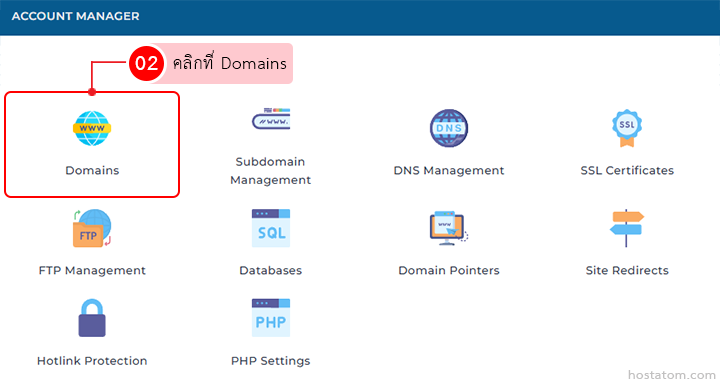
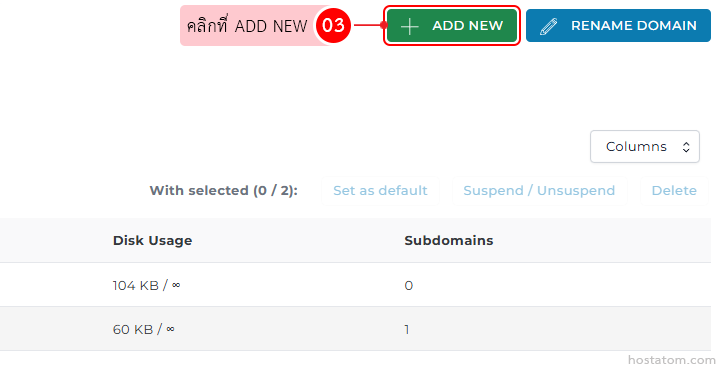
คลิกที่ Domains ในหมวด ACCOUNT MANAGER
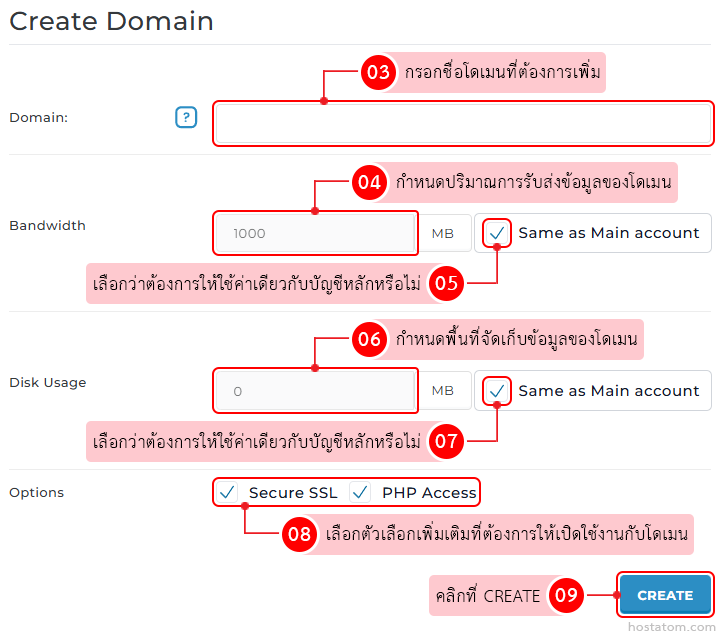
กำหนดรายละเอียดของโดเมนที่ต้องการเพิ่ม
- Domain กรอกชื่อโดเมนที่ต้องการเพิ่ม
- Bandwidth กำหนดปริมาณการรับส่งข้อมูลของโดเมน โดยสามารถเลือกได้ว่าจะให้ใช้ค่าเดียวบัญชีหลักหรือไม่ในช่อง Same as Main account (ในค่าเริ่มต้นจะติ๊ก √ ไว้)
- Disk Usage กำหนดพื้นที่จัดเก็บข้อมูลของโดเมน โดยสามารถเลือกได้ว่าจะให้ใช้ค่าเดียวบัญชีหลักหรือไม่ในช่อง Same as Main account (ในค่าเริ่มต้นจะติ๊ก √ ไว้)
- Options เลือกตัวเลือกเพิ่มเติมที่ต้องการให้เปิดใช้งานกับโดเมน
- Secure SSL ติดตั้ง SSL ให้โดเมนโดยอัตโนมัติ
- PHP Access เปิดใช้งาน PHP สำหรับเว็บไซต์บนโดเมนนี้
เมื่อกำหนดเรียบร้อยแล้ว ให้คลิกที่ CREATE
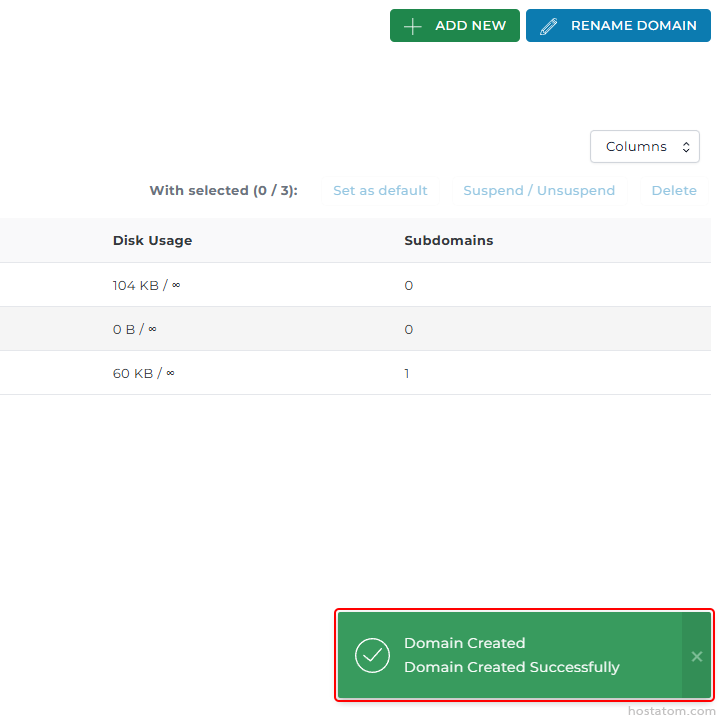
ระบบจะแจ้งว่าได้สร้างโดเมนดังกล่าวแล้ว