

รู้ก่อน ย้ายง่าย ไม่เมลหาย ไม่ปวดหัว
ช่วงนี้หลายองค์กรเริ่มวางแผนย้ายจากระบบอีเมลเดิม ไปใช้ Google Workspace หรือ Microsoft 365 เพราะได้ทั้งฟีเจอร์ที่ครบขึ้น ความปลอดภัยที่ดีกว่า และการทำงานร่วมกันแบบออนไลน์ที่สะดวกกว่าเดิม
แต่ก่อนจะย้าย ก็มักมีคำถามที่เจอบ่อย เช่น
- “ถ้าย้ายแล้วเมลจะหายไหม?”
- “พนักงานจะใช้งานต่อได้เลยหรือเปล่า?”
- “ต้องเตรียมอะไรให้บริษัทที่มาช่วยย้ายบ้าง?”
บทความนี้จะพาไปดูทีละขั้นแบบ ภาษาคนทั่วไป ไม่ต้องเก่งไอทีก็อ่านเข้าใจ พร้อมเช็กลิสต์ให้เช็กก่อนย้ายจริง และมีคำแนะนำว่าทำไมการใช้ผู้เชี่ยวชาญอย่าง hostatom มาช่วยดูแลจึงปลอดภัยกว่า
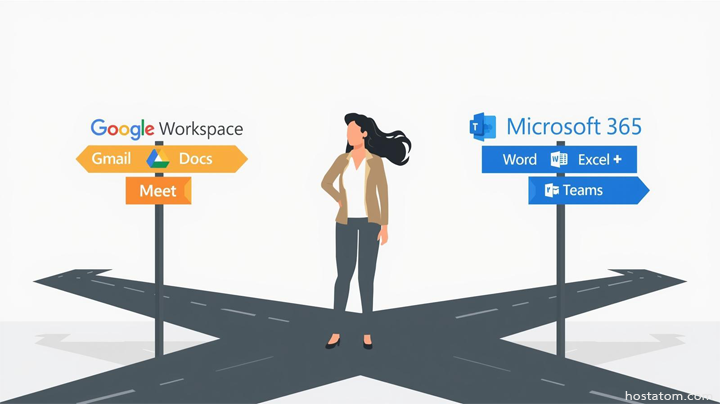
ทำความรู้จัก Google Workspace และ Microsoft 365 ก่อนย้ายอีเมล
Google Workspace คืออะไร
คิดง่าย ๆ ว่าเป็น ออฟฟิศออนไลน์ของ Google อยู่บนคลาวด์ทั้งหมด ใช้งานผ่านอินเทอร์เน็ตได้ทุกที่
บริการหลัก เช่น
- Gmail – อีเมลองค์กร @yourcompany.com
- Google Drive – เก็บไฟล์เอกสาร รูปภาพ วิดีโอ
- Docs / Sheets / Slides – เอกสาร Word, Excel, PowerPoint เวอร์ชันออนไลน์
- Google Meet / Chat / Calendar – ประชุมออนไลน์ แชท นัดหมาย
เหมาะกับองค์กรที่ต้องการใช้งานง่าย ไม่ต้องดูแลเซิร์ฟเวอร์เอง และให้พนักงานทำงานร่วมกันบนไฟล์เดียวกันได้แบบเรียลไทม์
Microsoft 365 คืออะไร
ส่วน Microsoft 365 คือ ออฟฟิศออนไลน์ของ Microsoft ที่หลายคนคุ้นเคยอยู่แล้ว
บริการหลัก เช่น
- Outlook – อีเมลองค์กร
- OneDrive / SharePoint – เก็บไฟล์บนคลาวด์
- Word / Excel / PowerPoint – ทั้งแบบโปรแกรมติดเครื่องและแบบออนไลน์
- Microsoft Teams – ประชุมออนไลน์ แชท ทำงานเป็นทีม
เหมาะกับองค์กรที่ใช้ Microsoft Office อยู่แล้ว ต้องการต่อยอดไปใช้บนคลาวด์ และจัดการผู้ใช้จากส่วนกลางได้ง่ายขึ้น
📣คำแนะนำ:
- ถ้าองค์กรใช้ Office เดิมเยอะ และพนักงานติด Outlook หนัก ๆ มักเลือก Microsoft 365
- ถ้าองค์กรชอบทำงานบนเว็บ ใช้ Docs/Sheets แชร์งานเยอะ มักเลือก Google Workspace

ทำไมการย้ายอีเมลองค์กรต้องวางแผนให้ดี
การย้ายอีเมลไป Google Workspace หรือ Microsoft 365 ไม่ใช่แค่ “สมัครแพ็กเกจใหม่แล้วจบ”
แต่เกี่ยวข้องกับสิ่งเหล่านี้:
- เมลเก่าของพนักงานหลายปี
- รายชื่อในสมุดที่อยู่ (Contacts)
- ปฏิทินนัดหมาย (Calendar)
- ระบบอื่น ๆ ที่ส่งเมลออก เช่น เว็บไซต์, ระบบใบเสนอราคา, ระบบแจ้งเตือน
- ความต่อเนื่องในการทำงานของทั้งบริษัท
- และที่สำคัญที่สุดคือ “อีเมลห้ามหาย”
ถ้าวางแผนไม่ดีอาจเกิดปัญหาเช่น
- ลูกค้าส่งเมลมาแล้วไม่ถึง
- พนักงานหาประวัติอีเมลเก่าไม่เจอ
- ระบบส่งเมลอัตโนมัติใช้ไม่ได้
- ต้องหยุดใช้เมลชั่วคราว (Downtime) ทำงานสะดุดทั้งบริษัท
เพราะแบบนั้น หลายองค์กรจึงเลือกใช้ บริการย้ายอีเมล (Email Migration) จากผู้เชี่ยวชาญอย่าง hostatom เพื่อให้มีทีมช่วยดูแลทุกขั้นตอน และรับผิดชอบร่วมกันหากมีปัญหา
เช็กลิสต์: ก่อนย้ายอีเมลองค์กร ต้องเตรียมอะไรบ้าง
หัวข้อนี้คือ “เช็กลิสต์หลัก” ที่ควรเตรียมให้พร้อมก่อนเริ่มย้ายจริง แนะนำให้ส่งให้ฝ่ายไอที หรือผู้ที่ดูแลระบบเก็บข้อมูลให้ครบ
1. รู้ให้ชัดว่า “โดเมนและ DNS” อยู่ที่ไหน
DNS คืออะไร?
อธิบายแบบง่ายที่สุด:
DNS เปรียบเหมือน “สมุดโทรศัพท์ของอินเทอร์เน็ต”
มันจะบอกว่า ชื่อโดเมน yourcompany.com ควรไปหาเว็บไซต์ที่ไหน และควรส่งอีเมลไปที่เซิร์ฟเวอร์ไหน
สิ่งที่ควรรู้ก่อนย้าย:
- โดเมนของคุณจดทะเบียนที่ไหน (เช่น ผู้ให้บริการโดเมน หรือโฮสติ้งเจ้าใด)
- ใครถือรหัสเข้าไปแก้ DNS ได้
- ตอนนี้ค่า MX (ตัวกำหนดว่าเมลควรถูกส่งไปที่ไหน) ชี้ไปที่ระบบอะไร
การเปลี่ยน MX คือการบอก “ตั้งแต่นี้ไป ให้เมลเข้าไปที่ระบบใหม่” ถ้าตั้งผิด เมลอาจเด้ง ไม่เข้า หรือสูญหายได้
ถ้าไม่รู้เลยว่าดูตรงไหน ให้ส่งรายละเอียด/เอกสารที่มีให้ทีม hostatom ตรวจสอบแทนได้
เราช่วยเช็ก DNS และอธิบายให้ฟังทีละขั้นตอน
2. ตรวจสอบระบบอีเมลเดิมและวิธีใช้งาน
ข้อมูลชุดนี้จะใช้กำหนดวิธีการย้ายและเลือกเครื่องมือที่เหมาะสม
- ใช้เมลผ่านอะไร
- หน้าเว็บ (Webmail)
- โปรแกรม Outlook / Thunderbird
- แอปในมือถือ
- ระบบเดิมเป็นของอะไร
- ใช้ hosting ทั่วไป (บน DirectAdmin / cPanel)
- Mail server ภายในบริษัท (เช่น Microsoft Exchange)
- หรือใช้ Google / Microsoft อยู่แล้ว แต่จะย้ายไปอีกบัญชีหนึ่ง
ทำไมต้องรู้?
เพราะแต่ละระบบใช้วิธีดึงเมลออกมาไม่เหมือนกัน
บางแบบดึงได้ตรง ๆ จากเซิร์ฟเวอร์
แต่บางแบบเมลอยู่ในเครื่องพนักงาน (แบบ POP3) ต้องวางแผนเก็บไฟล์จากเครื่องก่อน เพื่อไม่ให้เมลหาย
3. มีผู้ใช้กี่คน และแต่ละคนมีเมลเยอะแค่ไหน
ข้อนี้สำคัญมาก จะเกี่ยวกับทั้ง เวลาในการย้าย และค่าใช้จ่าย
- จำนวนบัญชีอีเมลทั้งหมด (รวมบัญชีที่เลิกใช้ไปแล้วด้วยหรือไม่?)
- ขนาดพื้นที่ที่ใช้ไปแล้วของแต่ละคน เช่น
- 1 – 5 GB
- 10 GB
- 50 GB ขึ้นไป (บัญชีที่ใช้เยอะผิดปกติ ควรทำรายการแยก)
- ต้องการย้ายเมลเก่าทั้งหมด หรือเฉพาะช่วงเวลา เช่น 1 – 3 ปีล่าสุด
- เช่น ย้ายเมล 2 – 3 ปีล่าสุด ส่วนที่เก่ากว่านั้นเก็บแยกเป็นไฟล์สำรอง
ข้อมูลนี้จะมีผลต่อ:
- เวลา migration
- แพ็กเกจที่ต้องเลือก (เช่น พื้นที่ต่อผู้ใช้ของแต่ละแพ็กเกจบน Google Workspace/Microsoft 365)
ทีม hostatom จะใช้ข้อมูลเหล่านี้ในการประเมินเวลาและออกแบบวิธีการย้าย
เช่น บัญชีที่ใหญ่เป็นพิเศษอาจต้องเริ่มย้ายล่วงหน้า เพื่อไม่ให้กินเวลานานเกินไปในวันจริง
4. ระบบอื่น ๆ ที่ใช้ส่งอีเมลร่วมด้วย
ไม่ได้มีแค่พนักงานส่งเมลจากกล่องเมลเท่านั้นที่ต้องคิดถึง แต่ยังมีระบบอื่น ๆ ที่ยิงเมลออกอัตโนมัติ เช่น
- ฟอร์มบนเว็บไซต์ (แบบฟอร์มติดต่อเรา / สมัครสมาชิก)
- ระบบแจ้งเตือน เช่น ระบบจองคิว, ระบบออกใบเสนอราคา, ระบบ ERP / CRM
- ระบบกล้องวงจรปิด, อุปกรณ์เครือข่ายที่แจ้งเตือนผ่านเมล
หลังจากย้ายอีเมลไป Google Workspace หรือ Microsoft 365 ต้องปรับการตั้งค่าระบบเหล่านี้ให้ใช้เมลใหม่ให้เรียบร้อย

เลือกรูปแบบการย้ายอีเมลให้เหมาะกับองค์กร
โดยหลัก ๆ จะมีอยู่ 3 แบบ (และผสมกันได้)
1. ย้ายทีเดียวจบ (เหมาะกับองค์กรเล็ก – กลาง)
- กำหนดวัน/เวลาที่ชัดเจน เช่น เสาร์ – อาทิตย์
- ทำการย้ายเมลทั้งหมดล่วงหน้าให้มากที่สุด
- ตัดระบบไปใช้ Google Workspace หรือ Microsoft 365 วันเดียวเลย
ข้อดี
- ชัดเจน วางแผนง่าย
- บอกพนักงานได้เลยว่า “หลังจากวันนี้ให้ใช้ระบบใหม่เท่านั้น”
ข้อควรระวัง
- ถ้าเกิดปัญหาในวันย้าย จะกระทบผู้ใช้ทุกคน จึงต้องทดสอบให้ดีมากก่อนวันจริง
2. ย้ายแบบแบ่งกลุ่ม (เหมาะกับองค์กรกลาง – ใหญ่)
- แบ่งผู้ใช้ตามแผนก / สาขา / ความสำคัญของระบบ
- ย้ายทีละกลุ่ม ทดสอบให้เรียบร้อยก่อนย้ายกลุ่มถัดไป
ข้อดี
- ลดความเสี่ยง หากพบปัญหาในกลุ่มแรกจะได้แก้ไขทัน
- เหมาะกับองค์กรที่มีผู้ใช้จำนวนมาก หรือมีหลายแผนกที่ใช้งานต่างกัน
ข้อควรระวัง
- ในช่วงที่ยังย้ายไม่ครบทั้งองค์กร จะมีทั้งผู้ใช้ระบบเก่าและใหม่ ต้องวางแผนการสื่อสารภายในให้ดี
3. ย้ายแบบเน้น “ไม่ให้มี Downtime” หรือให้น้อยที่สุด
สำหรับบางธุรกิจ เช่น ฝ่ายขาย งานบริการลูกค้า โรงงาน หรือโรงพยาบาล อาจต้องการให้การ หยุดชะงักน้อยที่สุด แนวทางโดยทั่วไปคือ
- ใช้เครื่องมือ email migration เพื่อซิงก์เมลจากระบบเดิมมาที่ระบบใหม่หลายรอบก่อนวันจริง
- เลือกตัดระบบในช่วงเวลาที่มีการใช้งานน้อยมาก เช่น กลางดึก หรือวันหยุด
- หลังตัด MX ยังคงซิงก์เมลอีกรอบเพื่อเก็บเมลที่เข้ามาช่วงรอยต่อ
การออกแบบรูปแบบการย้ายแบบนี้ เหมาะให้ทำร่วมกับทีมที่มีประสบการณ์อย่าง hostatom เพื่อลดความเสี่ยงเมลตกหล่น

สิ่งที่มัก “ลืม” ตอนย้ายอีเมล
เวลาพูดถึงการย้ายอีเมลองค์กร เรามักนึกถึง “เมลในกล่องจดหมาย” เท่านั้น แต่จริง ๆ ยังมีข้อมูลอื่นที่เกี่ยวข้อง เช่น
- Contacts (สมุดที่อยู่)
รายชื่ออีเมลลูกค้า/คู่ค้าบางส่วนเก็บอยู่ในโปรแกรม Outlook หรือมือถือ ไม่ได้อยู่บนเซิร์ฟเวอร์ - Calendar (ปฏิทินนัดหมาย)
นัดหมายต่าง ๆ ที่ผูกกับระบบเดิม ต้องเช็กว่าอยากย้ายตามมาด้วยหรือไม่ - Tasks / Notes / Signature / Rules
บางโปรแกรมมี rule ให้จัดหมวดหมู่เมลอัตโนมัติ อันนี้ไม่ค่อยถูกย้ายมา ต้องตั้งใหม่
ข้อมูลเหล่านี้บางส่วนไม่ได้ถูกย้ายตามมาอัตโนมัติ จำเป็นต้อง Export/Import หรือให้ผู้ใช้ช่วยตั้งค่าใหม่บางส่วน
ถ้าองค์กรใช้ Google Drive / OneDrive / SharePoint หรือพื้นที่เก็บไฟล์บนคลาวด์ของผู้ให้บริการเดิมอยู่ด้วย การย้ายไฟล์จำเป็นต้องมีแผนแยกต่างหากจากการย้ายอีเมล โดยเฉพาะเรื่องสิทธิ์การแชร์ไฟล์
หลังย้ายแล้ว ต้องไม่ลืมเรื่องความปลอดภัย
หลังจากย้ายอีเมลเสร็จแล้ว ยังไม่ถือว่า “จบงาน” ทันที ยังมีขั้นตอนสำคัญด้านความปลอดภัยที่ควรทำต่อ
1. ตั้งค่า DNS สำหรับระบบใหม่
- เปลี่ยนค่า MX ให้ชี้ไปยัง Google หรือ Microsoft
- ตั้งค่า SPF ให้ระบบภายนอกยอมรับว่า “เมลที่ส่งออกจากโดเมนนี้ เป็นของแท้”
- เปิดใช้ DKIM และแนะนำการตั้งค่า DMARC ตามนโยบายบริษัท
ถ้าตั้งค่าไม่ครบหรือไม่ถูกต้อง อาจเกิดกรณีเมลส่งออกแล้วเข้า Junk/Spam หรือถูกปฏิเสธได้
2. ตั้งค่าความปลอดภัยของผู้ใช้
- เปิดใช้ 2-Step Verification / Multi-Factor Authentication (MFA) สำหรับบัญชีผู้ใช้ โดยเฉพาะบัญชีสำคัญ
- ตั้งนโยบายรหัสผ่านให้รัดกุม
- ตรวจสอบอุปกรณ์ที่เคยผูกกับบัญชี หากเป็นเครื่องเก่าหรือไม่ได้ใช้งานแล้วควรถอดออก
3. ทดสอบก่อนประกาศว่า “ย้ายจบแล้ว”
ก่อนจะประกาศว่า “ย้ายอีเมลเสร็จสมบูรณ์” ควรทดสอบอีกครั้งว่า
- ทดสอบส่ง – รับเมลจากใน – นอกองค์กร
- ให้ผู้ใช้สำคัญลองค้นหาเมลเก่าที่ต้องใช้บ่อย ว่าเจอครบไหม
- ตรวจสอบระบบอื่น ๆ ที่ส่งเมลอัตโนัติ เช่น ฟอร์มหน้าเว็บ ว่ายังทำงานอยู่

ทำไมควรให้ hostatom ช่วยย้ายอีเมลองค์กร
การย้ายอีเมลองค์กรหนึ่งครั้ง เปรียบเหมือน “ผ่าตัดใหญ่” ของระบบสื่อสารทั้งบริษัท
ผิดพลาดเล็กน้อยอาจทำให้เมลหาย หรือหยุดทำงานไปทั้งระบบได้
การให้ผู้เชี่ยวชาญอย่าง hostatom เข้ามาช่วย มีข้อดีหลายอย่าง เช่น
- มีประสบการณ์ย้ายอีเมลจากระบบหลากหลาย
- ทั้งจากโฮสติ้งเดิม, mail server ภายใน, รวมถึงการย้ายไป–มาระหว่าง Google Workspace และ Microsoft 365
- ช่วยตรวจสอบและวางแผนตั้งแต่ต้น
- เช็ก DNS และระบบเดิม
- ประเมินจำนวนผู้ใช้และขนาดข้อมูล
- เสนอแผนการย้ายที่เหมาะกับสภาพจริงขององค์กร
- ลงมือจัดการขั้นตอนเทคนิคให้แทบทั้งหมด
- ดึงเมลจากระบบเดิม
- ตั้งค่าระบบใหม่
- ปรับ DNS และทดสอบส่ง–รับเมล
- มีทีม Support ดูแลหลังการย้าย
- ช่วยแก้ปัญหาการใช้งานเบื้องต้นให้ผู้ใช้
- ตรวจสอบกรณีเมลส่งไม่ถึง หรือเข้า Spam
สรุปคือ ให้ hostatom ช่วยดูแลเรื่องเทคนิค
คุณมีหน้าที่หลักเพียงเตรียมข้อมูล และตัดสินใจในจุดสำคัญเท่านั้น
การย้ายอีเมลองค์กรให้ปลอดภัยเริ่มต้นจากการมี “ข้อมูลครบ และมีผู้เชี่ยวชาญที่ไว้ใจได้” ก่อนอื่นต้องรู้ให้ชัดว่าจะย้ายไปใช้ระบบใดระหว่าง Google Workspace หรือ Microsoft 365
จากนั้นรวบรวมข้อมูลระบบเดิมให้ครบถ้วน ไม่ว่าจะเป็น DNS ระบบเมลปัจจุบัน จำนวนผู้ใช้ ขนาดข้อมูล รวมถึงรูปแบบการใช้งานของพนักงาน แล้วจึงเลือกแผนการย้ายที่เหมาะกับขนาดและลักษณะธุรกิจของคุณ
อย่าลืมคำนึงถึงข้อมูลส่วนอื่นอย่าง Contacts, Calendar และไฟล์ต่าง ๆ รวมถึงการตั้งค่าความปลอดภัยหลังการย้าย
หากไม่มั่นใจด้านเทคนิค การให้ผู้เชี่ยวชาญอย่าง hostatom เข้ามาช่วยดูแลทุกขั้นตอนจะช่วยลดความเสี่ยง และทำให้การย้ายอีเมลขององค์กรเป็นไปอย่างราบรื่นกว่าการทำเองมาก
หากคุณกำลังวางแผนย้ายอีเมลองค์กร
และอยากให้มีทีมมาช่วยดูแลตั้งแต่ “คุย วางแผน ลงมือ ไปจนถึงหลังย้ายเสร็จ”
สามารถติดต่อทีม hostatom เพื่อขอคำปรึกษาได้เลย
- เราช่วยประเมินระบบเดิม วางแผนการย้าย และประมาณเวลาให้แบบเข้าใจง่าย
- แนะนำแพ็กเกจ Google Workspace หรือ Microsoft 365 ที่เหมาะกับขนาดธุรกิจของคุณ
- ดูแลการ Migration ให้ตั้งแต่ต้นจนจบ
