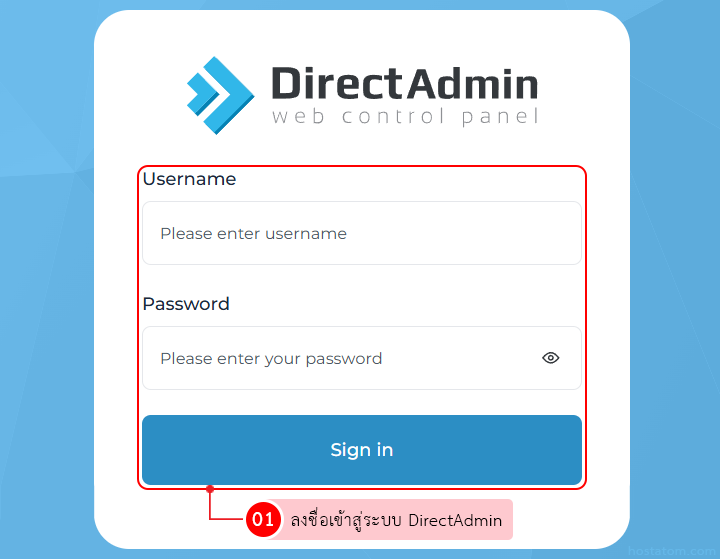
การบีบอัดไฟล์หรือโฟลเดอร์เป็นวิธีที่ช่วยลดขนาดไฟล์ และรวมไฟล์หลายไฟล์ให้เหลือเพียงไฟล์เดียว ทำให้ง่ายต่อการดาวน์โหลด อัปโหลด หรือสำรองข้อมูล โดยสำหรับผู้ใช้งาน DirectAdmin สามารถบีบอัดไฟล์ผ่าน File Manager โดยไม่ต้องใช้โปรแกรมเสริมได้ตามขั้นตอนต่อไปนี้
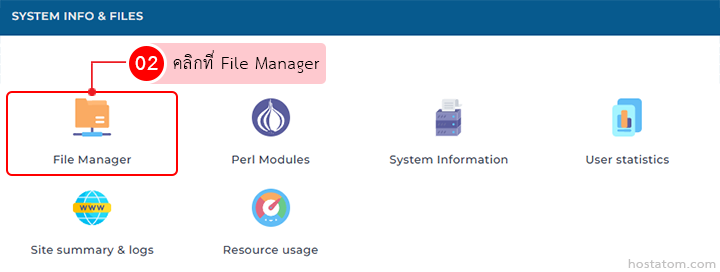
คลิกที่ File Manager ในหมวด SYSTEM INFO & FILES
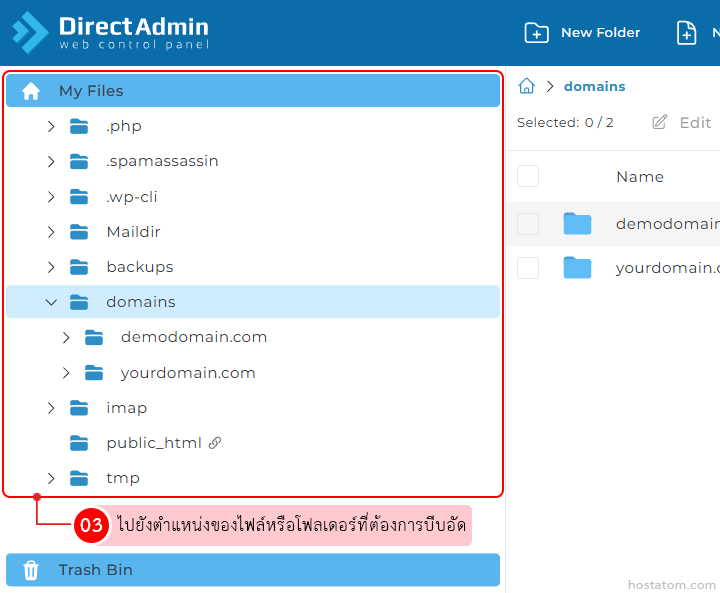
ไปยังตำแหน่งของไฟล์หรือโฟลเดอร์ที่ต้องการบีบอัด
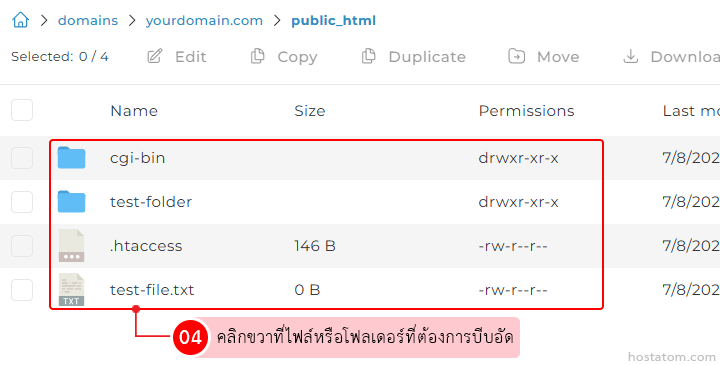
กรณีที่บีบอัดทีละไฟล์หรือโฟลเดอร์
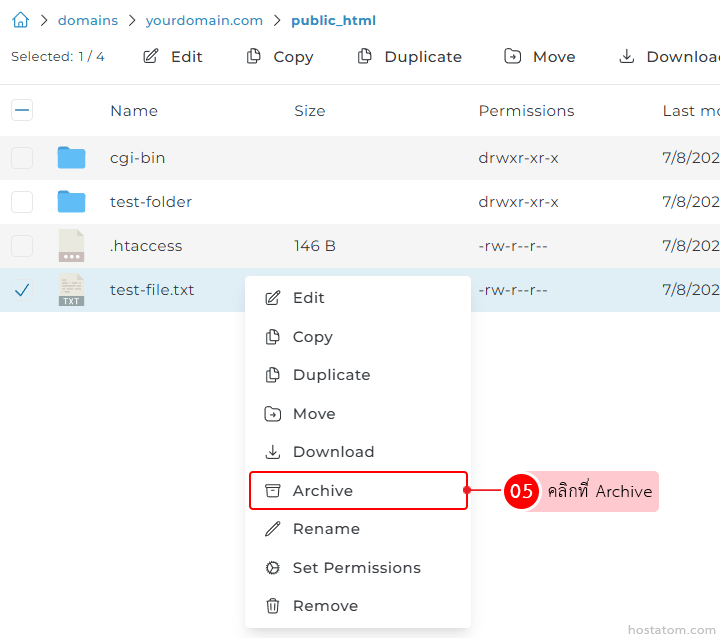
คลิกขวาที่ไฟล์หรือโฟลเดอร์ที่ต้องการบีบอัด
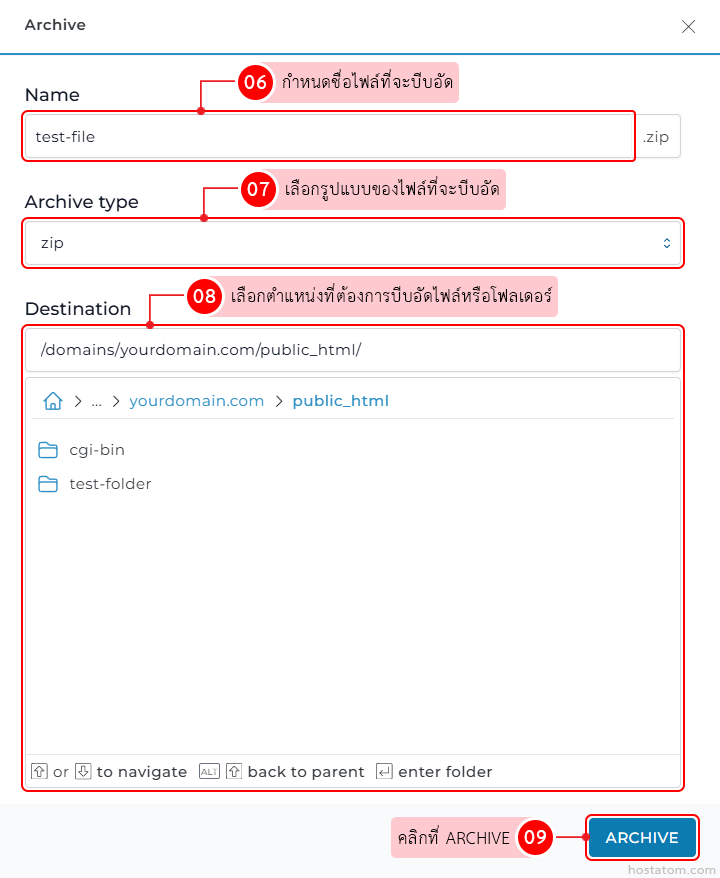
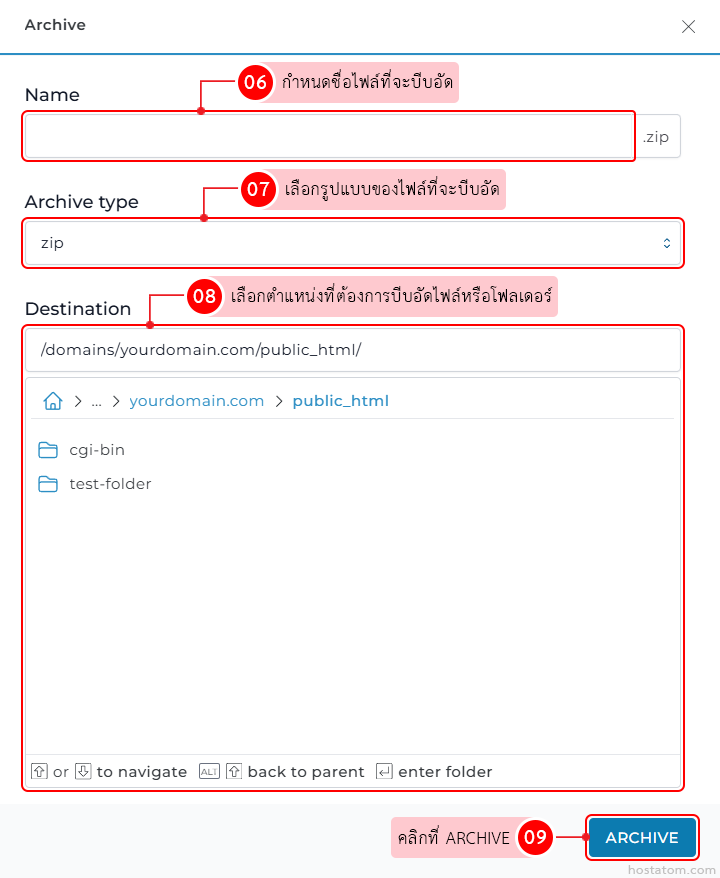
กำหนดรายละเอียดการบีบอัดไฟล์ที่ต้องการ
- Name กำหนดชื่อไฟล์ที่จะบีบอัด
- Archive Type เลือกรูปแบบของไฟล์ที่จะบีบอัด โดยมีให้เลือกระหว่าง tar.gz กับ zip
- Destination เลือกตำแหน่งที่ต้องการบีบอัดไฟล์หรือโฟลเดอร์
เมื่อเสร็จแล้วให้คลิกที่ ARCHIVE
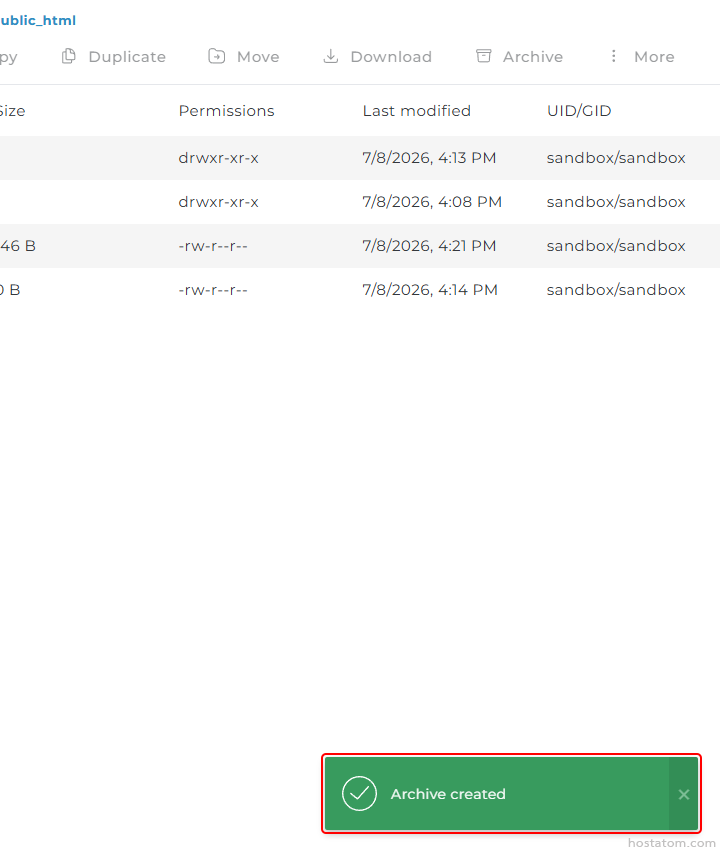
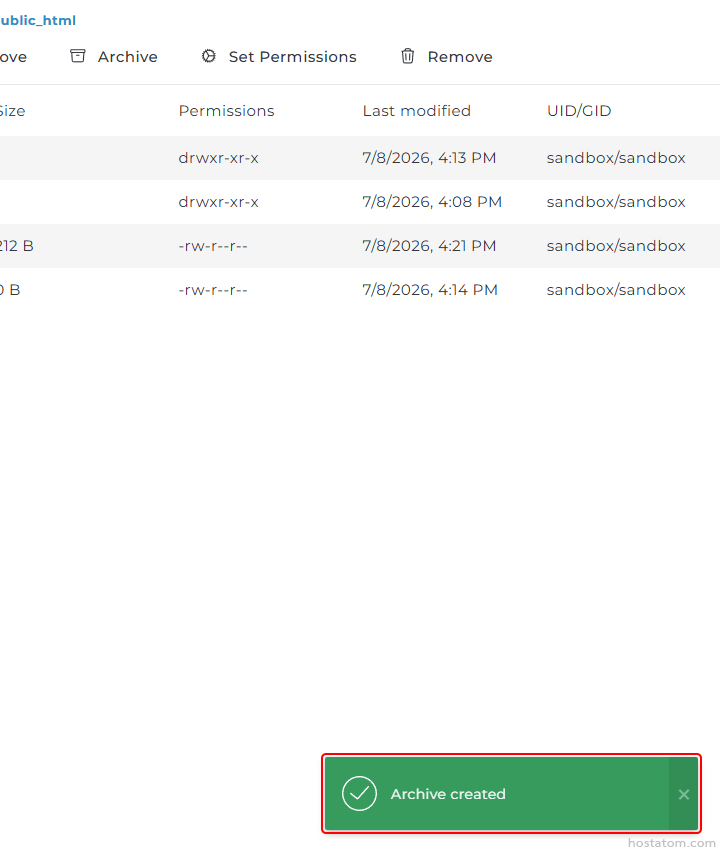
ระบบจะแจ้งว่าได้บีบอัดไฟล์หรือโฟลเดอร์ดังกล่าวเรียบร้อยแล้ว
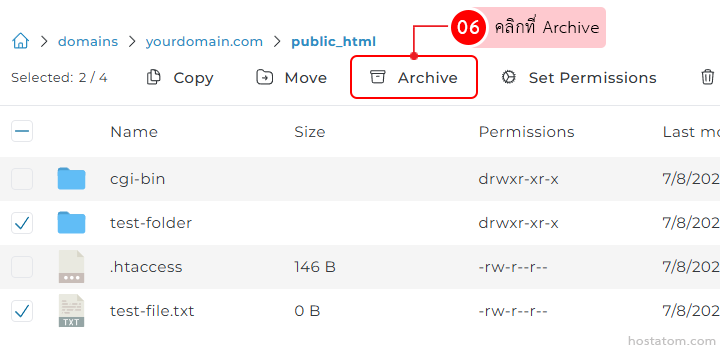
กรณีที่บีบอัดทีละหลาย ๆ ไฟล์หรือโฟลเดอร์
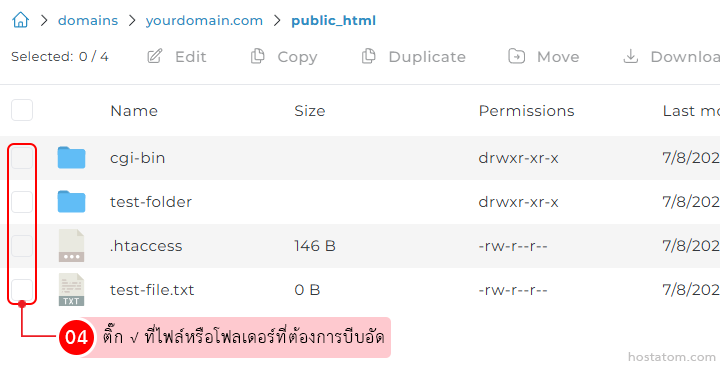
ติ๊ก √ ที่ไฟล์หรือโฟลเดอร์ที่ต้องการบีบอัด
กำหนดรายละเอียดการบีบอัดไฟล์ที่ต้องการ
- Name กำหนดชื่อไฟล์ที่จะบีบอัด
- Archive Type เลือกรูปแบบของไฟล์ที่จะบีบอัด โดยมีให้เลือกระหว่าง tar.gz กับ zip
- Destination เลือกตำแหน่งที่ต้องการบีบอัดไฟล์หรือโฟลเดอร์
เมื่อเสร็จแล้วให้คลิกที่ ARCHIVE
ระบบจะแจ้งว่าได้บีบอัดไฟล์หรือโฟลเดอร์ที่เลือกเรียบร้อยแล้ว