
Google Drive สามารถอัปเดตเนื้อหาของไฟล์ที่อัปโหลดไว้โดยยังคงใช้ลิงก์แชร์ สิทธิ์การแชร์ และ QR Code ที่สร้างจากลิงก์เดิมได้ พร้อมเก็บเวอร์ชันก่อนหน้าไว้สำหรับดาวน์โหลดหรือนำกลับมาใช้ภายหลัง
ลงชื่อเข้าใช้บัญชี Google
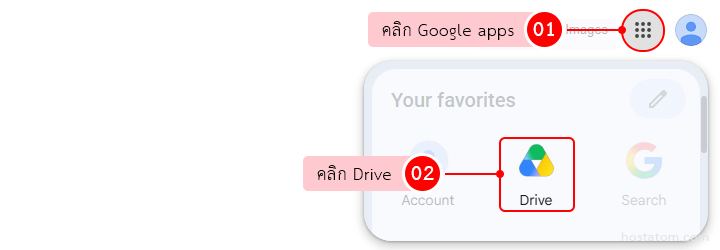
จากนั้นคลิก Google apps ที่มุมขวาบน แล้วเลือก Drive หรือไปที่ drive.google.com
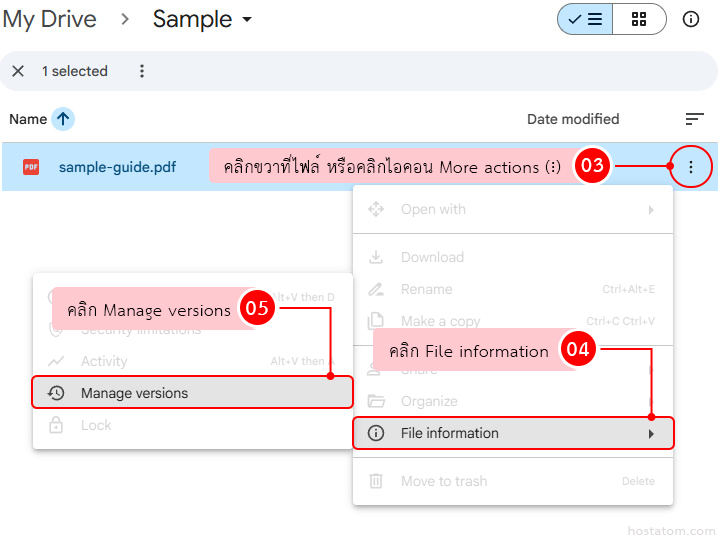
- คลิกขวาที่ไฟล์ หรือคลิกไอคอน More actions (⋮)
- คลิก File information
- คลิก Manage versions
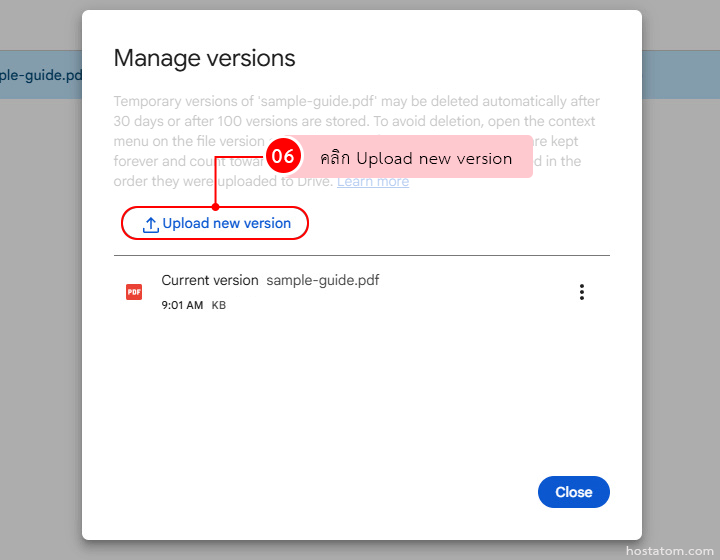
คลิก Upload new version
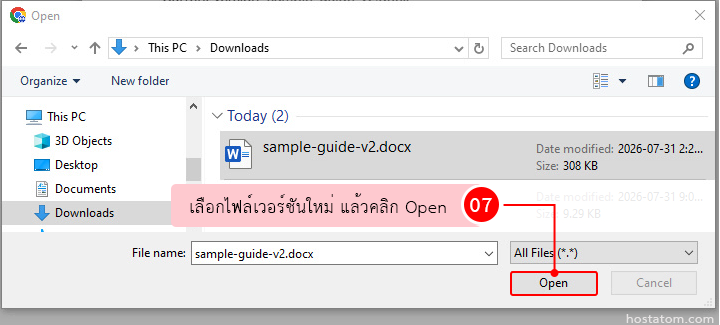
เลือกไฟล์เวอร์ชันใหม่ แล้วคลิก Open
ตรวจสอบรายการเวอร์ชันของไฟล์ในหน้า Manage versions โดยไฟล์ล่าสุดจะแสดงเป็น Current version
- ไฟล์เวอร์ชันใหม่ไม่จำเป็นต้องมีชื่อหรือนามสกุลตรงกับไฟล์เดิม
- ผู้ใช้ที่ได้รับสิทธิ์แก้ไขไฟล์ (Editor) สามารถอัปโหลดเวอร์ชันใหม่ได้ โดยเจ้าของไฟล์เดิมยังคงเป็นเจ้าของ
- ลิงก์แชร์ สิทธิ์การแชร์ และ QR Code ที่สร้างจากลิงก์เดิมยังคงใช้งานได้
- ชื่อไฟล์หลักบน Google Drive จะไม่เปลี่ยนตามชื่อของไฟล์เวอร์ชันใหม่ หากต้องการเปลี่ยนชื่อ ให้ใช้คำสั่ง Rename แยกต่างหาก
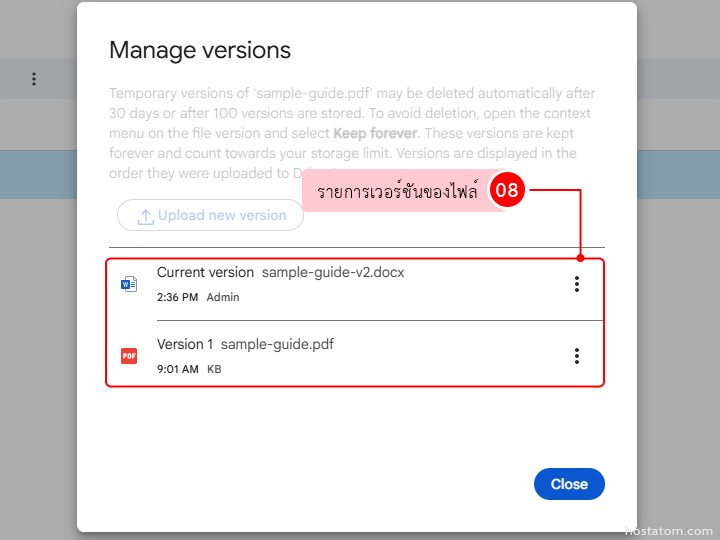
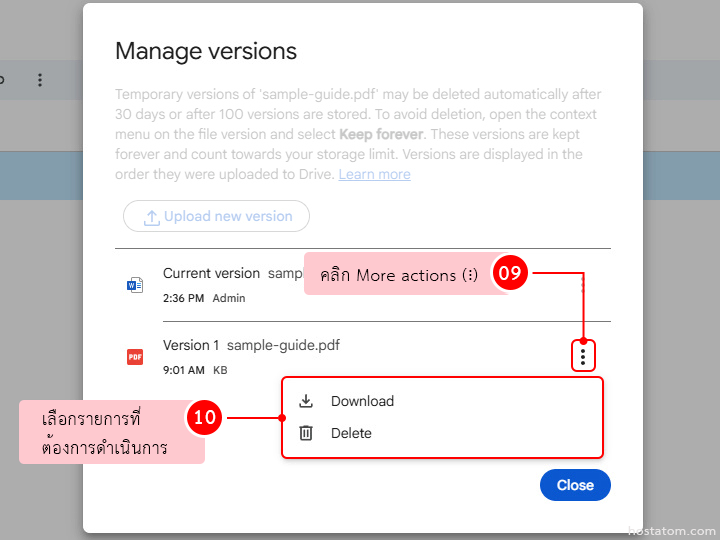
การดาวน์โหลดหรือลบเวอร์ชันก่อนหน้า
คลิกไอคอน More actions (⋮) ของเวอร์ชันที่ต้องการ แล้วเลือก:
- Download ดาวน์โหลดไฟล์ลงในคอมพิวเตอร์
- Delete ลบเวอร์ชันออกจาก Google Drive
การนำเวอร์ชันก่อนหน้ากลับมาใช้
ดาวน์โหลดเวอร์ชันที่ต้องการ แล้วอัปโหลดกลับผ่าน Upload new version อีกครั้ง ระบบจะกำหนดให้เป็น Current version โดยลิงก์และสิทธิ์การแชร์เดิมยังคงอยู่
- การคลิก Delete จะลบเวอร์ชันอย่างถาวร ควรตรวจสอบให้ถูกต้องหรือดาวน์โหลดเก็บไว้ก่อนดำเนินการ
- Google Drive อาจลบเวอร์ชันก่อนหน้าโดยอัตโนมัติหลังจากผ่านไป 30 วัน หรือเมื่อมีเวอร์ชันใหม่กว่าสะสมครบ 100 เวอร์ชัน หากเป็นเวอร์ชันสำคัญ แนะนำให้ดาวน์โหลดเก็บไว้ในคอมพิวเตอร์
ทำงานกับไฟล์ที่มีการอัปเดตอยู่เสมอใช่ไหม?
Google Workspace ช่วยให้ทีมจัดเก็บ แชร์ และจัดการไฟล์ร่วมกันผ่าน Google Drive โดยไม่ต้องกระจายไฟล์ไว้หลายแห่ง
ดูรายละเอียด Google Workspace
